AI チャットで作成物を編集する
講義はほぼ完成しているのに、見出しが 1 つだけ間違っている。フラッシュカードの説明をもう少しわかりやすくしたい。PDF の 3 ページ目の日付が昨年のままになっている。こうした場合でも、全体を作り直す必要はありません。変更したい内容を AI チャットに伝えれば、その部分だけを編集し、残りはそのまま保持します。
概要
- 作成物を開いてその AI チャットを使うか、任意のチャットで作成物の名前を指定します。
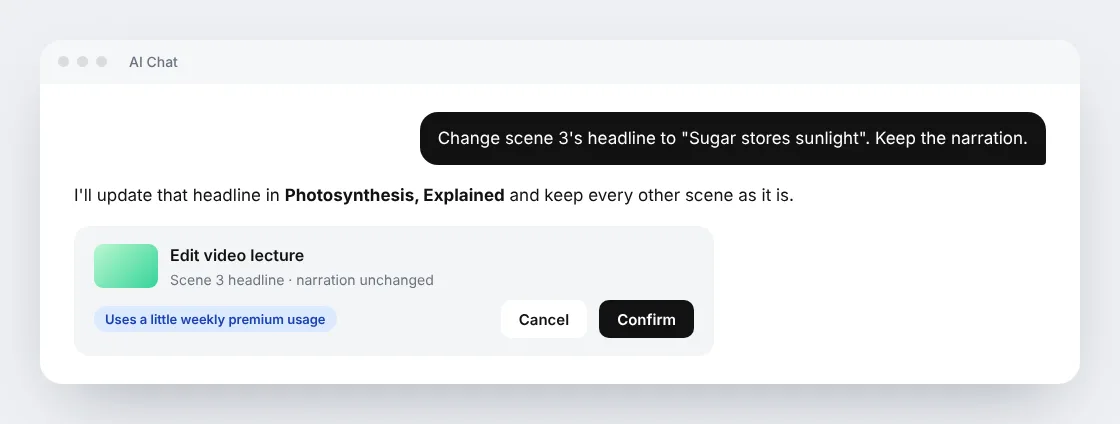
- 変更したい内容と残したい内容を伝えます。例:「シーン 3 の見出しを変更してください。ナレーションはそのままにしてください。」
- 確認カードの内容を確かめて、確認 を押します。
- そのままチャットを続けられます。結果は同じ会話に届きます。
編集できるもの
| 作成したもの | 依頼の例 | 返ってくるもの |
|---|---|---|
| ページ | 「2 つ目のセクションの後に短い例を追加してください。ほかはそのままにしてください。」 | その場で変更されたページ(元に戻す 付き) |
| フラッシュカードデッキ | 「カード 8 の答えが正しい理由を、例を 1 つ挙げて説明してください。」 | その場で変更されたデッキ(元に戻す 付き) |
| PDF またはスライドデッキ | 「3 ページ目の日付を修正してください。レイアウトと画像はそのままにしてください。」 | 更新されたドキュメント |
| ファイル(Word、Excel、その他のライブラリファイル) | 「ほかのセクションは書き換えずに、日付だけ更新してください。」 | 更新されたファイル(対応している場合は 元に戻す 付き) |
| Standard ビデオ講義 | 「シーン 3 の見出しを『糖は太陽の光を蓄える』に変更してください。」 | 動画の新しいバージョン(元のバージョンも保持) |
| ポッドキャスト | 「チャプター 1 の導入部分を短くしてください。」 | エピソードの新しいバージョン(元のバージョンも保持) |
Freestyle と Ultimate のビデオ講義は、現在この方法では編集できません。これらを変更したい場合は、AI チャットに新しいバージョンの作成を依頼してください。
うまく編集を依頼するコツ
- 1 か所を指定する。 シーン、カード、ページ、セクション、チャプターの名前を挙げてください。
- 残したい部分を伝える。「ナレーションはそのまま」「レイアウトはそのまま」と伝えると、小さな修正が全体の書き直しになるのを防げます。
- できるだけ 1 回に 1 つの変更を依頼する。 小さな編集のほうが速く、確認も簡単です。
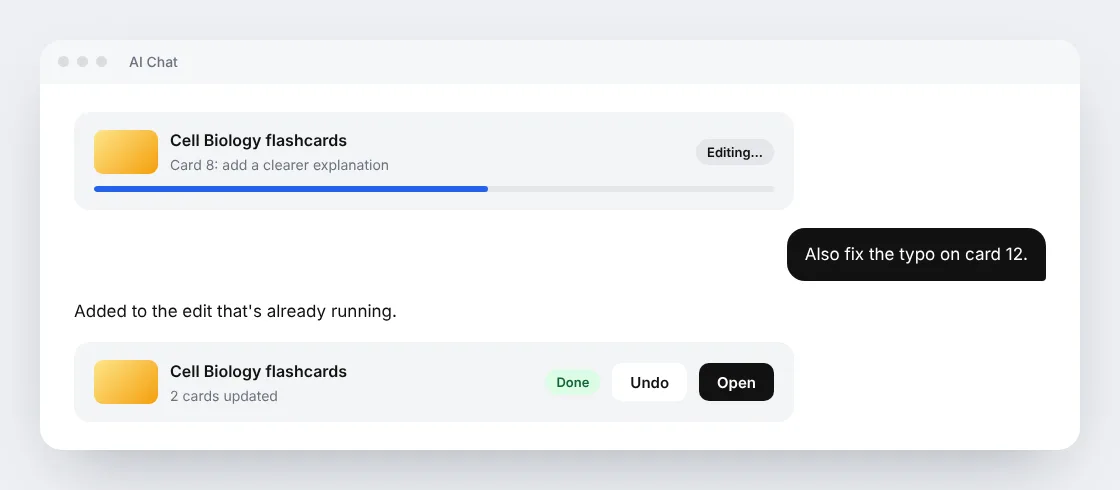
編集の実行中にほかの変更を思いついた場合は、同じチャットで依頼してください。新しい依頼は、進行中の編集に追加されます。
動画とポッドキャストは変更していない部分を保持します
Standard または Standard Fast のビデオ講義を編集すると、Scholarly は依頼されたシーンだけを作り直します。そのほかのシーンは、完成済みの映像と収録済みのナレーションをそのまま使います。見出しだけの修正であれば、新しいナレーションは一切必要ありません。シーン内で話す内容を変更した場合も、新しいナレーションが付くのはそのシーンだけです。
ポッドキャストも同じ仕組みで、チャプターごとに処理されます。変更したチャプターだけが再収録され、ほかのチャプターは元の音声をそのまま使います。エピソードには変更しないチャプターが少なくとも 1 つ必要なため、チャプターが 1 つだけのエピソードは作り直すほうが適しています。
どちらも、結果は 新しいバージョン として保存されます。元のバージョンも引き続き利用でき、次の編集は最新のバージョンから始まるため、それまでの修正は失われません。
編集の進行状況を確認する
確認すると、チャットに編集カードが表示され、処理が実行中であることがわかります。その間も質問を続けたり、ほかの作成物を開いたり、ページを離れたりできます。編集が完了すると、同じ会話に結果が表示され、開くためのリンクが付きます。編集を安全に行えない場合は AI チャットがその旨を伝え、何も変更されません。
編集にかかるコスト
編集では、週ごとのプレミアム使用量 を少しだけ使います。これはプレミアムチャットモデルと同じ枠です。AI Creation Credits は 使いません。確認カードには開始前に使用量が表示され、AI チャットは必ず事前に確認を求めます。
Free アカウントで編集を始めるには、プレミアム使用量を含む有料プランが必要です。プレミアム使用量は毎週月曜日にリセットされます。各プランの使用枠については、プランと制限 をご覧ください。
大きな変更は、別の依頼として扱われます。動画やポッドキャストの編集で大部分を再収録する必要がある場合、AI チャットは代わりに新しい作成物を作ることを提案します。この場合は AI Creation Credits を使い、別途確認が表示されます。そのため、編集が勝手に全体の作り直しになることはありません。
元に戻す、以前のバージョン
- ページ、フラッシュカードデッキ、ファイル: 結果の 元に戻す を使うと、元の状態に戻せます。
- ビデオ講義とポッドキャスト: 元のバージョンと編集したすべてのバージョンがバージョン一覧に残るため、どれでも開けます。