Úpravy výtvorů v AI chatu
Přednáška je skoro hotová, ale jeden nadpis je špatně. Kartička potřebuje jasnější vysvětlení. V PDF je na straně 3 loňské datum. Nemusíte tvořit všechno znovu. Řekněte AI chatu, co má změnit, a on upraví jen tu část a zbytek ponechá.
Ve zkratce
- Otevřete položku a použijte její AI chat, nebo položku zmiňte v libovolném chatu.
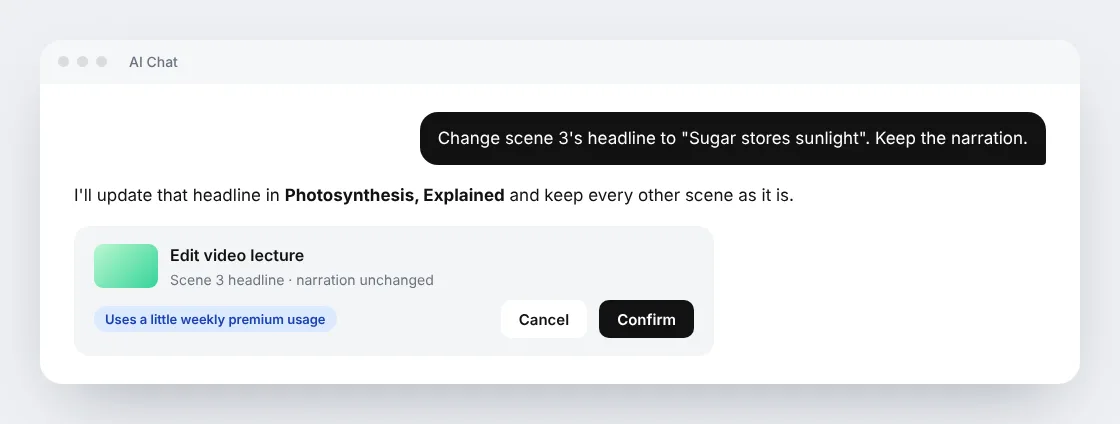
- Napište, co změnit a co ponechat, například „Změň nadpis scény 3. Ponech komentář.“
- Zkontrolujte potvrzovací kartu a klikněte na Potvrdit.
- Pokračujte v chatu. Výsledek dorazí do stejné konverzace.
Co můžete upravit
| Co jste vytvořili | Vhodné požadavky | Co dostanete zpět |
|---|---|---|
| Stránka | „Přidej za druhou sekci krátký příklad. Zbytek ponech.“ | Stránku upravenou na místě, s tlačítkem Vrátit zpět |
| Balíček kartiček | „Vysvětli, proč je odpověď na kartičce 8 správná, s jedním příkladem.“ | Balíček upravený na místě, s tlačítkem Vrátit zpět |
| PDF nebo prezentace | „Oprav datum na straně 3. Ponech rozvržení a obrázky.“ | Aktualizovaný dokument |
| Soubor (Word, Excel a další soubory v knihovně) | „Aktualizuj data, aniž bys přepisoval ostatní sekce.“ | Aktualizovaný soubor, s tlačítkem Vrátit zpět, kde je k dispozici |
| Videopřednáška Standard | „Změň nadpis scény 3 na ‚Cukr uchovává sluneční světlo‘.“ | Novou verzi videa, původní zůstane zachována |
| Podcast | „Zkrať úvod v kapitole 1.“ | Novou verzi epizody, původní zůstane zachována |
Videopřednášky Freestyle a Ultimate zatím tímto způsobem upravit nelze. Chcete-li některou z nich změnit, požádejte AI chat o vytvoření nové verze.
Jak požádat o dobrou úpravu
- Ukažte na jedno místo. Uveďte scénu, kartičku, stranu, sekci nebo kapitolu.
- Řekněte, co má zůstat. „Ponech komentář“ nebo „ponech rozvržení“ zabrání tomu, aby se z drobné opravy stal přepis.
- Žádejte pokud možno o jednu změnu najednou. Malé úpravy jsou rychlejší a snáz se kontrolují.
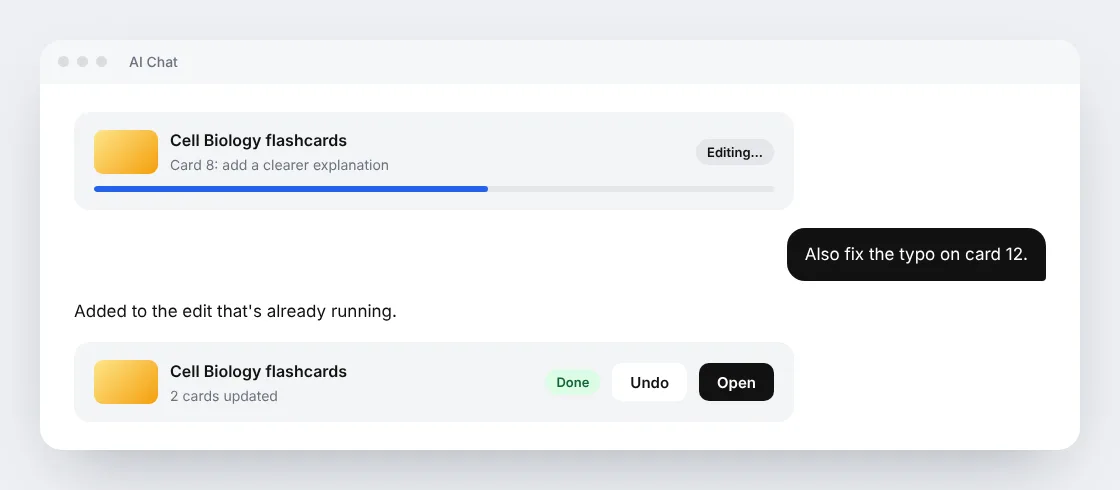
Pokud si během probíhající úpravy vzpomenete na něco dalšího, napište to do stejného chatu. Nový požadavek se připojí k úpravě, která už běží.
Videa a podcasty zachovají, co jste neměnili
Když upravujete videopřednášku Standard nebo Standard Fast, Scholarly znovu vytvoří jen scény, na které jste se ptali. Všechny ostatní scény si ponechají hotový obraz i nahraný komentář. Oprava samotného nadpisu nevyžaduje žádný nový komentář. Pokud změníte, co se ve scéně říká, nový komentář dostane jen tato scéna.
Podcasty fungují stejně, po kapitolách. Změněné kapitoly se nahrají znovu a ostatní si ponechají svůj zvuk. Epizoda potřebuje alespoň jednu kapitolu, která zůstane beze změny, takže epizodu s jedinou kapitolou je lepší vytvořit znovu.
V obou případech se výsledek uloží jako nová verze. Originál zůstane dostupný a další úprava vychází z vaší nejnovější verze, takže dřívější opravy se zachovají.
Sledování úpravy
Po potvrzení se v chatu zobrazí karta úprav, která ukazuje, že práce probíhá. Můžete dál klást otázky, otevírat jiné položky nebo stránku opustit. Po dokončení úpravy se výsledek objeví ve stejné konverzaci s odkazem na otevření. Pokud úpravu nelze provést bezpečně, AI chat vám to řekne a nic se nezmění.
Kolik úpravy stojí
Úpravy spotřebují malou část vašeho týdenního prémiového využití, tedy stejného limitu, jaký používají prémiové modely v chatu. Nečerpají Kredity na tvorbu s AI. Potvrzovací karta ukáže využití dřív, než cokoli začne, a AI chat se vždy nejprve zeptá.
Účty Free potřebují k zahájení úpravy placený tarif s prémiovým využitím. Prémiové využití se obnovuje každé pondělí. Limity jednotlivých tarifů najdete v článku Tarify a limity.
Velká změna je jiný požadavek. Pokud by úprava videa nebo podcastu znamenala nahrát většinu znovu, AI chat nabídne vytvoření nového výtvoru. To čerpá Kredity na tvorbu s AI a má vlastní potvrzení, takže se úprava nikdy sama nezmění v kompletní předělávku.
Vrácení zpět a dřívější verze
- Stránky, balíčky kartiček a soubory: použijte u výsledku tlačítko Vrátit zpět a vše se vrátí do původního stavu.
- Videopřednášky a podcasty: originál i všechny upravené verze zůstávají v seznamu verzí, takže můžete otevřít kteroukoli z nich.
Související články
- AI chat, kompletní průvodce chatováním s vašimi zdroji.
- Videopřednášky, tvorba a sdílení přednášek s komentářem.
- Podcasty, zvukové epizody s AI z vašich materiálů.
- Tarify a limity, prémiové využití a Kredity na tvorbu s AI.