Redigere det du har laget i AI Chat
En forelesning er nesten riktig, men én overskrift er feil. Et øvelseskort trenger en tydeligere forklaring. En PDF har fjorårets dato på side 3. Du trenger ikke å lage alt på nytt. Fortell AI Chat hva som skal endres, så redigerer den den delen og beholder resten.
Kort fortalt
- Åpne elementet og bruk AI Chat for det, eller nevn elementet i en hvilken som helst chat.
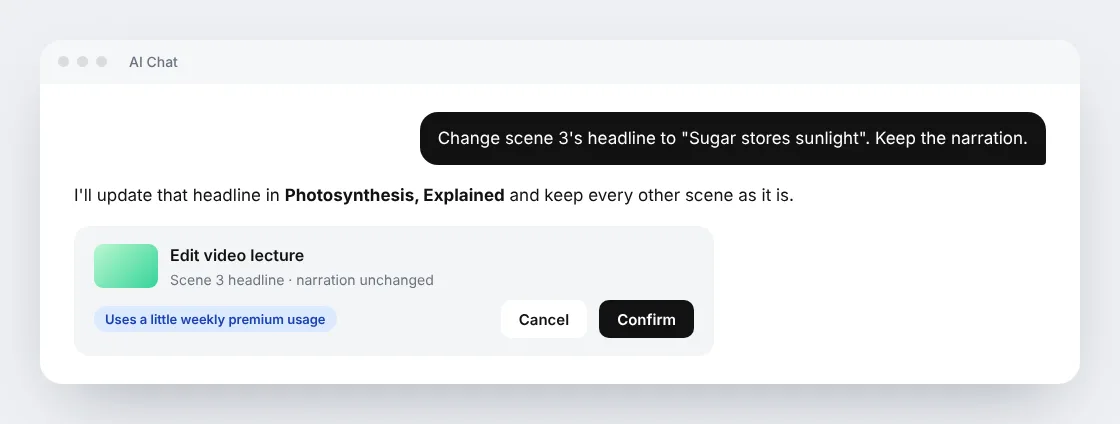
- Si hva som skal endres og hva som skal beholdes, for eksempel «Endre overskriften i scene 3. Behold fortellerstemmen.»
- Sjekk bekreftelseskortet og trykk Bekreft.
- Fortsett å chatte. Resultatet kommer i den samme samtalen.
Hva du kan redigere
| Det du har laget | Gode forespørsler | Det du får tilbake |
|---|---|---|
| Side | «Legg til et kort eksempel etter den andre delen. Behold resten.» | Siden, endret der den er, med Angre |
| Kortstokk med øvelseskort | «Forklar hvorfor svaret på kort 8 er riktig, med ett eksempel.» | Kortstokken, endret der den er, med Angre |
| PDF eller lysbildeserie | «Rett datoen på side 3. Behold oppsettet og bildene.» | Det oppdaterte dokumentet |
| Fil (Word, Excel og andre filer i biblioteket) | «Oppdater datoene uten å skrive om de andre delene.» | Den oppdaterte filen, med Angre der det tilbys |
| Standard-videoforelesning | «Endre overskriften i scene 3 til 'Sukker lagrer sollys'.» | En ny versjon av videoen, der originalen beholdes |
| Podkast | «Gjør introduksjonen i kapittel 1 kortere.» | En ny versjon av episoden, der originalen beholdes |
Freestyle- og Ultimate-videoforelesninger kan ikke redigeres på denne måten ennå. Hvis du vil endre en av dem, ber du AI Chat om å lage en ny versjon.
Slik ber du om en god redigering
- Pek på ett sted. Nevn scenen, kortet, siden, delen eller kapittelet.
- Si hva som skal bli værende. «Behold fortellerstemmen» eller «behold oppsettet» hindrer at en liten rettelse blir til en omskriving.
- Be om én endring om gangen når du kan. Små redigeringer går raskere og er lettere å sjekke.
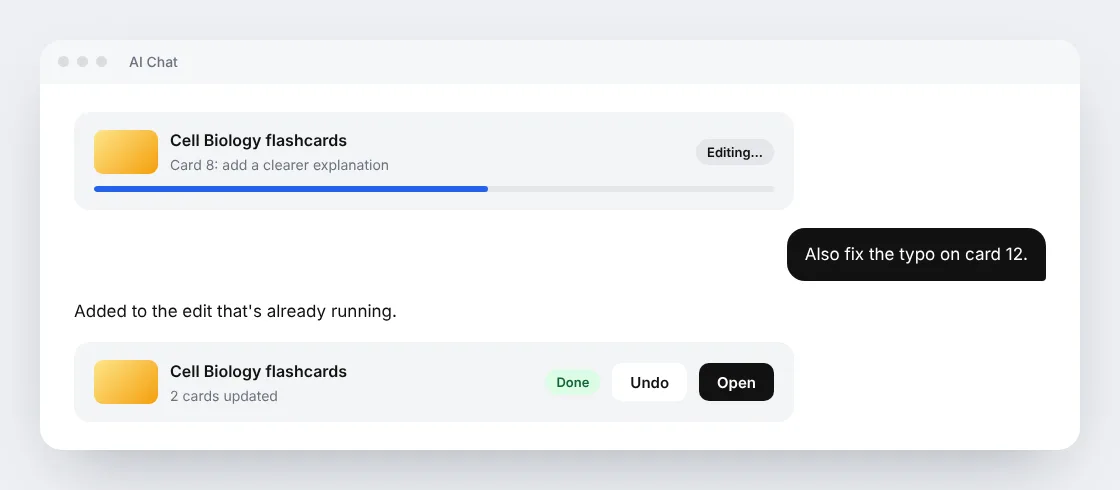
Hvis du kommer på noe annet mens en redigering kjører, spør du i den samme chatten. Den nye forespørselen blir med i redigeringen som allerede pågår.
Videoer og podkaster beholder det du ikke endret
Når du redigerer en Standard- eller Standard Fast-videoforelesning, lager Scholarly bare om scenene du spurte om. Alle andre scener beholder det ferdige bildet og den innspilte fortellerstemmen. En rettelse som bare gjelder overskriften, trenger ingen ny fortellerstemme i det hele tatt. Hvis du endrer det som blir sagt i en scene, får bare den scenen ny fortellerstemme.
Podkaster fungerer på samme måte, kapittel for kapittel. Kapitlene du endrer, blir spilt inn på nytt, og de andre beholder lyden sin. En episode trenger minst ett kapittel som forblir uendret, så en episode med bare ett kapittel bør heller lages på nytt.
Begge lagrer resultatet som en ny versjon. Originalen er fortsatt tilgjengelig, og en senere redigering starter fra den nyeste versjonen din, så tidligere rettelser beholdes.
Følge med på redigeringen
Etter at du har bekreftet, viser et redigeringskort i chatten at arbeidet pågår. Du kan fortsette å stille spørsmål, åpne andre elementer eller forlate siden. Når redigeringen er ferdig, vises resultatet i den samme samtalen med en lenke for å åpne det. Hvis en redigering ikke kan gjøres trygt, sier AI Chat fra, og ingenting endres.
Hva redigeringer koster
Redigeringer bruker litt av den ukentlige premiumbruken din, den samme kvoten som premium chatmodeller. De bruker ikke AI-opprettingskreditter. Bekreftelseskortet viser bruken før noe starter, og AI Chat spør alltid først.
Free-kontoer trenger et betalt abonnement med premiumbruk for å starte en redigering. Premiumbruken nullstilles hver mandag. Se Abonnementer og grenser for kvoten i hvert abonnement.
En stor endring er en annen type forespørsel. Hvis en redigering av en video eller podkast ville bety å spille inn det meste på nytt, tilbyr AI Chat å lage en ny kreasjon i stedet. Det bruker AI-opprettingskreditter og har sin egen bekreftelse, så en redigering blir aldri til en fullstendig ny produksjon av seg selv.
Angre og tidligere versjoner
- Sider, kortstokker med øvelseskort og filer: bruk Angre på resultatet for å sette alt tilbake.
- Videoforelesninger og podkaster: originalen og alle redigerte versjoner blir liggende i versjonslisten, så du kan åpne hvilken som helst av dem.
Relatert
- AI Chat, den fullstendige veiledningen til å chatte med kildene dine.
- Videoforelesninger, lage og dele forelesninger med fortellerstemme.
- Podkaster, AI-lydepisoder fra materialet ditt.
- Abonnementer og grenser, premiumbruk og AI-opprettingskreditter.