Kūrinių redagavimas DI pokalbyje
Paskaita beveik tobula, bet viena antraštė neteisinga. Mokymosi kortelei reikia aiškesnio paaiškinimo. PDF 3 puslapyje nurodyta praėjusių metų data. Nereikia visko kurti iš naujo. Pasakykite DI pokalbiui, ką pakeisti, ir jis redaguos tik tą dalį, o visa kita liks kaip buvo.
Trumpai
- Atidarykite elementą ir naudokite jo DI pokalbį arba paminėkite elementą bet kuriame pokalbyje.
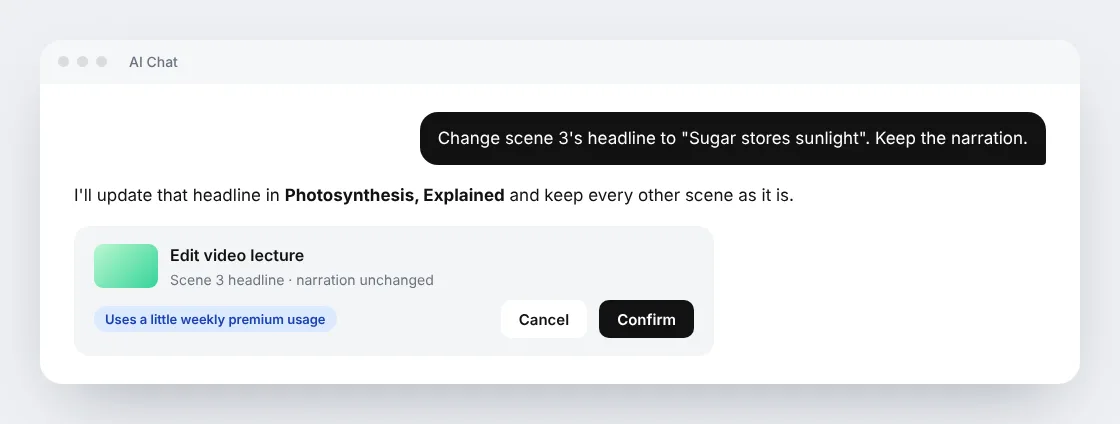
- Nurodykite, ką pakeisti ir ką palikti, pavyzdžiui: „Pakeisk 3 scenos antraštę. Palik įgarsinimą.“
- Peržiūrėkite patvirtinimo kortelę ir paspauskite Patvirtinti.
- Tęskite pokalbį. Rezultatas atsiras tame pačiame pokalbyje.
Ką galite redaguoti
| Ką sukūrėte | Geros užklausos | Ką gausite |
|---|---|---|
| Puslapis | „Po antrojo skyriaus pridėk trumpą pavyzdį. Visa kita palik.“ | Puslapį, pakeistą vietoje, su mygtuku Anuliuoti |
| Mokymosi kortelių rinkinys | „Paaiškink, kodėl 8 kortelės atsakymas teisingas, pateik vieną pavyzdį.“ | Rinkinį, pakeistą vietoje, su mygtuku Anuliuoti |
| PDF arba skaidrių rinkinys | „Pataisyk datą 3 puslapyje. Palik maketą ir paveikslėlius.“ | Atnaujintą dokumentą |
| Failas (Word, Excel ir kiti bibliotekos failai) | „Atnaujink datas, neperrašydamas kitų skyrių.“ | Atnaujintą failą, su mygtuku Anuliuoti, kai jis siūlomas |
| Standard vaizdo paskaita | „Pakeisk 3 scenos antraštę į „Cukrus kaupia saulės šviesą“.“ | Naują vaizdo įrašo versiją, o originalas išsaugomas |
| Tinklalaidė | „Sutrumpink įžangą 1 skyriuje.“ | Naują epizodo versiją, o originalas išsaugomas |
Freestyle ir Ultimate vaizdo paskaitų kol kas taip redaguoti negalima. Norėdami vieną iš jų pakeisti, paprašykite DI pokalbio sukurti naują versiją.
Kaip paprašyti gero redagavimo
- Nurodykite vieną vietą. Įvardykite sceną, kortelę, puslapį, skyrių ar dalį.
- Pasakykite, kas turi likti. „Palik įgarsinimą“ arba „palik maketą“ neleidžia smulkiam pataisymui virsti perrašymu.
- Prašykite vieno pakeitimo vienu metu, kai įmanoma. Mažus pakeitimus atlikti greičiau ir lengviau patikrinti.
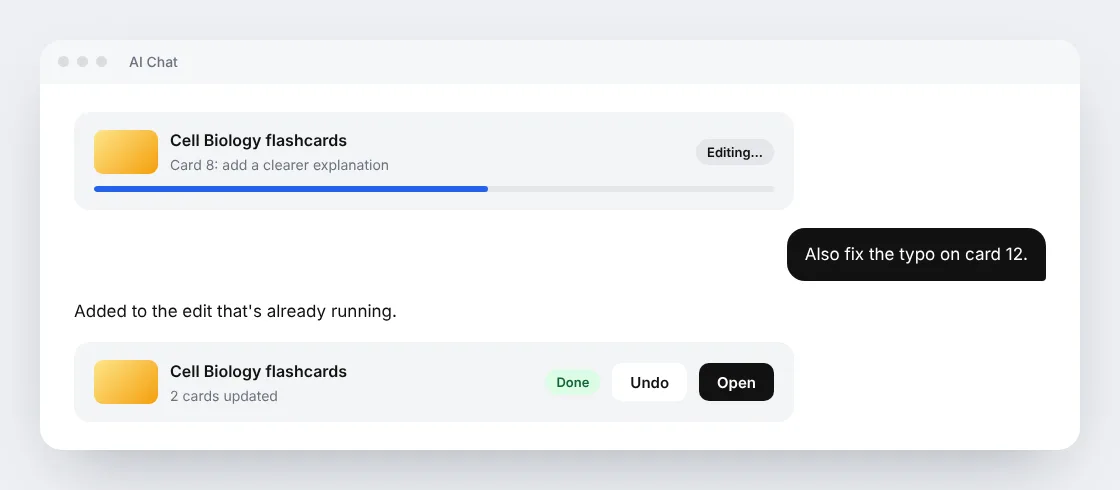
Jei vykstant redagavimui prisiminsite dar ką nors, paprašykite tame pačiame pokalbyje. Nauja užklausa prisijungs prie jau vykstančio redagavimo.
Vaizdo įrašai ir tinklalaidės išsaugo tai, ko nekeitėte
Kai redaguojate Standard arba Standard Fast vaizdo paskaitą, Scholarly iš naujo sukuria tik tas scenas, apie kurias paprašėte. Visos kitos scenos išsaugo užbaigtą vaizdą ir įrašytą įgarsinimą. Pataisant tik antraštę, naujo įgarsinimo visai nereikia. Jei pakeisite tai, kas sakoma scenoje, naujai įgarsinama tik ta scena.
Tinklalaidės veikia taip pat, skyrius po skyriaus. Pakeisti skyriai įrašomi iš naujo, o kiti išsaugo savo garso įrašą. Epizode turi likti bent vienas nepakeistas skyrius, todėl vieno skyriaus epizodą geriau sukurti iš naujo.
Abiem atvejais rezultatas išsaugomas kaip nauja versija. Originalas lieka pasiekiamas, o kitas redagavimas pradedamas nuo naujausios versijos, todėl ankstesni pataisymai išlieka.
Redagavimo eigos stebėjimas
Kai patvirtinate, pokalbyje atsiranda redagavimo kortelė, rodanti, kad darbas vyksta. Galite toliau užduoti klausimus, atidaryti kitus elementus arba išeiti iš puslapio. Kai redagavimas baigiamas, rezultatas atsiranda tame pačiame pokalbyje su nuoroda jam atidaryti. Jei redagavimo negalima atlikti saugiai, DI pokalbis apie tai praneša ir niekas nepakeičiama.
Kiek kainuoja redagavimas
Redagavimas sunaudoja nedidelę dalį jūsų savaitinio premium naudojimo, to paties limito, kurį naudoja premium pokalbių modeliai. Jis nenaudoja DI kūrimo kreditų. Patvirtinimo kortelė parodo naudojimą prieš pradedant, o DI pokalbis visada pirmiausia paklausia.
Free paskyroms redagavimui pradėti reikia mokamo plano su premium naudojimu. Premium naudojimas atnaujinamas kiekvieną pirmadienį. Kiekvieno plano limitus rasite skyriuje Planai ir limitai.
Didelis pakeitimas yra kitokia užklausa. Jei vaizdo įrašo ar tinklalaidės redagavimas reikštų įrašyti didžiąją dalį iš naujo, DI pokalbis pasiūlo sukurti naują kūrinį. Tam naudojami DI kūrimo kreditai ir yra atskiras patvirtinimas, todėl redagavimas niekada savaime nevirsta visišku perdarymu.
Anuliavimas ir ankstesnės versijos
- Puslapiai, mokymosi kortelių rinkiniai ir failai: naudokite rezultato mygtuką Anuliuoti, kad viskas grįžtų į ankstesnę būseną.
- Vaizdo paskaitos ir tinklalaidės: originalas ir kiekviena redaguota versija lieka versijų sąraše, todėl galite atidaryti bet kurią iš jų.
Susiję
- DI pokalbis: išsamus vadovas, kaip kalbėtis su savo šaltiniais.
- Vaizdo paskaitos: įgarsintų paskaitų kūrimas ir bendrinimas.
- Tinklalaidės: DI garso epizodai iš jūsų medžiagos.
- Planai ir limitai: premium naudojimas ir DI kūrimo kreditai.