Editar tus creaciones en el Chat con IA
Una clase está casi perfecta, pero un titular es incorrecto. Una tarjeta necesita una explicación más clara. Un PDF tiene la fecha del año pasado en la página 3. No hace falta volver a crearlo todo. Dile al Chat con IA qué quieres cambiar y editará esa parte sin tocar el resto.
En resumen
- Abre el elemento y usa su Chat con IA, o menciona el elemento en cualquier chat.
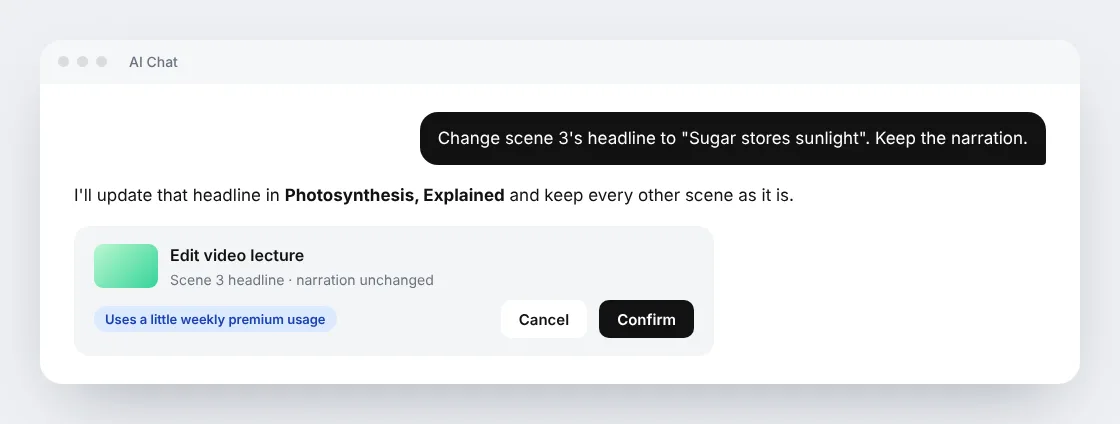
- Indica qué cambiar y qué conservar, por ejemplo: "Cambia el titular de la escena 3. Mantén la narración."
- Revisa la tarjeta de confirmación y pulsa Confirmar.
- Sigue chateando. El resultado llega a la misma conversación.
Qué puedes editar
| Lo que creaste | Buenas peticiones | Lo que recibes |
|---|---|---|
| Página | "Añade un ejemplo breve después de la segunda sección. Mantén el resto." | La página, modificada directamente, con Deshacer |
| Mazo de tarjetas de estudio | "Explica por qué la respuesta de la tarjeta 8 es correcta, con un ejemplo." | El mazo, modificado directamente, con Deshacer |
| PDF o diapositivas | "Corrige la fecha de la página 3. Mantén el diseño y las imágenes." | El documento actualizado |
| Archivo (Word, Excel y otros archivos de la biblioteca) | "Actualiza las fechas sin reescribir las demás secciones." | El archivo actualizado, con Deshacer cuando esté disponible |
| Clase en vídeo Estándar | "Cambia el titular de la escena 3 a 'El azúcar almacena la luz solar'." | Una nueva versión del vídeo, conservando el original |
| Pódcast | "Acorta la introducción del capítulo 1." | Una nueva versión del episodio, conservando el original |
Las clases en vídeo Freestyle y Ultimate todavía no se pueden editar de esta forma. Para cambiar una de ellas, pide al Chat con IA que cree una nueva versión.
Cómo pedir una buena edición
- Señala un lugar concreto. Indica la escena, la tarjeta, la página, la sección o el capítulo.
- Di qué debe quedarse igual. "Mantén la narración" o "mantén el diseño" evita que una pequeña corrección acabe convirtiéndose en una reescritura.
- Pide un cambio cada vez siempre que puedas. Las ediciones pequeñas son más rápidas y más fáciles de revisar.
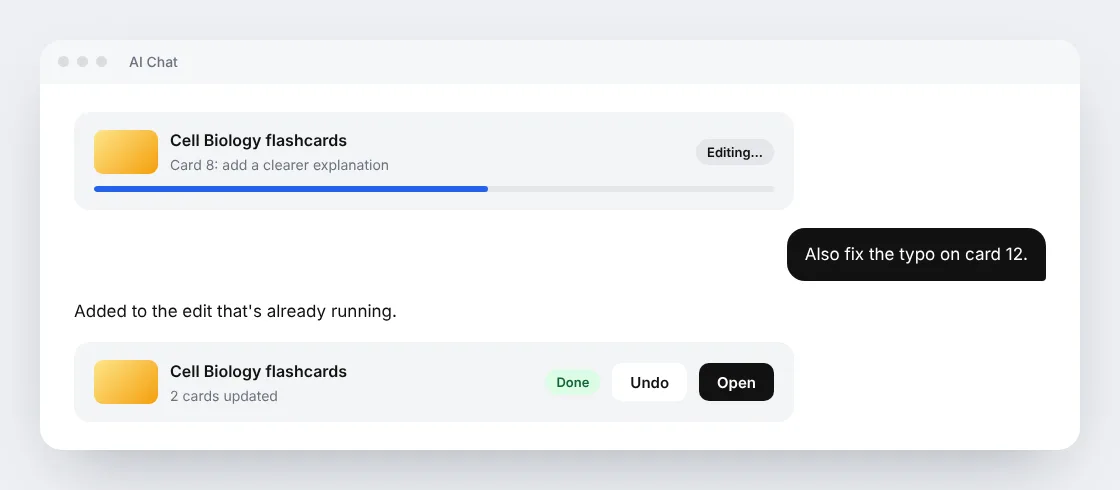
Si te acuerdas de algo más mientras se está haciendo una edición, pídelo en el mismo chat. La nueva petición se suma a la edición que ya está en curso.
Los vídeos y los pódcast conservan lo que no cambiaste
Cuando editas una clase en vídeo Estándar o Estándar rápida, Scholarly vuelve a crear solo las escenas que pediste. Todas las demás escenas conservan su imagen final y su narración grabada. Una corrección que solo afecta al titular no necesita ninguna narración nueva. Si cambias lo que se dice en una escena, solo esa escena recibe una narración nueva.
Los pódcast funcionan igual, capítulo a capítulo. Los capítulos que cambias se vuelven a grabar y los demás conservan su audio. Un episodio necesita al menos un capítulo que no cambie, así que, si tiene un solo capítulo, es mejor volver a crearlo.
En ambos casos, el resultado se guarda como una nueva versión. El original sigue disponible y cada edición posterior parte de tu versión más reciente, así que las correcciones anteriores se mantienen.
Seguimiento de la edición
Después de confirmar, una tarjeta de edición en el chat muestra que el trabajo está en marcha. Puedes seguir haciendo preguntas, abrir otros elementos o salir de la página. Cuando la edición termina, el resultado aparece en la misma conversación con un enlace para abrirlo. Si una edición no se puede hacer de forma segura, el Chat con IA te lo indica y no se cambia nada.
Cuánto cuestan las ediciones
Las ediciones consumen una pequeña parte de tu uso premium semanal, la misma asignación que los modelos premium del chat. No usan Créditos de creación con IA. La tarjeta de confirmación muestra el uso antes de empezar y el Chat con IA siempre te pregunta primero.
Las cuentas Free necesitan un plan de pago con uso premium para iniciar una edición. El uso premium se restablece cada lunes. Consulta Planes y límites para ver la asignación de cada plan.
Un cambio grande es otro tipo de petición. Si editar un vídeo o un pódcast supusiera volver a grabar la mayor parte, el Chat con IA te ofrecerá crear una nueva creación. Eso usa Créditos de creación con IA y tiene su propia confirmación, así que una edición nunca se convierte por sí sola en una recreación completa.
Deshacer y versiones anteriores
- Páginas, mazos de tarjetas de estudio y archivos: usa Deshacer en el resultado para dejarlo todo como estaba.
- Clases en vídeo y pódcast: el original y todas las versiones editadas se quedan en la lista de versiones, así que puedes abrir cualquiera de ellas.
Relacionado
- Chat con IA, la guía completa para chatear con tus fuentes.
- Clases en vídeo, cómo crear y compartir clases narradas.
- Pódcast, episodios de audio con IA a partir de tu material.
- Planes y límites, el uso premium y los Créditos de creación con IA.