Luomusten muokkaaminen AI Chatissa
Luento on melkein valmis, mutta yksi otsikko on väärin. Muistikortti tarvitsee selkeämmän selityksen. PDF:n sivulla 3 on viime vuoden päivämäärä. Koko luomusta ei tarvitse tehdä uudelleen. Kerro AI Chatille, mitä muutetaan, niin se muokkaa sen kohdan ja säilyttää loput.
Lyhyesti
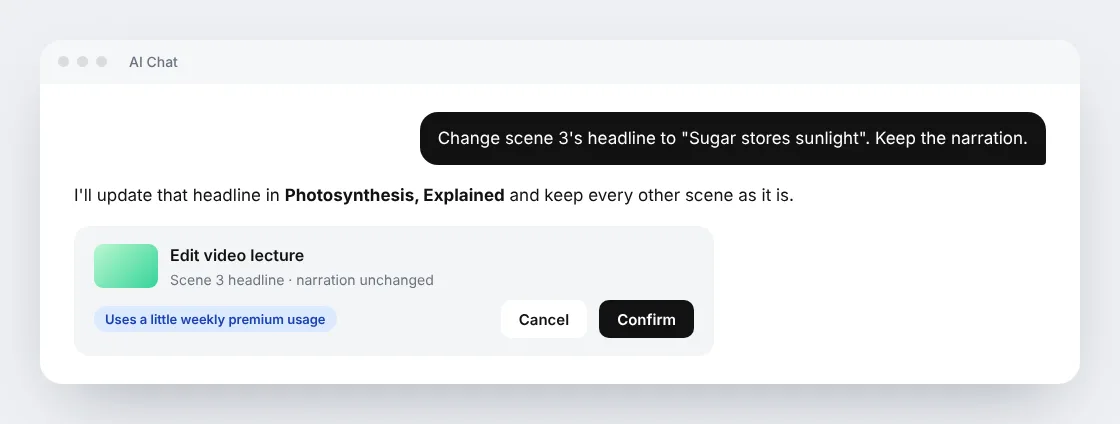
- Avaa kohde ja käytä sen AI Chatia, tai mainitse kohde missä tahansa chatissa.
- Kerro, mitä muutetaan ja mitä säilytetään, esimerkiksi "Vaihda kohtauksen 3 otsikko. Säilytä selostus."
- Tarkista vahvistuskortti ja paina Vahvista.
- Jatka keskustelua. Tulos saapuu samaan keskusteluun.
Mitä voit muokata
| Mitä teit | Hyviä pyyntöjä | Mitä saat takaisin |
|---|---|---|
| Sivu | "Lisää lyhyt esimerkki toisen osion jälkeen. Säilytä muu sisältö." | Sivu muutettuna paikallaan, Kumoa-toiminnolla |
| Muistikorttipakka | "Selitä, miksi kortin 8 vastaus on oikein, yhden esimerkin kanssa." | Pakka muutettuna paikallaan, Kumoa-toiminnolla |
| PDF tai diaesitys | "Korjaa sivun 3 päivämäärä. Säilytä asettelu ja kuvat." | Päivitetty asiakirja |
| Tiedosto (Word, Excel ja muut kirjaston tiedostot) | "Päivitä päivämäärät kirjoittamatta muita osioita uudelleen." | Päivitetty tiedosto, Kumoa-toiminnolla, jos se on tarjolla |
| Standard-videoluento | "Vaihda kohtauksen 3 otsikoksi 'Sokeri varastoi auringonvaloa'." | Videosta uusi versio, alkuperäinen säilyy |
| Podcast | "Lyhennä luvun 1 johdantoa." | Jaksosta uusi versio, alkuperäinen säilyy |
Freestyle- ja Ultimate-videoluentoja ei voi vielä muokata tällä tavalla. Jos haluat muuttaa sellaista, pyydä AI Chatia tekemään uusi versio.
Näin pyydät hyvää muokkausta
- Osoita yksi kohta. Nimeä kohtaus, kortti, sivu, osio tai luku.
- Kerro, mitä säilytetään. "Säilytä selostus" tai "säilytä asettelu" estää pientä korjausta muuttumasta uudelleenkirjoitukseksi.
- Pyydä yksi muutos kerrallaan, kun voit. Pienet muokkaukset ovat nopeampia ja helpompia tarkistaa.
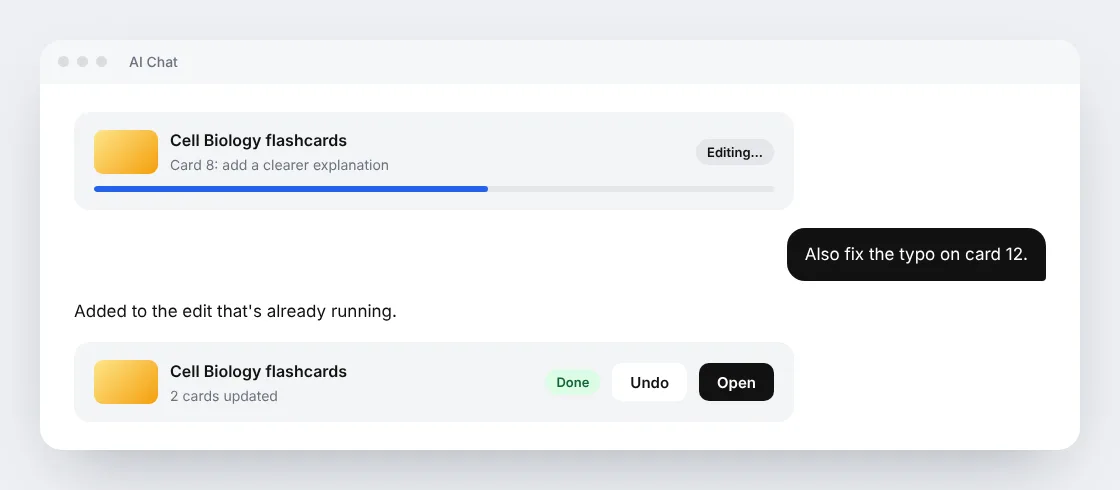
Jos muistat jotain muuta muokkauksen ollessa käynnissä, pyydä sitä samassa chatissa. Uusi pyyntö liitetään jo käynnissä olevaan muokkaukseen.
Videot ja podcastit säilyttävät sen, mitä et muuttanut
Kun muokkaat Standard- tai Standard Fast -videoluentoa, Scholarly tekee uudelleen vain ne kohtaukset, joita pyysit. Kaikki muut kohtaukset säilyttävät valmiin kuvansa ja nauhoitetun selostuksensa. Pelkkä otsikon korjaus ei vaadi lainkaan uutta selostusta. Jos muutat sitä, mitä kohtauksessa sanotaan, vain kyseinen kohtaus saa uuden selostuksen.
Podcastit toimivat samalla tavalla luku kerrallaan. Muuttamasi luvut nauhoitetaan uudelleen, ja muut säilyttävät äänensä. Jaksossa on oltava vähintään yksi luku, joka pysyy ennallaan, joten yhden luvun jakso kannattaa mieluummin tehdä uudelleen.
Molemmat tallentavat tuloksen uutena versiona. Alkuperäinen pysyy saatavilla, ja myöhempi muokkaus alkaa uusimmasta versiostasi, joten aiemmat korjaukset säilyvät.
Muokkauksen seuraaminen
Vahvistamisen jälkeen chatissa näkyvä muokkauskortti kertoo, että työ on käynnissä. Voit jatkaa kysymistä, avata muita kohteita tai poistua sivulta. Kun muokkaus valmistuu, tulos näkyy samassa keskustelussa linkin kanssa, josta sen voi avata. Jos muokkausta ei voida tehdä turvallisesti, AI Chat kertoo sen, eikä mitään muuteta.
Mitä muokkaukset maksavat
Muokkaukset käyttävät hieman viikoittaista premium-käyttöäsi, samaa kiintiötä kuin premium-chatmallit. Ne eivät käytä AI-luontikrediittejä. Vahvistuskortti näyttää käytön ennen kuin mitään aloitetaan, ja AI Chat kysyy aina ensin.
Free-tilit tarvitsevat maksullisen tilauksen, jossa on premium-käyttöä, muokkauksen aloittamiseen. Premium-käyttö nollautuu joka maanantai. Katso kunkin tilauksen kiintiö kohdasta Tilaukset ja rajoitukset.
Suuri muutos on eri pyyntö. Jos video- tai podcastmuokkaus tarkoittaisi suurimman osan nauhoittamista uudelleen, AI Chat tarjoutuu tekemään sen sijaan uuden luomuksen. Se käyttää AI-luontikrediittejä ja sillä on oma vahvistuksensa, joten muokkaus ei koskaan muutu itsestään kokonaiseksi uusintaversioksi.
Kumoaminen ja aiemmat versiot
- Sivut, muistikorttipakat ja tiedostot: palauta aiempi tila tuloksen Kumoa-toiminnolla.
- Videoluennot ja podcastit: alkuperäinen ja jokainen muokattu versio pysyvät versioluettelossa, joten voit avata minkä tahansa niistä.
Aiheeseen liittyvää
- AI Chat, kattava opas lähteidesi kanssa keskustelemiseen.
- Videoluennot, selostettujen luentojen tekeminen ja jakaminen.
- Podcastit, tekoälyn tekemiä äänijaksoja materiaalistasi.
- Tilaukset ja rajoitukset, premium-käyttö ja AI-luontikrediitit.