Scholarlya on helppo käyttää näppäimistöllä. Aloita komentopaletista: sillä pääset mihin tahansa kirjastosi kohteeseen muutamalla näppäilyllä. Alla olevat taulukot kattavat kaiken muun.
Komentopaletti
Paina Cmd+K (Mac) tai Ctrl+K (Windows ja Linux) missä tahansa ja ala kirjoittaa. Yksi haku kattaa PDF:si, sivusi, muistikorttipakkasi, äänitteesi, podcastisi, videoluentosi, diaesityksesi, tutkimusraporttisi, kirjaston tiedostosi ja keskustelusi.
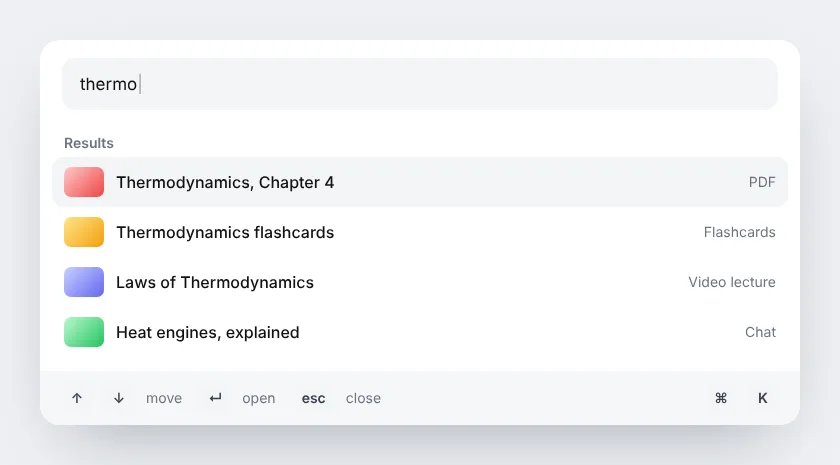
- Kirjoita osa otsikosta. "expense" riittää löytämään tiedoston "Q3 Expense Policy v4.pdf".
- Keskustelut löytyvät niissä sanotun perusteella, ei pelkästään otsikon mukaan. Tämä koskee myös projektien sisäisiä keskusteluja sekä PDF:stä, sivusta tai videosta käytyjä keskusteluja.
- Rajaa luetteloa välilehdillä Kaikki, Sisältö ja Keskustelut.
- Avaa paletti kirjoittamatta mitään, niin näet viimeisimmät hakusi. Voit tyhjentää ne samasta paneelista.
- ↑ ja ↓ liikkuvat tuloksissa, Enter avaa valitun ja Escape sulkee paletin.
Paletti toimii parhaiten, kun tiedät mitä etsit. Jos et tiedä, kysy AI-keskustelulta, esimerkiksi "avaa viimeisin tutkimusraporttini toimittajien hinnoittelusta".
Yleiset
| Pikanäppäin |
Toiminto |
| Cmd+K / Ctrl+K |
Avaa komentopaletti |
| Escape |
Sulje komentopaletti tai useimmat avoimet valintaikkunat |
| / Tehtävät-sivulla |
Hae tehtävistäsi |
Muistikorttien opiskelutila
| Pikanäppäin |
Toiminto |
| Välilyönti |
Käännä nykyinen kortti |
| ← / → |
Edellinen / seuraava kortti |
| F |
Merkitse kortti suosikiksi |
| H |
Liputa kortti |
| A |
Toista kortin ääni |
Tietovisatila
| Pikanäppäin |
Toiminto |
| 1-4 tai A-D |
Valitse monivalintavastaus |
| T / F |
Vastaa tosi/epätosi-kysymyksiin |
| Enter, Välilyönti tai → vastaamisen jälkeen |
Seuraava kysymys |
| ← vastaamisen jälkeen |
Palaa edelliseen kysymykseen |
Muistikorttieditori
| Pikanäppäin |
Toiminto |
| Cmd+Z / Ctrl+Z |
Kumoa |
| Cmd+Shift+Z / Ctrl+Shift+Z |
Tee uudelleen |
| Tab / Shift+Tab |
Siirry seuraavaan / edelliseen kenttään |
Kumoa ja Tee uudelleen löytyvät myös editorin näkyvistä painikkeista, ja ne kattavat korttien tekstin, järjestyksen, kuvat, luodut lisäykset, korjaukset sekä lisätyt tai poistetut kortit. Palautettu pakka tallentuu automaattisesti. Vastauksen luominen on harkittu toiminto, joten käytä pikanäppäimen sijaan Luo vastaus ‑painiketta.
Videon ja podcastin toisto
| Pikanäppäin |
Toiminto |
| J |
Siirry kymmenen sekuntia taaksepäin |
| L |
Siirry kymmenen sekuntia eteenpäin |
| Välilyönti |
Toista / keskeytä |
Videoluennot tukevat myös kuva kuvassa ‑tilaa soittimen säätimistä. Katso AI-videoluennot.
PDF-esitystila
| Pikanäppäin |
Toiminto |
| ← / → |
Edellinen / seuraava sivu |
| Välilyönti |
Seuraava sivu |
Sivunumero- ja zoomaussäätimiin voi napsautusten lisäksi kirjoittaa arvon, ja ne kertovat, jos arvo on sallitun alueen ulkopuolella.
Sivueditori
| Pikanäppäin |
Toiminto |
| Tab |
Hyväksy AI:n automaattinen täydennysehdotus |
| Nuolinäppäimet |
Selaa vaihtoehtoisia täydennysehdotuksia |
| / |
Avaa komponenttien lisäysvalikko |
| Cmd+B / Ctrl+B |
Lihavointi |
| Cmd+I / Ctrl+I |
Kursivointi |
| Cmd+Z / Ctrl+Z |
Kumoa |
| Cmd+Shift+Z / Ctrl+Shift+Z |
Tee uudelleen |
| Tab (taulukoissa) |
Siirry seuraavaan soluun |
Keskustelu
| Pikanäppäin |
Toiminto |
| Enter |
Lähetä viesti |
| Shift+Enter |
Uusi rivi viestikentässä |
| @ |
Avaa sisältölinkitin ja liitä Scholarly-sisältöäsi |
| / |
Avaa kauttaviivakomentojen valikko |
| Nuolinäppäimet (kauttaviivavalikossa) |
Siirry komentojen välillä |
Äänisoitin (äänitteet, podcastit)
| Pikanäppäin |
Toiminto |
| Välilyönti |
Toista/keskeytä |
| Nuoli vasemmalle/oikealle |
Siirry taaksepäin/eteenpäin |
- Etusivu ja Kirjasto: päivittäin avaamiesi tiedostojen kiinnittäminen.
- Muistikortit: editori, jossa nämä pikanäppäimet toimivat.
- Asetukset: muistikorttien pikanäppäinluettelo kohdassa AI-luonnit → Muistikortit.