Scholarly léisst sech gutt mat der Tastatur bedéngen. Fänk mat der Befeelspalette un: Mat e puer Tastendréck kënns de bei alles an denger Bibliothéik. D'Tabellen hei drënner decken de Rescht of.
D'Befeelspalette
Dréck iwwerall op Cmd+K (Mac) oder Ctrl+K (Windows a Linux) a fänk un ze tippen. Eng eenzeg Sich deckt deng PDFen, Säiten, Léierkaartesätz, Opnamen, Podcasten, Video-Virliesungen, Foliepresentatiounen, Fuerschungsberichter, Bibliothéiksdateien a Chats of.
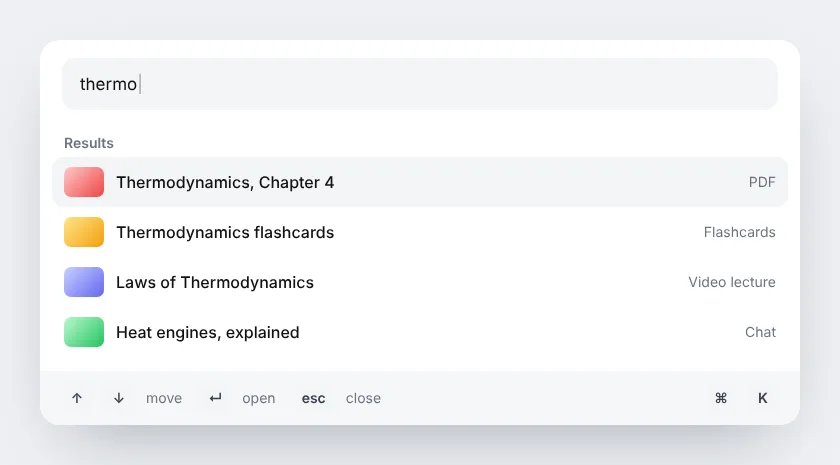
- Tipp en Deel vun engem Titel. "expense" geet duer, fir "Q3 Expense Policy v4.pdf" ze fannen.
- Chats ginn no deem fonnt, wat gesot gouf, net nëmmen no hirem Titel, och Chats an Projeten a Chats iwwer e PDF, eng Säit oder e Video.
- Benotz d'Tabs Alles, Inhalt a Chats, fir d'Lëscht anzegrenzen.
- Maach d'Palette op, ouni eppes ze tippen, fir deng lescht Sichen ze gesinn. Du kanns se am selwechte Panel läschen.
- Mat ↑ an ↓ gees de duerch d'Resultater, Enter mécht eent op, an Escape mécht d'Palette zou.
D'Palette ass am beschten, wann s de weess, wat s de sichs. Wann net, fro den AI Chat, zum Beispill "maach mäi leschte Fuerschungsbericht iwwer Fournisseurspräisser op".
Allgemeng
| Tastekombinatioun |
Aktioun |
| Cmd+K / Ctrl+K |
Befeelspalette opmaachen |
| Escape |
Befeelspalette oder déi meescht oppe Dialoger zoumaachen |
| / op der Säit Aufgaben |
An denge Aufgabe sichen |
Léiermodus fir Léierkaarten
| Tastekombinatioun |
Aktioun |
| Space |
Déi aktuell Kaart ëmdréinen |
| ← / → |
Viregt / nächst Kaart |
| F |
Kaart als Favorit markéieren |
| H |
Kaart markéieren |
| A |
Audio vun der Kaart ofspillen |
Quizmodus
| Tastekombinatioun |
Aktioun |
| 1-4 oder A-D |
Eng Äntwert bei Multiple Choice auswielen |
| T / F |
Wouer/falsch-Froe beäntweren |
| Enter, Space oder → no der Äntwert |
Nächst Fro |
| ← no der Äntwert |
Déi vireg Fro nach eng Kéier kucken |
Léierkaarten-Editor
| Tastekombinatioun |
Aktioun |
| Cmd+Z / Ctrl+Z |
Réckgängeg maachen |
| Cmd+Shift+Z / Ctrl+Shift+Z |
Widderhuelen |
| Tab / Shift+Tab |
Op dat nächst / vireg Feld goen |
Réckgängeg maachen a Widderhuelen hunn am Editor och siichtbar Knäppercher, a si decken Kaartentext, Reiefolleg, Biller, generéiert Ergänzungen, Reparaturen a bäigesat oder geläscht Kaarten of. De restauréierte Kaartesaz gëtt automatesch gespäichert. Eng Äntwert generéieren ass eng bewosst Aktioun: Benotz dofir de Knäppchen Äntwert generéieren amplaz vun enger Tastekombinatioun.
Video- a Podcast-Ofspillen
| Tastekombinatioun |
Aktioun |
| J |
Zéng Sekonnen zeréck |
| L |
Zéng Sekonne vir |
| Space |
Ofspillen / Paus |
Video-Virliesungen ënnerstëtzen och Bild-am-Bild iwwer d'Steierelementer vum Player. Kuck AI Video-Virliesungen.
PDF-Presentatiounsmodus
| Tastekombinatioun |
Aktioun |
| ← / → |
Vireg / nächst Säit |
| Space |
Nächst Säit |
D'Säitenzuel an d'Zoom-Steierelementer huelen och getippte Wäerter un, net nëmme Klicken, a soen dir, wann e Wäert ausserhalb vum erlaabte Beräich ass.
Säiten-Editor
| Tastekombinatioun |
Aktioun |
| Tab |
AI-Autocomplete-Virschlag iwwerhuelen |
| Feiltasten |
Duerch alternativ Autocomplete-Virschléi bliederen |
| / |
Menü fir Komponenten anzefügen opmaachen |
| Cmd+B / Ctrl+B |
Fett |
| Cmd+I / Ctrl+I |
Kursiv |
| Cmd+Z / Ctrl+Z |
Réckgängeg maachen |
| Cmd+Shift+Z / Ctrl+Shift+Z |
Widderhuelen |
| Tab (an Tabellen) |
Op déi nächst Zell goen |
Chat
| Tastekombinatioun |
Aktioun |
| Enter |
Message schécken |
| Shift+Enter |
Nei Zeil am Messagefeld |
| @ |
Inhaltsverknëppung opmaachen, fir däin Scholarly-Inhalt unzehänken |
| / |
Slash-Befeelsmenü opmaachen |
| Feiltasten (am Slash-Menü) |
Tëscht Befeeler navigéieren |
Audio-Player (Opnamen, Podcasten)
| Tastekombinatioun |
Aktioun |
| Space |
Ofspillen/Paus |
| Feil lénks/riets |
Zeréck/no vir sprangen |
- Startsäit a Bibliothéik: d'Dateien uppinnen, déi s de all Dag opmëss.
- Léierkaarten: den Editor, fir deen dës Tastekombinatioune gëllen.
- Astellungen: d'Iwwersiicht vun den Tastekombinatioune fir Léierkaarten ënner AI-Kreatiounen → Léierkaarten.