Scholarly fungerar bra från tangentbordet. Börja med kommandopaletten: med den når du allt i ditt bibliotek med några få tangenttryckningar. Tabellerna nedan täcker allt annat.
Kommandopaletten
Tryck på Cmd+K (Mac) eller Ctrl+K (Windows och Linux) var du än är och börja skriva. En enda sökning täcker dina PDF:er, sidor, studiekortslekar, inspelningar, poddar, videoföreläsningar, presentationer, forskningsrapporter, biblioteksfiler och chattar.
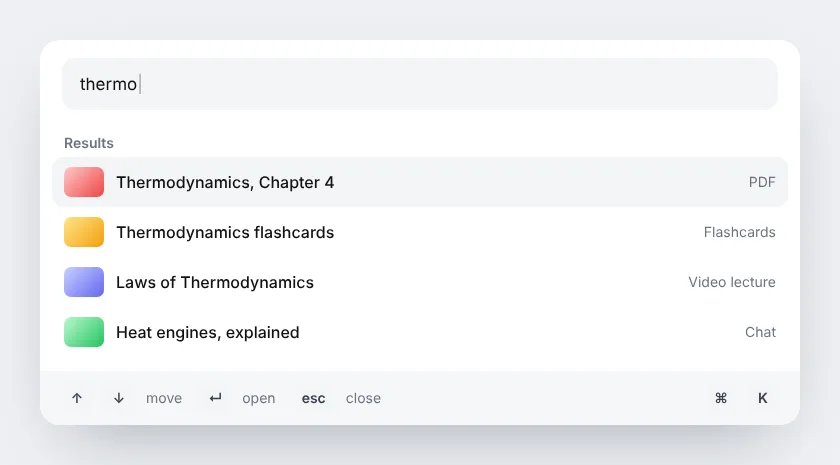
- Skriv en del av en titel. "expense" räcker för att hitta "Q3 Expense Policy v4.pdf".
- Chattar matchas på vad som sades, inte bara på titlarna, inklusive chattar i projekt och chattar om en PDF, sida eller video.
- Använd flikarna Alla, Innehåll och Chattar för att begränsa listan.
- Öppna paletten utan att skriva något för att se dina senaste sökningar. Du kan rensa dem i samma panel.
- ↑ och ↓ flyttar mellan resultaten, Enter öppnar ett och Escape stänger paletten.
Paletten fungerar bäst när du vet vad du letar efter. När du inte gör det kan du fråga AI-chatt, till exempel "öppna min senaste forskningsrapport om leverantörspriser".
Globalt
| Kortkommando |
Åtgärd |
| Cmd+K / Ctrl+K |
Öppna kommandopaletten |
| Escape |
Stäng kommandopaletten eller de flesta öppna dialogrutor |
| / på sidan Uppgifter |
Sök bland dina uppgifter |
Studieläge för studiekort
| Kortkommando |
Åtgärd |
| Space |
Vänd det aktuella kortet |
| ← / → |
Föregående / nästa kort |
| F |
Markera kortet som favorit |
| H |
Flagga kortet |
| A |
Spela upp kortets ljud |
Quizläge
| Kortkommando |
Åtgärd |
| 1-4 eller A-D |
Välj ett flervalssvar |
| T / F |
Svara på sant/falskt-frågor |
| Enter, Space eller → efter att du svarat |
Nästa fråga |
| ← efter att du svarat |
Gå tillbaka till föregående fråga |
Redigerare för studiekort
| Kortkommando |
Åtgärd |
| Cmd+Z / Ctrl+Z |
Ångra |
| Cmd+Shift+Z / Ctrl+Shift+Z |
Gör om |
| Tab / Shift+Tab |
Gå till nästa / föregående fält |
Ångra och Gör om finns också som synliga knappar i redigeraren, och de omfattar korttext, ordning, bilder, genererade tillägg, reparationer samt tillagda eller borttagna kort. Den återställda kortleken sparas automatiskt. Att generera ett svar är en medveten åtgärd, så använd knappen Generera svar i stället för ett kortkommando.
Uppspelning av video och poddar
| Kortkommando |
Åtgärd |
| J |
Hoppa tio sekunder bakåt |
| L |
Hoppa tio sekunder framåt |
| Space |
Spela upp / pausa |
Videoföreläsningar stöder även bild-i-bild via spelarens kontroller. Se AI-videoföreläsningar.
Presentationsläge för PDF
| Kortkommando |
Åtgärd |
| ← / → |
Föregående / nästa sida |
| Space |
Nästa sida |
Sidnummer- och zoomkontrollerna tar emot både inskrivna värden och klick, och talar om för dig när ett värde ligger utanför det tillåtna intervallet.
Sidredigerare
| Kortkommando |
Åtgärd |
| Tab |
Godkänn ett AI-förslag för autokomplettering |
| Piltangenter |
Bläddra mellan alternativa förslag för autokomplettering |
| / |
Öppna menyn för att infoga komponenter |
| Cmd+B / Ctrl+B |
Fetstil |
| Cmd+I / Ctrl+I |
Kursiv |
| Cmd+Z / Ctrl+Z |
Ångra |
| Cmd+Shift+Z / Ctrl+Shift+Z |
Gör om |
| Tab (i tabeller) |
Gå till nästa cell |
Chatt
| Kortkommando |
Åtgärd |
| Enter |
Skicka ett meddelande |
| Shift+Enter |
Ny rad i meddelandefältet |
| @ |
Öppna innehållslänkaren för att bifoga ditt Scholarly-innehåll |
| / |
Öppna menyn för snedstreckskommandon |
| Piltangenter (i snedstrecksmenyn) |
Navigera mellan kommandon |
Ljudspelare (inspelningar, poddar)
| Kortkommando |
Åtgärd |
| Space |
Spela upp/pausa |
| Vänster-/högerpil |
Spola bakåt/framåt |
- Hem och bibliotek, fäst filerna du öppnar varje dag.
- Studiekort, redigeraren som de här kortkommandona gäller för.
- Inställningar, referensen för studiekortens kortkommandon under AI-skapelser → Studiekort.