Scholarly dobrze się obsługuje z klawiatury. Zacznij od palety poleceń: w kilku naciśnięciach klawiszy przenosi do wszystkiego, co jest w bibliotece. Tabele poniżej opisują całą resztę.
Paleta poleceń
Naciśnij Cmd+K (Mac) lub Ctrl+K (Windows i Linux) w dowolnym miejscu i zacznij pisać. Jedno wyszukiwanie obejmuje pliki PDF, strony, talie fiszek, nagrania, podcasty, wykłady wideo, prezentacje, raporty badawcze, pliki w bibliotece i czaty.
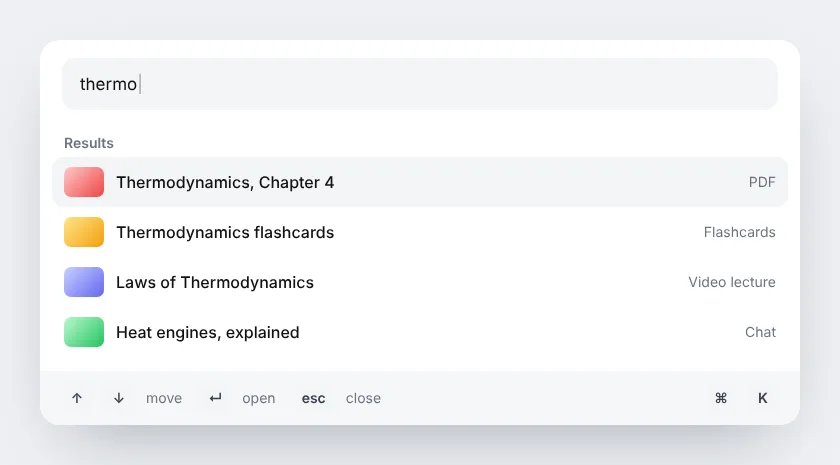
- Wpisz fragment tytułu. "expense" wystarczy, aby znaleźć "Q3 Expense Policy v4.pdf".
- Czaty są dopasowywane po treści rozmowy, a nie tylko po tytułach, w tym czaty w projektach oraz czaty o pliku PDF, stronie lub filmie.
- Użyj kart Wszystko, Treści i Czaty, aby zawęzić listę.
- Otwórz paletę bez wpisywania czegokolwiek, aby zobaczyć ostatnie wyszukiwania. Można je wyczyścić w tym samym panelu.
- ↑ i ↓ przechodzą między wynikami, Enter otwiera wybrany wynik, a Escape zamyka paletę.
Paleta sprawdza się najlepiej, gdy wiadomo, czego się szuka. Jeśli nie wiesz, zapytaj Czat AI, na przykład "otwórz mój najnowszy raport badawczy o cenach dostawców".
Ogólne
| Skrót |
Działanie |
| Cmd+K / Ctrl+K |
Otwórz paletę poleceń |
| Escape |
Zamknij paletę poleceń lub większość otwartych okien dialogowych |
| / na stronie Zadania |
Przeszukaj zadania |
Tryb nauki z fiszkami
| Skrót |
Działanie |
| Spacja |
Odwróć bieżącą fiszkę |
| ← / → |
Poprzednia / następna fiszka |
| F |
Oznacz fiszkę jako ulubioną |
| H |
Oflaguj fiszkę |
| A |
Odtwórz dźwięk fiszki |
Tryb quizu
| Skrót |
Działanie |
| 1-4 lub A-D |
Wybierz odpowiedź w pytaniu wielokrotnego wyboru |
| T / F |
Odpowiedz na pytania typu prawda/fałsz |
| Enter, Spacja lub → po udzieleniu odpowiedzi |
Następne pytanie |
| ← po udzieleniu odpowiedzi |
Wróć do poprzedniego pytania |
Edytor fiszek
| Skrót |
Działanie |
| Cmd+Z / Ctrl+Z |
Cofnij |
| Cmd+Shift+Z / Ctrl+Shift+Z |
Ponów |
| Tab / Shift+Tab |
Przejdź do następnego / poprzedniego pola |
Cofnij i Ponów mają też widoczne przyciski w edytorze i obejmują tekst fiszek, kolejność, obrazy, wygenerowane dodatki, poprawki oraz dodane lub usunięte fiszki. Przywrócona talia zapisuje się automatycznie. Generowanie odpowiedzi to świadoma czynność, dlatego służy do niego przycisk Wygeneruj odpowiedź, a nie skrót.
Odtwarzanie wideo i podcastów
| Skrót |
Działanie |
| J |
Przewiń dziesięć sekund do tyłu |
| L |
Przewiń dziesięć sekund do przodu |
| Spacja |
Odtwórz / wstrzymaj |
Wykłady wideo obsługują też tryb obrazu w obrazie z poziomu elementów sterujących odtwarzacza. Zobacz Wykłady wideo AI.
Tryb prezentacji PDF
| Skrót |
Działanie |
| ← / → |
Poprzednia / następna strona |
| Spacja |
Następna strona |
Pola numeru strony i powiększenia przyjmują zarówno wpisane wartości, jak i kliknięcia, oraz informują, gdy wartość jest poza zakresem.
Edytor stron
| Skrót |
Działanie |
| Tab |
Zaakceptuj podpowiedź autouzupełniania AI |
| Klawisze strzałek |
Przeglądaj alternatywne podpowiedzi autouzupełniania |
| / |
Otwórz menu wstawiania komponentów |
| Cmd+B / Ctrl+B |
Pogrubienie |
| Cmd+I / Ctrl+I |
Kursywa |
| Cmd+Z / Ctrl+Z |
Cofnij |
| Cmd+Shift+Z / Ctrl+Shift+Z |
Ponów |
| Tab (w tabelach) |
Przejdź do następnej komórki |
Czat
| Skrót |
Działanie |
| Enter |
Wyślij wiadomość |
| Shift+Enter |
Nowy wiersz w polu wiadomości |
| @ |
Otwórz łącznik treści, aby dołączyć materiały ze Scholarly |
| / |
Otwórz menu poleceń z ukośnikiem |
| Klawisze strzałek (w menu poleceń) |
Przechodź między poleceniami |
Odtwarzacz audio (nagrania, podcasty)
| Skrót |
Działanie |
| Spacja |
Odtwórz/wstrzymaj |
| Strzałka w lewo/w prawo |
Przewiń do tyłu/do przodu |