اختصارات لوحة المفاتيح ولوحة الأوامر
يعمل Scholarly بسلاسة من لوحة المفاتيح. ابدأ بلوحة الأوامر: فهي توصلك إلى أي شيء في مكتبتك ببضع ضغطات على المفاتيح. وتغطي الجداول أدناه كل ما عدا ذلك.
لوحة الأوامر
اضغط Cmd+K (على Mac) أو Ctrl+K (على Windows وLinux) من أي مكان وابدأ الكتابة. بحث واحد يشمل ملفات PDF والصفحات ومجموعات بطاقات المراجعة والتسجيلات والبودكاست ومحاضرات الفيديو وعروض الشرائح وتقارير البحث وملفات المكتبة والمحادثات.
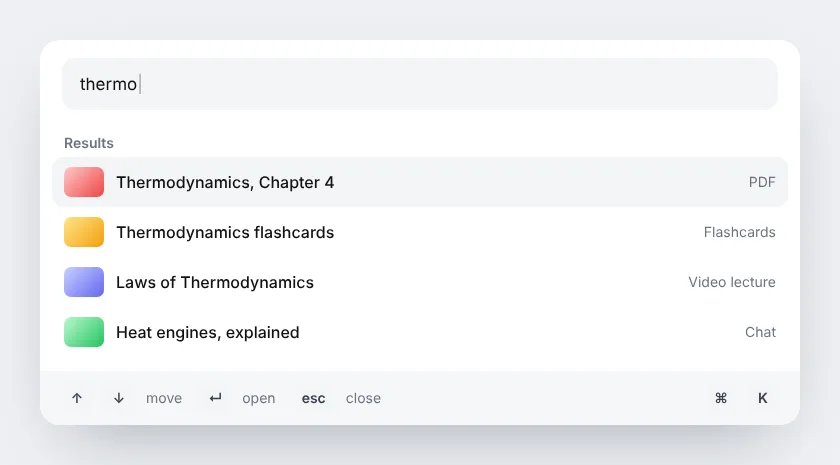
- اكتب جزءا من العنوان. تكفي كلمة «المصروفات» للعثور على «سياسة المصروفات للربع الثالث v4.pdf».
- تتم مطابقة المحادثات بناء على ما قيل فيها، وليس عناوينها فقط، بما في ذلك المحادثات داخل المشاريع والمحادثات حول ملف PDF أو صفحة أو فيديو.
- استخدم علامات التبويب «الكل» و«المحتوى» و«المحادثات» لتضييق القائمة.
- افتح اللوحة دون كتابة أي شيء لعرض عمليات البحث الأخيرة. يمكنك مسحها من اللوحة نفسها.
- يتنقل ↑ و↓ بين النتائج، ويفتح Enter النتيجة المحددة، ويغلق Escape اللوحة.
تكون اللوحة أكثر فائدة عندما تعرف ما تبحث عنه. وإن لم تكن تعرف، فاسأل المحادثة بالذكاء الاصطناعي، مثلا: «افتح أحدث تقرير بحث لدي عن تسعير الموردين».
اختصارات عامة
| الاختصار |
الإجراء |
| Cmd+K / Ctrl+K |
فتح لوحة الأوامر |
| Escape |
إغلاق لوحة الأوامر أو معظم مربعات الحوار المفتوحة |
| / في صفحة المهام |
البحث في مهامك |
وضع الدراسة لبطاقات المراجعة
| الاختصار |
الإجراء |
| Space |
قلب البطاقة الحالية |
| ← / → |
البطاقة السابقة / التالية |
| F |
إضافة البطاقة إلى المفضلة |
| H |
وضع علامة على البطاقة |
| A |
تشغيل صوت البطاقة |
وضع الاختبار القصير
| الاختصار |
الإجراء |
| 1-4 أو A-D |
اختيار إجابة من متعدد |
| T / F |
الإجابة عن أسئلة صواب/خطأ |
| Enter أو Space أو → بعد الإجابة |
السؤال التالي |
| ← بعد الإجابة |
مراجعة السؤال السابق |
محرر بطاقات المراجعة
| الاختصار |
الإجراء |
| Cmd+Z / Ctrl+Z |
تراجع |
| Cmd+Shift+Z / Ctrl+Shift+Z |
إعادة |
| Tab / Shift+Tab |
الانتقال إلى الحقل التالي / السابق |
يتوفر التراجع والإعادة أيضا كعناصر تحكم ظاهرة في المحرر، وهما يشملان نص البطاقة وترتيبها والصور والإضافات المنشأة والإصلاحات والبطاقات المضافة أو المحذوفة. وتحفظ المجموعة المستعادة تلقائيا. إنشاء إجابة إجراء مقصود، لذا استخدم زر إنشاء إجابة بدلا من اختصار.
تشغيل الفيديو والبودكاست
| الاختصار |
الإجراء |
| J |
الرجوع عشر ثوان |
| L |
التقدم عشر ثوان |
| Space |
تشغيل / إيقاف مؤقت |
تدعم محاضرات الفيديو أيضا وضع صورة داخل صورة من عناصر التحكم في المشغل. راجع محاضرات فيديو بالذكاء الاصطناعي.
وضع العرض التقديمي لملفات PDF
| الاختصار |
الإجراء |
| ← / → |
الصفحة السابقة / التالية |
| Space |
الصفحة التالية |
تقبل عناصر التحكم في رقم الصفحة والتكبير القيم المكتوبة إلى جانب النقرات، وتنبهك عندما تكون القيمة خارج النطاق.
محرر الصفحات
| الاختصار |
الإجراء |
| Tab |
قبول اقتراح الإكمال التلقائي بالذكاء الاصطناعي |
| مفاتيح الأسهم |
تصفح اقتراحات الإكمال التلقائي البديلة |
| / |
فتح قائمة إدراج المكونات |
| Cmd+B / Ctrl+B |
غامق |
| Cmd+I / Ctrl+I |
مائل |
| Cmd+Z / Ctrl+Z |
تراجع |
| Cmd+Shift+Z / Ctrl+Shift+Z |
إعادة |
| Tab (في الجداول) |
الانتقال إلى الخلية التالية |
المحادثة
| الاختصار |
الإجراء |
| Enter |
إرسال رسالة |
| Shift+Enter |
سطر جديد في حقل الرسالة |
| @ |
فتح أداة ربط المحتوى لإرفاق محتواك في Scholarly |
| / |
فتح قائمة أوامر الشرطة المائلة |
| مفاتيح الأسهم (في قائمة الشرطة المائلة) |
التنقل بين الأوامر |
مشغل الصوت (التسجيلات والبودكاست)
| الاختصار |
الإجراء |
| Space |
تشغيل/إيقاف مؤقت |
| السهم الأيسر/الأيمن |
الانتقال للخلف/للأمام |