Klavye kısayolları ve komut paleti
Scholarly klavyeyle rahatça kullanılabilir. İşe komut paletiyle başlayın: kitaplığınızdaki her şeye birkaç tuş vuruşuyla ulaşmanızı sağlar. Aşağıdaki tablolar diğer her şeyi kapsar.
Komut paleti
Herhangi bir yerden Cmd+K (Mac) veya Ctrl+K (Windows ve Linux) tuşlarına basın ve yazmaya başlayın. Tek bir arama; PDF'lerinizi, sayfalarınızı, bilgi kartı destelerinizi, kayıtlarınızı, podcast'lerinizi, video derslerinizi, slayt destelerinizi, araştırma raporlarınızı, kitaplık dosyalarınızı ve sohbetlerinizi kapsar.
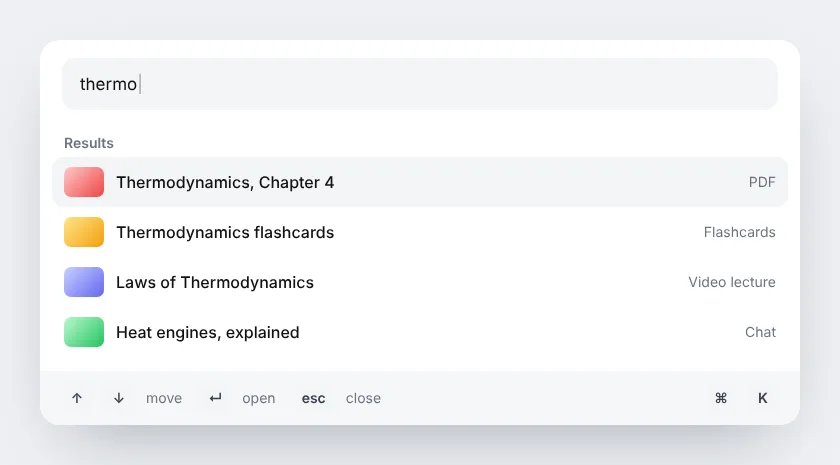
- Başlığın bir kısmını yazın. "Q3 Harcama Politikası v4.pdf" dosyasını bulmak için "harcama" yazmanız yeterlidir.
- Sohbetler yalnızca başlıklarına göre değil, içlerinde konuşulanlara göre de eşleştirilir. Projelerin içindeki sohbetler ile bir PDF, sayfa veya video hakkındaki sohbetler de buna dahildir.
- Listeyi daraltmak için Tümü, İçerik ve Sohbetler sekmelerini kullanın.
- Son aramalarınızı görmek için paleti hiçbir şey yazmadan açın. Aramaları aynı panelden temizleyebilirsiniz.
- ↑ ve ↓ sonuçlar arasında gezinir, Enter seçili sonucu açar, Escape ise paleti kapatır.
Palet, ne aradığınızı bildiğinizde en iyi sonucu verir. Bilmediğinizde Yapay zekâ sohbetine sorun; örneğin "tedarikçi fiyatlandırmasıyla ilgili son araştırma raporumu aç".
Genel
| Kısayol |
İşlem |
| Cmd+K / Ctrl+K |
Komut paletini aç |
| Escape |
Komut paletini veya açık iletişim kutularının çoğunu kapat |
| Görevler sayfasında / |
Görevlerinizde arama yap |
Bilgi kartı çalışma modu
| Kısayol |
İşlem |
| Boşluk |
Geçerli kartı çevir |
| ← / → |
Önceki / sonraki kart |
| F |
Kartı favori olarak işaretle |
| H |
Karta bayrak ekle |
| A |
Kartın sesini oynat |
Test modu
| Kısayol |
İşlem |
| 1-4 veya A-D |
Çoktan seçmeli bir yanıt seç |
| T / F |
Doğru/yanlış sorularını yanıtla |
| Yanıtladıktan sonra Enter, Boşluk veya → |
Sonraki soru |
| Yanıtladıktan sonra ← |
Önceki soruyu gözden geçir |
Bilgi kartı düzenleyicisi
| Kısayol |
İşlem |
| Cmd+Z / Ctrl+Z |
Geri al |
| Cmd+Shift+Z / Ctrl+Shift+Z |
Yinele |
| Tab / Shift+Tab |
Sonraki / önceki alana geç |
Geri al ve Yinele işlemlerinin düzenleyicide görünür düğmeleri de vardır. Bu işlemler kart metnini, sırayı, görselleri, üretilen eklemeleri, onarımları ve eklenen ya da silinen kartları kapsar. Geri yüklenen deste otomatik olarak kaydedilir. Yanıt üretmek bilinçli bir işlemdir; bunun için kısayol yerine Yanıt üret düğmesini kullanın.
Video ve podcast oynatma
| Kısayol |
İşlem |
| J |
On saniye geri git |
| L |
On saniye ileri git |
| Boşluk |
Oynat / duraklat |
Video dersler, oynatıcı denetimlerinden resim içinde resim modunu da destekler. Bkz. Yapay zekâ video dersleri.
PDF sunum modu
| Kısayol |
İşlem |
| ← / → |
Önceki / sonraki sayfa |
| Boşluk |
Sonraki sayfa |
Sayfa numarası ve yakınlaştırma denetimleri tıklamanın yanı sıra yazılan değerleri de kabul eder ve bir değer aralık dışındaysa sizi uyarır.
Sayfa düzenleyicisi
| Kısayol |
İşlem |
| Tab |
Yapay zekâ otomatik tamamlama önerisini kabul et |
| Ok tuşları |
Alternatif otomatik tamamlama önerilerine göz at |
| / |
Bileşen ekleme menüsünü aç |
| Cmd+B / Ctrl+B |
Kalın |
| Cmd+I / Ctrl+I |
İtalik |
| Cmd+Z / Ctrl+Z |
Geri al |
| Cmd+Shift+Z / Ctrl+Shift+Z |
Yinele |
| Tab (tablolarda) |
Sonraki hücreye geç |
Sohbet
| Kısayol |
İşlem |
| Enter |
Mesaj gönder |
| Shift+Enter |
Mesaj alanında yeni satır |
| @ |
Scholarly içeriğinizi eklemek için içerik bağlayıcıyı aç |
| / |
Eğik çizgi komut menüsünü aç |
| Ok tuşları (eğik çizgi menüsünde) |
Komutlar arasında gezin |
Ses oynatıcı (kayıtlar, podcast'ler)
| Kısayol |
İşlem |
| Boşluk |
Oynat/duraklat |
| Sol/sağ ok |
Geri/ileri sar |
- Ana sayfa ve Kitaplık: her gün açtığınız dosyaları sabitleme.
- Bilgi kartları: bu kısayolların geçerli olduğu düzenleyici.
- Ayarlar: Yapay zekâ üretimleri → Bilgi kartları altındaki bilgi kartı kısayolları başvurusu.