Raccourcis clavier et palette de commandes
Scholarly s'utilise très bien au clavier. Commencez par la palette de commandes : elle vous permet d'accéder à tout ce qui se trouve dans votre bibliothèque en quelques frappes. Les tableaux ci-dessous couvrent tout le reste.
La palette de commandes
Appuyez sur Cmd+K (Mac) ou Ctrl+K (Windows et Linux) depuis n'importe où et commencez à taper. Une seule recherche couvre vos PDF, pages, paquets de fiches, enregistrements, podcasts, cours vidéo, présentations, rapports de recherche, fichiers de la bibliothèque et discussions.
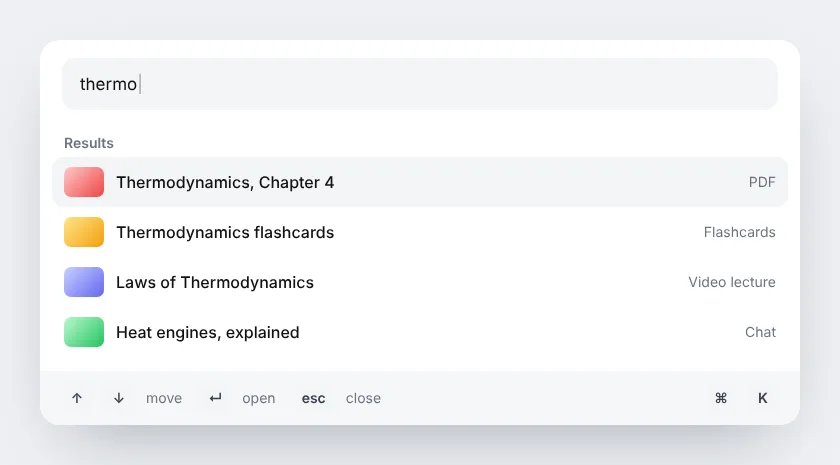
- Tapez une partie d'un titre. « expense » suffit pour trouver « Q3 Expense Policy v4.pdf ».
- Les discussions sont retrouvées d'après leur contenu, pas seulement d'après leur titre, y compris les discussions dans les projets et les discussions portant sur un PDF, une page ou une vidéo.
- Utilisez les onglets Tout, Contenu et Discussions pour affiner la liste.
- Ouvrez la palette sans rien taper pour voir vos recherches récentes. Vous pouvez les effacer depuis le même panneau.
- ↑ et ↓ permettent de parcourir les résultats, Entrée ouvre le résultat sélectionné et Échap ferme la palette.
La palette est idéale lorsque vous savez ce que vous cherchez. Dans le cas contraire, demandez à la discussion IA, par exemple « ouvre mon dernier rapport de recherche sur les tarifs des fournisseurs ».
Raccourcis généraux
| Raccourci |
Action |
| Cmd+K / Ctrl+K |
Ouvrir la palette de commandes |
| Échap |
Fermer la palette de commandes ou la plupart des boîtes de dialogue ouvertes |
| / sur la page Tâches |
Rechercher dans vos tâches |
Mode révision des fiches
| Raccourci |
Action |
| Espace |
Retourner la fiche en cours |
| ← / → |
Fiche précédente / suivante |
| F |
Ajouter la fiche aux favoris |
| H |
Signaler la fiche |
| A |
Lire l'audio de la fiche |
Mode quiz
| Raccourci |
Action |
| 1-4 ou A-D |
Sélectionner une réponse à choix multiples |
| T / F |
Répondre aux questions vrai/faux |
| Entrée, Espace ou → après avoir répondu |
Question suivante |
| ← après avoir répondu |
Revoir la question précédente |
Éditeur de fiches
| Raccourci |
Action |
| Cmd+Z / Ctrl+Z |
Annuler |
| Cmd+Maj+Z / Ctrl+Maj+Z |
Rétablir |
| Tab / Maj+Tab |
Passer au champ suivant / précédent |
Les fonctions Annuler et Rétablir disposent aussi de commandes visibles dans l'éditeur. Elles s'appliquent au texte des fiches, à leur ordre, aux images, aux ajouts générés, aux corrections ainsi qu'aux fiches ajoutées ou supprimées. Le paquet restauré est enregistré automatiquement. Générer une réponse est une action volontaire : utilisez le bouton Générer la réponse plutôt qu'un raccourci.
Lecture des vidéos et des podcasts
| Raccourci |
Action |
| J |
Reculer de dix secondes |
| L |
Avancer de dix secondes |
| Espace |
Lecture / pause |
Les cours vidéo prennent également en charge le mode image dans l'image depuis les commandes du lecteur. Consultez Cours vidéo IA.
Mode présentation PDF
| Raccourci |
Action |
| ← / → |
Page précédente / suivante |
| Espace |
Page suivante |
Les champs de numéro de page et de zoom acceptent les valeurs saisies au clavier comme les clics, et vous indiquent lorsqu'une valeur est hors limites.
Éditeur de pages
| Raccourci |
Action |
| Tab |
Accepter une suggestion de saisie automatique de l'IA |
| Touches fléchées |
Parcourir les autres suggestions de saisie automatique |
| / |
Ouvrir le menu d'insertion de composants |
| Cmd+B / Ctrl+B |
Gras |
| Cmd+I / Ctrl+I |
Italique |
| Cmd+Z / Ctrl+Z |
Annuler |
| Cmd+Maj+Z / Ctrl+Maj+Z |
Rétablir |
| Tab (dans les tableaux) |
Passer à la cellule suivante |
Discussion
| Raccourci |
Action |
| Entrée |
Envoyer un message |
| Maj+Entrée |
Nouvelle ligne dans le champ de saisie |
| @ |
Ouvrir l'outil de liaison pour joindre votre contenu Scholarly |
| / |
Ouvrir le menu des commandes slash |
| Touches fléchées (dans le menu slash) |
Naviguer entre les commandes |
Lecteur audio (enregistrements, podcasts)
| Raccourci |
Action |
| Espace |
Lecture/pause |
| Flèche gauche/droite |
Reculer/avancer |
- Accueil et Bibliothèque, pour épingler les fichiers que vous ouvrez tous les jours.
- Fiches, l'éditeur auquel s'appliquent ces raccourcis.
- Paramètres, la référence des raccourcis des fiches sous Créations IA → Fiches.