Modifier vos créations dans la Discussion IA
Un cours est presque parfait, mais un titre est faux. Une fiche a besoin d'une explication plus claire. Un PDF affiche la date de l'an dernier en page 3. Inutile de tout refaire. Dites à la Discussion IA ce qu'il faut changer : elle modifie cette partie et conserve le reste.
En bref
- Ouvrez le contenu et utilisez sa Discussion IA, ou nommez le contenu dans n'importe quelle discussion.
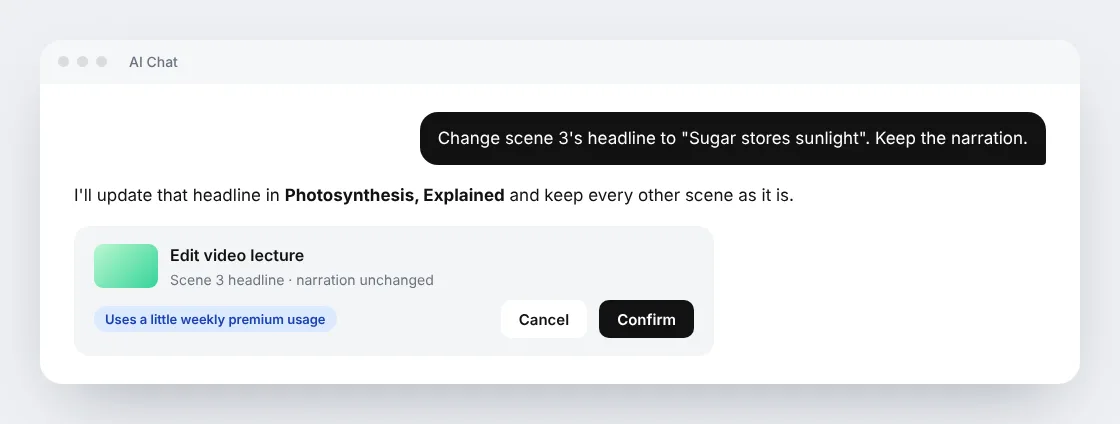
- Indiquez ce qu'il faut changer et ce qu'il faut garder, par exemple « Change le titre de la scène 3. Garde la narration. »
- Vérifiez la carte de confirmation et appuyez sur Confirmer.
- Continuez à discuter. Le résultat arrive dans la même conversation.
Ce que vous pouvez modifier
| Ce que vous avez créé | Demandes efficaces | Ce que vous obtenez |
|---|---|---|
| Page | « Ajoute un court exemple après la deuxième section. Garde le reste. » | La page, modifiée sur place, avec Annuler |
| Paquet de fiches | « Explique pourquoi la réponse de la fiche 8 est correcte, avec un exemple. » | Le paquet, modifié sur place, avec Annuler |
| PDF ou jeu de diapositives | « Corrige la date en page 3. Garde la mise en page et les images. » | Le document mis à jour |
| Fichier (Word, Excel et autres fichiers de la bibliothèque) | « Mets à jour les dates sans réécrire les autres sections. » | Le fichier mis à jour, avec Annuler lorsque c'est proposé |
| Cours vidéo Standard | « Remplace le titre de la scène 3 par "Le sucre stocke la lumière du soleil". » | Une nouvelle version de la vidéo, l'originale étant conservée |
| Podcast | « Raccourcis l'introduction du chapitre 1. » | Une nouvelle version de l'épisode, l'original étant conservé |
Les cours vidéo Freestyle et Ultimate ne peuvent pas encore être modifiés de cette façon. Pour en changer un, demandez à la Discussion IA d'en créer une nouvelle version.
Comment demander une bonne modification
- Visez un seul endroit. Nommez la scène, la fiche, la page, la section ou le chapitre.
- Dites ce qui doit rester. « Garde la narration » ou « garde la mise en page » évite qu'une petite correction ne devienne une réécriture.
- Demandez une seule modification à la fois quand c'est possible. Les petites modifications sont plus rapides et plus faciles à vérifier.
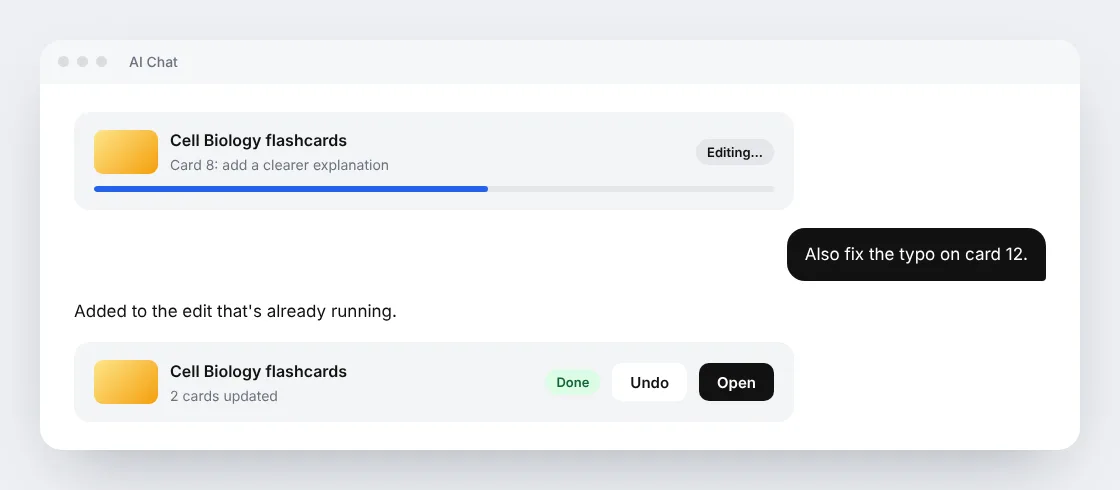
Si vous pensez à autre chose pendant qu'une modification est en cours, demandez-le dans la même discussion. La nouvelle demande rejoint la modification déjà en cours.
Les vidéos et les podcasts conservent ce que vous n'avez pas modifié
Lorsque vous modifiez un cours vidéo Standard ou Standard Fast, Scholarly ne refait que les scènes concernées par votre demande. Toutes les autres scènes conservent leur image finale et leur narration enregistrée. Une correction de titre seule ne nécessite aucune nouvelle narration. Si vous modifiez ce qui est dit dans une scène, seule cette scène reçoit une nouvelle narration.
Les podcasts fonctionnent de la même façon, chapitre par chapitre. Les chapitres que vous modifiez sont réenregistrés, et les autres conservent leur audio. Un épisode doit comporter au moins un chapitre qui reste inchangé : il vaut donc mieux recréer un épisode à chapitre unique.
Dans les deux cas, le résultat est enregistré comme une nouvelle version. L'original reste disponible, et une modification ultérieure part de votre version la plus récente, de sorte que les corrections précédentes sont conservées.
Suivre la modification
Après votre confirmation, une carte de modification dans la discussion indique que le travail est en cours. Vous pouvez continuer à poser des questions, ouvrir d'autres contenus ou quitter la page. Une fois la modification terminée, le résultat apparaît dans la même conversation avec un lien pour l'ouvrir. Si une modification ne peut pas être effectuée en toute sécurité, la Discussion IA vous le signale et rien n'est changé.
Coût des modifications
Les modifications consomment une petite partie de votre utilisation Premium hebdomadaire, la même allocation que les modèles de discussion Premium. Elles n'utilisent pas de Crédits de création IA. La carte de confirmation indique la consommation avant tout démarrage, et la Discussion IA demande toujours votre accord au préalable.
Les comptes Free ont besoin d'un forfait payant incluant une utilisation Premium pour lancer une modification. L'utilisation Premium est réinitialisée chaque lundi. Consultez Forfaits et limites pour connaître l'allocation de chaque forfait.
Un changement important est une demande différente. Si la modification d'une vidéo ou d'un podcast impliquait d'en réenregistrer la majeure partie, la Discussion IA vous propose plutôt de faire une nouvelle création. Celle-ci utilise des Crédits de création IA et dispose de sa propre confirmation : une modification ne se transforme donc jamais d'elle-même en recréation complète.
Annuler et versions précédentes
- Pages, paquets de fiches et fichiers : utilisez Annuler sur le résultat pour revenir en arrière.
- Cours vidéo et podcasts : l'original et chaque version modifiée restent dans la liste des versions, vous pouvez donc ouvrir n'importe laquelle.
Articles connexes
- Discussion IA, le guide complet pour discuter avec vos sources.
- Cours vidéo, créer et partager des cours narrés.
- Podcasts, des épisodes audio IA à partir de vos documents.
- Forfaits et limites, l'utilisation Premium et les Crédits de création IA.