在AI对话中编辑你的创作
一个讲座几乎完美,只有一个标题写错了。一张抽认卡需要更清楚的解释。一份PDF的第3页还写着去年的日期。你不需要把整个作品重新做一遍。告诉AI对话要改什么,它会只修改那一部分,其余内容保持不变。
简要步骤
- 打开该项目并使用它的AI对话,或在任意对话中提到这个项目。
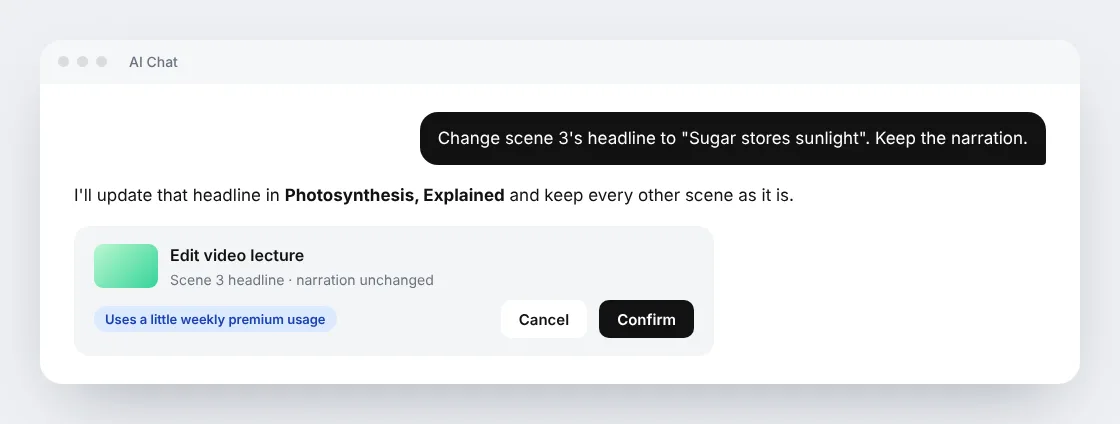
- 说明要改什么、要保留什么,例如“修改第3个场景的标题,保留旁白。”
- 检查确认卡片,然后点击确认。
- 继续对话。结果会出现在同一个对话中。
可以编辑的内容
| 你创作的内容 | 合适的请求 | 你会得到 |
|---|---|---|
| 页面 | “在第二节后面加一个简短的例子,其余保持不变。” | 直接修改后的页面,并提供撤销 |
| 抽认卡组 | “解释第8张卡的答案为什么正确,并举一个例子。” | 直接修改后的卡组,并提供撤销 |
| PDF或幻灯片 | “更正第3页的日期,保留版式和图片。” | 更新后的文档 |
| 文件(Word、Excel及内容库中的其他文件) | “更新日期,不要改写其他部分。” | 更新后的文件,支持时提供撤销 |
| 标准视频讲座 | “把第3个场景的标题改为‘糖储存了阳光’。” | 视频的新版本,原版本保留 |
| 播客 | “缩短第1章的开场介绍。” | 该集的新版本,原版本保留 |
Freestyle和Ultimate视频讲座暂时不支持这种编辑方式。如需修改,请让AI对话生成一个新版本。
如何提出好的编辑请求
- 指明一个位置。 说出具体的场景、卡片、页码、章节或段落。
- 说明哪些内容要保留。 “保留旁白”或“保留版式”可以避免一个小修改变成整体重写。
- 尽量一次只提一个修改。 小的编辑更快,也更容易检查。
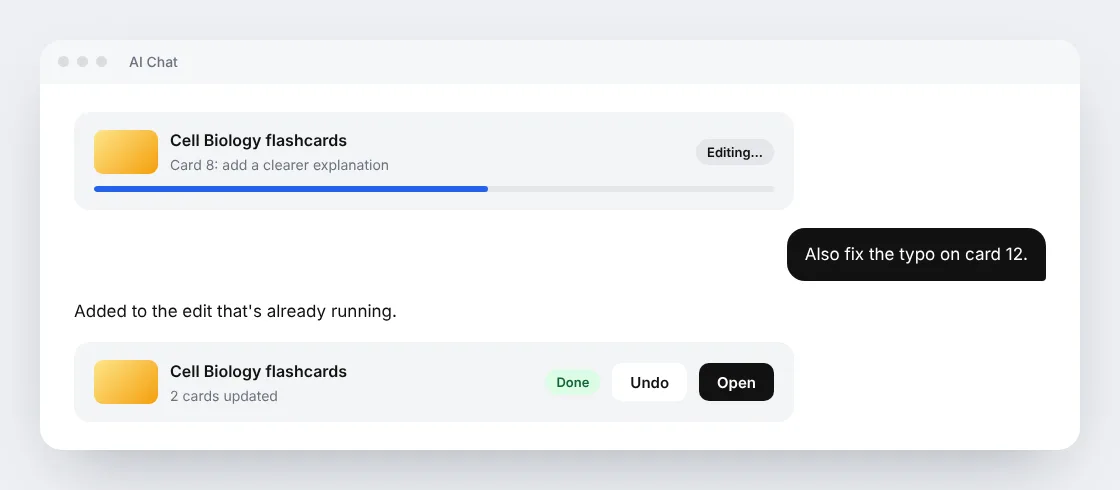
如果编辑进行中你又想到了别的修改,直接在同一个对话里提出。新的请求会并入正在进行的编辑。
视频和播客会保留你没改动的部分
编辑标准或标准快速视频讲座时,Scholarly只会重新制作你提到的场景。其他场景都会保留已完成的画面和已录制的旁白。只改标题的话,完全不需要新的旁白。如果你修改了某个场景的讲述内容,只有那个场景会重新生成旁白。
播客也是一样,按章节处理。你修改的章节会重新录制,其他章节保留原有音频。一集播客至少需要有一个章节保持不变,所以只有一个章节的播客更适合重新制作。
两者都会把结果保存为新版本。原版本仍然可用,之后的编辑会从你最新的版本开始,因此之前的修改都会保留。
跟踪编辑进度
确认后,对话中会出现一张编辑卡片,显示工作正在进行。你可以继续提问、打开其他项目,或者离开页面。编辑完成后,结果会出现在同一个对话中,并附有打开链接。如果某个编辑无法安全完成,AI对话会告诉你,并且不会做任何改动。
编辑的费用
编辑会消耗少量每周高级用量,与高级对话模型共用同一额度。编辑不会消耗AI创作积分。确认卡片会在开始前显示用量,AI对话也总会先征求你的同意。
Free账户需要升级到包含高级用量的付费套餐才能开始编辑。高级用量每周一重置。各套餐的额度请参阅套餐与限制。
大的改动属于另一种请求。如果对视频或播客的编辑需要重新录制大部分内容,AI对话会建议你改为创建一个新作品。这会消耗AI创作积分,并有单独的确认步骤,所以编辑永远不会自行变成一次完整的重新制作。
撤销和早期版本
- 页面、抽认卡组和文件: 在结果上使用撤销即可恢复原状。
- 视频讲座和播客: 原版本和每个编辑后的版本都会保留在版本列表中,你可以打开其中任意一个。
相关内容
这篇文章有帮助吗?