键盘快捷键和命令面板
Scholarly很适合用键盘操作。先从命令面板开始:只需几次按键,就能打开内容库中的任何内容。下面的表格涵盖了其他所有快捷键。
命令面板
在任意位置按Cmd+K(Mac)或Ctrl+K(Windows和Linux),然后开始输入。一次搜索即可覆盖你的PDF、页面、抽认卡卡组、录音、播客、视频讲座、幻灯片、研究报告、内容库文件和对话。
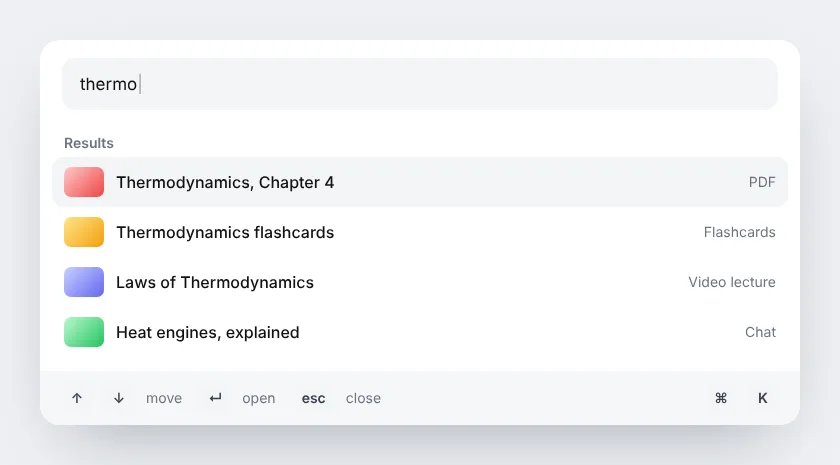
- **输入标题的一部分即可。**输入“expense”就足以找到“Q3 Expense Policy v4.pdf”。
- 对话按内容匹配,而不只是标题,包括项目中的对话,以及关于某个PDF、页面或视频的对话。
- 使用“全部”“内容”和“对话”标签页缩小结果范围。
- 不输入任何内容直接打开面板,可以查看最近的搜索记录。你可以在同一面板中清除它们。
- **↑和↓**在结果间移动,Enter打开所选结果,Escape关闭面板。
当你清楚要找什么时,命令面板最好用。如果不确定,可以问AI对话,例如“打开我最新的供应商定价研究报告”。
全局
| 快捷键 |
操作 |
| Cmd+K / Ctrl+K |
打开命令面板 |
| Escape |
关闭命令面板或大多数已打开的对话框 |
| 在任务页面按**/** |
搜索你的任务 |
抽认卡学习模式
| 快捷键 |
操作 |
| 空格键 |
翻转当前卡片 |
| ← / → |
上一张/下一张卡片 |
| F |
将卡片标记为收藏 |
| H |
标记卡片 |
| A |
播放卡片音频 |
测验模式
| 快捷键 |
操作 |
| 1-4或A-D |
选择多选题答案 |
| T / F |
回答判断题 |
| 作答后按Enter、空格键或**→** |
下一题 |
| 作答后按**←** |
回顾上一题 |
抽认卡编辑器
| 快捷键 |
操作 |
| Cmd+Z / Ctrl+Z |
撤销 |
| Cmd+Shift+Z / Ctrl+Shift+Z |
重做 |
| Tab / Shift+Tab |
移到下一个/上一个字段 |
编辑器中也有可见的撤销和重做按钮,适用于卡片文本、顺序、图片、生成的新增内容、修复,以及添加或删除的卡片。恢复后的卡组会自动保存。生成答案是一项需要你主动执行的操作,请使用生成答案按钮,而不是快捷键。
视频和播客播放
| 快捷键 |
操作 |
| J |
后退十秒 |
| L |
前进十秒 |
| 空格键 |
播放/暂停 |
视频讲座还支持通过播放器控件开启画中画。请参阅AI视频讲座。
PDF演示模式
| 快捷键 |
操作 |
| ← / → |
上一页/下一页 |
| 空格键 |
下一页 |
页码和缩放控件既支持点击,也支持直接输入数值,并会在数值超出范围时提示你。
页面编辑器
| 快捷键 |
操作 |
| Tab |
接受AI自动补全建议 |
| 方向键 |
浏览其他自动补全建议 |
| / |
打开组件插入菜单 |
| Cmd+B / Ctrl+B |
加粗 |
| Cmd+I / Ctrl+I |
斜体 |
| Cmd+Z / Ctrl+Z |
撤销 |
| Cmd+Shift+Z / Ctrl+Shift+Z |
重做 |
| Tab(在表格中) |
移到下一个单元格 |
对话
| 快捷键 |
操作 |
| Enter |
发送消息 |
| Shift+Enter |
在消息输入框中换行 |
| @ |
打开内容链接器,附加你的Scholarly内容 |
| / |
打开斜杠命令菜单 |
| 方向键(在斜杠菜单中) |
在命令之间切换 |
音频播放器(录音、播客)
| 快捷键 |
操作 |
| 空格键 |
播放/暂停 |
| 左/右方向键 |
后退/前进 |
- 首页和内容库:置顶你每天都会打开的文件。
- 抽认卡:这些快捷键适用的编辑器。
- 设置:在“AI创作 → 抽认卡”下查看抽认卡快捷键参考。