Scholarly se folosește ușor de la tastatură. Începe cu paleta de comenzi: te duce la orice din biblioteca ta în câteva apăsări de taste. Tabelele de mai jos acoperă restul.
Paleta de comenzi
Apasă Cmd+K (Mac) sau Ctrl+K (Windows și Linux) de oriunde și începe să tastezi. O singură căutare acoperă PDF-urile, paginile, seturile de fișe de studiu, înregistrările, podcasturile, prelegerile video, prezentările, rapoartele de cercetare, fișierele din bibliotecă și chaturile tale.
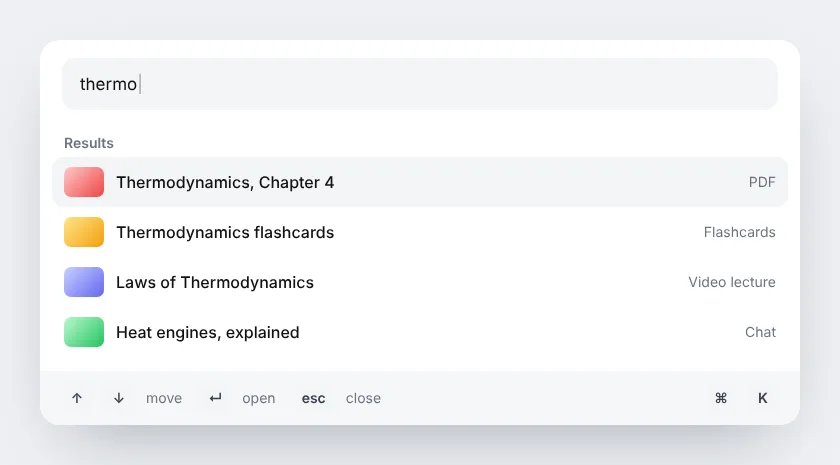
- Tastează o parte din titlu. „expense” e suficient ca să găsești „Q3 Expense Policy v4.pdf”.
- Chaturile sunt găsite după ce s-a spus în ele, nu doar după titlu, inclusiv chaturile din proiecte și chaturile despre un PDF, o pagină sau un videoclip.
- Folosește filele Toate, Conținut și Chaturi ca să restrângi lista.
- Deschide paleta fără să tastezi nimic ca să vezi căutările recente. Le poți șterge din același panou.
- ↑ și ↓ te mută între rezultate, Enter deschide unul, iar Escape închide paleta.
Paleta e cea mai utilă când știi ce cauți. Când nu știi, întreabă AI Chat, de exemplu „deschide cel mai recent raport de cercetare despre prețurile furnizorilor”.
Global
| Comandă rapidă |
Acțiune |
| Cmd+K / Ctrl+K |
Deschide paleta de comenzi |
| Escape |
Închide paleta de comenzi sau majoritatea dialogurilor deschise |
| / pe pagina Sarcini |
Caută în sarcinile tale |
Modul de studiu cu fișe
| Comandă rapidă |
Acțiune |
| Space |
Întoarce fișa curentă |
| ← / → |
Fișa anterioară / următoare |
| F |
Marchează fișa ca favorită |
| H |
Semnalează fișa |
| A |
Redă audio pentru fișă |
Modul test
| Comandă rapidă |
Acțiune |
| 1-4 sau A-D |
Alege un răspuns la o întrebare cu variante multiple |
| T / F |
Răspunde la întrebările adevărat/fals |
| Enter, Space sau → după ce răspunzi |
Întrebarea următoare |
| ← după ce răspunzi |
Revezi întrebarea anterioară |
Editorul de fișe
| Comandă rapidă |
Acțiune |
| Cmd+Z / Ctrl+Z |
Anulează |
| Cmd+Shift+Z / Ctrl+Shift+Z |
Refă |
| Tab / Shift+Tab |
Treci la câmpul următor / anterior |
Anulează și Refă au și butoane vizibile în editor și acoperă textul fișelor, ordinea, imaginile, adăugările generate, reparațiile și fișele adăugate sau șterse. Setul restaurat se salvează automat. Generarea unui răspuns este o acțiune deliberată: folosește butonul Generează răspunsul, nu o comandă rapidă.
Redarea video și a podcasturilor
| Comandă rapidă |
Acțiune |
| J |
Sari zece secunde înapoi |
| L |
Sari zece secunde înainte |
| Space |
Redă / pune pe pauză |
Prelegerile video acceptă și modul picture-in-picture din comenzile playerului. Vezi Prelegeri video AI.
Modul de prezentare PDF
| Comandă rapidă |
Acțiune |
| ← / → |
Pagina anterioară / următoare |
| Space |
Pagina următoare |
Câmpurile pentru numărul paginii și zoom acceptă valori tastate, nu doar clicuri, și îți spun când o valoare e în afara intervalului.
Editorul de pagini
| Comandă rapidă |
Acțiune |
| Tab |
Acceptă o sugestie de completare automată AI |
| Taste săgeți |
Răsfoiește sugestii alternative de completare automată |
| / |
Deschide meniul de inserare a componentelor |
| Cmd+B / Ctrl+B |
Aldin |
| Cmd+I / Ctrl+I |
Cursiv |
| Cmd+Z / Ctrl+Z |
Anulează |
| Cmd+Shift+Z / Ctrl+Shift+Z |
Refă |
| Tab (în tabele) |
Treci la celula următoare |
Chat
| Comandă rapidă |
Acțiune |
| Enter |
Trimite un mesaj |
| Shift+Enter |
Rând nou în câmpul de mesaj |
| @ |
Deschide selectorul de conținut ca să atașezi conținut din Scholarly |
| / |
Deschide meniul de comenzi slash |
| Taste săgeți (în meniul slash) |
Navighează între comenzi |
Player audio (înregistrări, podcasturi)
| Comandă rapidă |
Acțiune |
| Space |
Redă/pune pe pauză |
| Săgeată stânga/dreapta |
Derulează înapoi/înainte |
- Acasă și Bibliotecă: fixează fișierele pe care le deschizi în fiecare zi.
- Fișe de studiu: editorul la care se aplică aceste comenzi rapide.
- Setări: lista comenzilor rapide pentru fișe de studiu, în Creații AI → Fișe de studiu.