AI Slides
Scholarly poate genera prezentări cu design complet din PDF-urile tale, din Bibliotecă sau doar pornind de la un subiect. AI-ul planifică structura, scrie conținutul, generează elementele vizuale și asamblează prezentarea pentru tine.
Pe scurt
| Subiect | Detalii |
|---|---|
| Ce creează | O prezentare cu design complet, salvată ca PDF și deschisă în Vizualizare diapozitive, cu un mod de prezentare pe tot ecranul. Notele vorbitorului sunt scrise pentru fiecare diapozitiv și apar în paginile de note ale unui export PowerPoint. |
| Din ce o poți crea | PDF-uri, fișiere Word și PowerPoint, fișiere text, foi de calcul, imagini, fișiere audio și video, înregistrări, podcasturi, rapoarte de cercetare, fișiere Google Drive, un link către un site web sau un PDF online, ori un prompt scris, fără niciun fișier. |
| Dimensiunea prezentării | Prezentările Free au 10 diapozitive. Pe planurile plătite alegi între 5 și 30 de diapozitive, pornind de la 15. |
| Planul Free | 1 Credit de creare AI pe viață, partajat cu toate celelalte instrumente de creare AI, fără resetare. Cu el faci o prezentare de 10 diapozitive dintr-o singură sursă (un fișier de până la 8 MB, primele 32 de pagini ale unui PDF). Poți vedea prezentarea în Scholarly și o poți distribui prin link. |
| După creditul gratuit | Prezentarea rămâne în contul tău, ca s-o prezinți și s-o distribui prin link. Paginile pe care le scrii și pachetele de fișe de studiu pe care le construiești manual rămân gratuite. Pentru mai multe creații AI ai nevoie de un plan plătit, iar un singur plan plătit acoperă prelegerile video, podcasturile, diapozitivele și pachetele de fișe de studiu cu aceleași Credite de creare AI săptămânale. |
| Premium | 15 Credite de creare AI în fiecare săptămână, până la 10 surse per prezentare, între 5 și 30 de diapozitive, descărcare PDF, imprimare și exporturi în PowerPoint, Word, Google Slides și Google Docs. Preț de listă în SUA: $30/lună sau $180/an. |
| Laureate | Tot ce include Premium, plus 80 de Credite de creare AI în fiecare săptămână și până la 20 de surse per prezentare. Preț de listă în SUA: $99/lună. |
| Cost în credite | O prezentare pe Automat costă 1 Credit de creare AI. Folosește cel mai bun model (GPT 6.1 Terra) costă 2. Creditele săptămânale se resetează în fiecare luni, la 00:00 UTC. |
| Descărcări și exporturi | Doar pe planurile plătite: descărcare PDF, imprimare, PowerPoint (.pptx), Word (.docx), plus Google Slides sau Google Docs când Google Drive este conectat. În PowerPoint și Google Slides, diapozitivele cu text, cum ar fi titlurile, listele, comparațiile și tabelele, ajung ca text editabil în culorile și fonturile prezentării, în timp ce diagramele, graficele, ecuațiile și ilustrațiile rămân imagini. O prezentare creată înainte de apariția exportului editabil sau modificată în chat exportă fiecare diapozitiv ca imaginea sa randată. Fiecare diapozitiv își păstrează notele vorbitorului. Exporturile Word și Google Docs conțin text pe care îl poți edita. |
| Limbi | Prezentările pot fi scrise în oricare dintre cele 71 de limbi și variante regionale. |
| Distribuire | Distribuire prin link pe toate planurile. Cei care nu sunt conectați își creează un cont Scholarly gratuit ca să deschidă prezentarea. |
Crearea diapozitivelor
Poți crea diapozitive din trei locuri:
- Pagina Acasă: dă clic pe cardul AI Slides din grila de acțiuni.
- Meniul Creează: deschide meniul Creează din bara laterală și selectează AI Slides.
- Fereastra Încarcă conținut: după ce încarci un PDF, alege AI Slides din acțiunile următoare.
Selectorul de surse
Fereastra Creează AI Slides se deschide cu un selector de surse cu patru file, ca să-ți alegi punctul de pornire fără să derulezi:
- Bibliotecă: alege un fișier pe care l-ai încărcat deja. Implicit, vezi cele mai recente PDF-uri ale tale.
- Încarcă: trage fișiere noi de pe computer: PDF-uri, fișiere Word și PowerPoint, fișiere text, foi de calcul, imagini, audio sau video. Câte surse poți combina într-o prezentare depinde de plan: una pe Free, până la 10 pe Premium și până la 20 pe Laureate.
- Google Drive: preia un Doc, un PDF, o prezentare Slides sau un fișier Word direct din Drive. Vezi Conexiuni.
- Prompt AI: renunță complet la fișiere și descrie doar subiectul, de exemplu „Recapitulare de securitate cibernetică pentru echipa de vânzări, trimestrul 3” sau „Introducere în politica noastră de retur pentru noii angajați”.
Poți lipi și un link către un PDF sau un site web, iar Scholarly îl va folosi ca sursă. Combină filele într-o singură prezentare: de exemplu, alege două PDF-uri din Bibliotecă și adaugă un prompt personalizat care să indice ce să fie scos în evidență.
Pentru sursele PDF, folosește selectorul de pagini ca să limitezi prezentarea la un anumit interval de pagini, util când ai nevoie doar de un capitol dintr-un manual lung.
Pași
Pasul 1, Alege conținutul. Folosește Bibliotecă, Încarcă, Google Drive sau Prompt AI, ca mai sus.
Pasul 2, Alege o temă (opțional). Alege una dintre cele zece teme de designer din galeria din partea de sus a setărilor sau las-o pe Automat pentru o variantă de culori. Vezi Teme pentru diapozitive.
Pasul 3, Alege un model AI (opțional). Selectorul afișează o listă scurtă de Modele recomandate, iar restul se află la Mai multe modele. Planurile plătite primesc automat modelul recomandat la prima prezentare. Modul Automat standard folosește GPT 6 Luna. Pe Free poți răsfoi modelele numite; pentru a selecta alt model ai nevoie de un plan plătit. Folosește cel mai bun model selectează GPT 6.1 Terra, la un cost de bază de două credite. Scholarly reține modelul pe care îl alegi pentru AI Slides separat de celelalte instrumente, așa că următoarea prezentare pornește cu același model în loc să revină la cel recomandat. Fiecare model produce un stil și o voce diferite; vezi Alegerea unui model AI pentru îndrumări.
Pasul 4, Adaugă instrucțiuni personalizate (opțional). Folosește câmpul de instrucțiuni liber ca să ghidezi conținutul, stilul și ariile de interes ale diapozitivelor. De exemplu: „Concentrează-te pe capitolele 3-5” sau „Fă-o potrivită pentru o prezentare de 10 minute”.
Pasul 5, Creează prezentarea. Dă clic pe Generează diapozitive ca să faci prezentarea într-un singur pas.
Ca să verifici mai întâi planul, activează Revizuiește mai întâi schița în partea de jos a setărilor pe desktop; butonul devine apoi Revizuiește schița. AI Slides planifică prezentarea și afișează titlul fiecărui diapozitiv și o notă despre ce va explica, de obicei în aproximativ un minut. Editează lista dacă vrei, apoi dă clic pe Creează; butonul arată câte diapozitive va avea prezentarea. Vezi Revizuirea schiței mai jos. Ca să pornești mai târziu, deschide Opțiuni avansate și alege Programează. O prezentare programată sare peste revizuirea schiței.
Revizuirea schiței
Revizuirea schiței este dezactivată implicit. Cu opțiunea Revizuiește mai întâi schița activată, schița este prezentarea pe care AI Slides plănuiește s-o facă, înainte ca ceva să fie proiectat. Planificarea este gratuită: Creditul de creare AI se folosește doar când dai clic pe Creează.
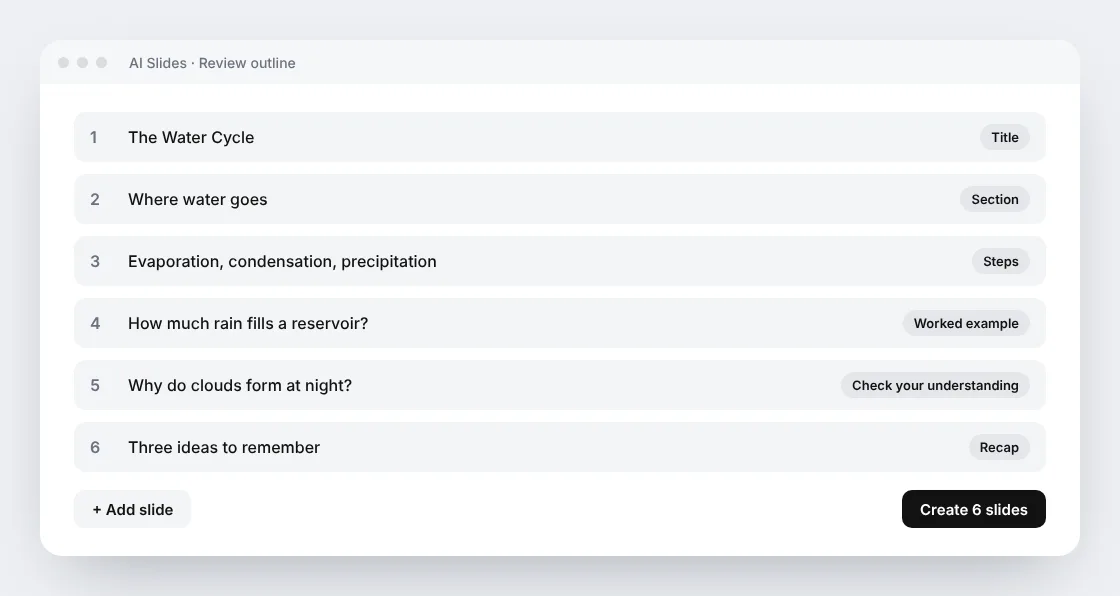
În timp ce planifică, AI Slides arată dacă îți citește sursele sau scrie schița și cât durează de obicei fiecare etapă.
Pe desktop, fiecare diapozitiv este un rând cu numărul, titlul și nota sa. Poți:
- Redenumi un diapozitiv sau îi poți rescrie nota: scrie direct în rând.
- Reordona: trage un diapozitiv de mâner sau folosește săgețile în sus și în jos care apar când treci cu cursorul peste el.
- Adăuga un diapozitiv cu Adaugă diapozitiv în partea de jos a listei sau elimina unul. O prezentare păstrează cel puțin 5 diapozitive.
- Alege un tip de diapozitiv: lasă-l pe Automat sau cere o idee cheie, o listă cu puncte, o definiție, o comparație, un proces, o cronologie, un grafic, un tabel, o diagramă, o ecuație, un număr cheie sau un citat. AI Slides folosește tipul ales, cu excepția cazului în care sursa ta nu are nimic cu care să-l umple, cum ar fi un grafic fără numere.
Un diapozitiv pe care nu-l modifici este construit exact cum ar fi fost fără revizuire, iar diapozitivele pe care le adaugi sau le rescrii primesc note ale vorbitorului scrise pe baza sursei tale.
Prezentările Free au până la 10 diapozitive, așa că Adaugă diapozitiv devine o opțiune de upgrade la 10. Prezentările Premium și Laureate ajung până la 30. Dacă planificatorul a scris un diapozitiv sau două peste lungimea aleasă, le poți păstra.
Comutatorul de revizuire există doar pe desktop, așa că pe telefon prezentarea se creează într-un singur pas, cu excepția cazului în care revizuirea schiței este deja activată în acel browser. Când telefonul afișează totuși schița, aceasta apare ca listă: atinge un diapozitiv ca să-i editezi titlul, nota și tipul pe un ecran separat, mută-l mai devreme sau mai târziu în prezentare ori elimină-l, sau dă clic pe Creează fără revizuire în timp ce schița se planifică, ca să sari peste ea.
Dacă schița nu poate fi planificată (de exemplu, după multe schițe într-o singură zi), butonul principal devine Creează fără revizuire, ca să poți face totuși prezentarea într-un singur pas.
Progresul generării
Diapozitivele trec prin mai multe etape:
- În așteptare: în coadă pentru procesare.
- În procesare: AI-ul îți citește PDF-urile, planifică structura diapozitivelor, generează conținutul și elementele vizuale și asamblează prezentarea. Pentru PDF-uri, folosește textul extras ca să găsească paginile relevante, apoi citește vizual acele pagini când e nevoie, astfel încât diagramele, ecuațiile, tabelele și scrisul de mână să poată contribui la prezentare. Modelul își revizuiește și ciorna pentru aspect și acuratețe față de sursă și editează formularea diapozitivelor înainte de publicare. Verifică și tu prezentarea finalizată înainte s-o prezinți, mai ales diagramele, cifrele și tabelele dense.
- Finalizat: gata de vizualizat și descărcat.
- Eșuat: poate fi reîncercat de pe pagina diapozitivelor.
Poți urmări progresul în timp real din clopoțelul de notificări din antet. Închide fereastra și lucrează în continuare; vei primi o notificare când diapozitivele sunt gata.
Anulare și reîncercare
- Anulează: oprește oricând o generare în curs.
- Reîncearcă: dacă generarea eșuează, reîncearcă de pe pagina diapozitivelor fără să încarci din nou PDF-urile.
Setările prezentării
Diapozitivele sunt construite pe același flux de scene ca prelegerile video Standard. Pe desktop, pasul Diapozitive are aceste secțiuni, de sus în jos:
- Temă: zece teme de designer afișate ca diapozitive reale, apoi Automat și variantele de culori ca mostre mici. Treci cu cursorul peste o temă de designer ca să vezi încă un diapozitiv în ea. Comutatorul Luminos și Întunecat de lângă titlu alege ce teme vezi. Dacă o lași pe Automat, fiecare prezentare primește o variantă de culori nouă. Vezi Teme pentru diapozitive pentru ce rost are fiecare temă.
- Alege o presetare de pornire: Prezentare completă (implicit), în stil de prelegere, cu separatoare de secțiuni și explicații clare, sau Pregătire pentru examen, care se concentrează pe conceptele care probabil vor fi evaluate, pe comparații și pe rezumate.
- Stil expert (opțional): un rând de nume sub presetare, cum ar fi Aserțiune-dovadă pentru conducere, Prezentare didactică vizuală sau Keynote minimalist. Rândul de dedesubt descrie stilul peste care treci cu cursorul. Nimic nu este selectat până nu alegi unul, iar dacă îl alegi din nou, selecția se anulează.
- Setări:
- Diapozitive: un singur glisor stabilește câte diapozitive are prezentarea. Planurile plătite pornesc de la 15 și pot alege oricât între 5 și 30. Prezentările Free au 10 diapozitive; glisorul rămâne blocat și deschide opțiunile de upgrade.
- Limbă: limba în care este scrisă prezentarea.
- Model AI: vezi Pasul 3 de mai sus.
- Opțiuni avansate: Pornește mai târziu programează prezentarea pentru o anumită oră sau ca să înceapă după creația ta curentă.
- Instrucțiuni personalizate: îndrumări libere pentru conținut, stil și ariile de interes.
- Revizuiește mai întâi schița: dezactivată implicit. Activeaz-o ca să vezi și să editezi diapozitivele planificate înainte ca prezentarea să fie creată; Scholarly reține alegerea pe acest dispozitiv.
Pe telefon, pasul păstrează alegerile de bază: presetarea, Diapozitive, Temă, Limbă și instrucțiunile personalizate. Temă deschide un panou cu Automat și temele de designer, iar alegerea unei teme întunecate creează o prezentare întunecată. Comutatorul de revizuire a schiței nu apare pe telefon; vezi Revizuirea schiței.
Setări memorate
După ce creezi o prezentare, AI Slides reține presetarea, stilul expert, numărul de diapozitive, tema și modul întunecat. Următoarea prezentare pornește de la ele și afișează Se folosesc ultimele tale setări; alege Resetează ca să revii la valorile implicite. Instrucțiunile personalizate nu sunt salvate niciodată. Prezentările existente nu se modifică niciodată retroactiv: o temă se aplică prezentării pe care o generezi acum.
Poți aplica și un Profil de personalizare din Instrucțiuni personalizate; îndrumările reutilizabile și referințele vizuale ale acestuia modelează prezentarea peste tema pe care o alegi.
Tipuri de diapozitive
În loc să transforme totul în liste cu puncte, AI Slides alege forma potrivită pentru fiecare moment: un titlu, un separator de secțiune numerotat, o idee cheie, o definiție, o comparație, un proces pas cu pas, o diagramă, o statistică principală, două până la patru cifre cheie una lângă alta, o ecuație, un grafic, un tabel, o cronologie, un citat, o casetă evidențiată, o imagine sau un diapozitiv de încheiere.
Patru tipuri de diapozitive sunt create pentru predare:
- Exemplu rezolvat: problema, pașii în ordine și răspunsul la care ajung.
- Concepție greșită: o credință greșită frecventă, tăiată, apoi ce este de fapt adevărat și de ce.
- Verifică-ți înțelegerea: o întrebare, de obicei cu două până la patru variante, și răspunsul ei.
- Recapitulare: ideile de reținut, fiecare cu pagina sau secțiunea din sursă unde le poți revedea. Prezentările se încheie de obicei cu una.
Diapozitivele vecine evită să repete același aspect, așa că o serie de liste sau pași își schimbă forma de la un diapozitiv la altul.
Poate desena diagrame de relații, fluxuri de proces, cronologii, grafice, ecuații și pictograme în culorile prezentării, același set vizual pe care îl folosesc prelegerile video Standard. Într-o temă de designer, aceste aspecte cresc ca să umple cadrul: listele devin carduri sau rânduri separate de linii, pașii urmează o linie desenată, imaginile ocupă jumătate din diapozitiv, iar graficele cu bare sunt etichetate bară cu bară.
AI-ul planifică prezentarea și își revizuiește ciorna pentru încadrare, lizibilitate și tipurile de diapozitive cerute. Diapozitivele însoțitoare pentru podcasturi folosesc aceeași abordare. Verifică diapozitivele finalizate înainte să le prezinți sau să le distribui, mai ales graficele, ecuațiile și materialele sursă dense.
Vizualizare diapozitive
Prezentările generate se deschid în Vizualizare diapozitive: un diapozitiv mare, cu miniaturile diapozitivelor alături, iar prezentarea se derulează de la un diapozitiv la altul ca un PDF. Ca să le oferi diapozitivelor mai mult spațiu, folosește Ascunde miniaturile diapozitivelor; alegerea ta este reținută. Poți folosi și săgețile sau poți da clic pe contorul de diapozitive (de exemplu 3 / 15) ca să deschizi o grilă și să sari la orice diapozitiv.
Din Vizualizare diapozitive, dă clic pe butonul de redare ca să intri în modul de prezentare pe tot ecranul. Navighează cu tastele săgeți, Page Up/Down, Space sau dând clic pe jumătatea stângă/dreaptă a ecranului. Apasă Esc ca să ieși. Vezi ghidul PDF pentru mai multe detalii despre Vizualizare diapozitive și modul de prezentare.
Modificarea unei prezentări finalizate
Ca să corectezi un titlu, o dată sau un singur diapozitiv, cere asta în Chatul AI al prezentării, de exemplu „Corectează data de pe diapozitivul 3. Păstrează aspectul.” Vezi Editarea creațiilor în Chat AI.
Rezultat
Diapozitivele generate sunt salvate ca PDF-uri. Poți:
- Să le vezi în Vizualizare diapozitive.
- Să descarci PDF-ul pe un plan plătit.
- Să exporți o copie separată: alege PowerPoint (.pptx) sau Word (.docx) din Exportă ori salvează în Google Slides sau Google Docs când Drive este conectat. În PowerPoint și Google Slides, diapozitivele cu text ajung ca casete de text și tabele editabile, iar diagramele, graficele, ecuațiile și ilustrațiile rămân imagini. O prezentare creată înainte de apariția exportului editabil sau modificată în chat exportă fiecare diapozitiv ca imaginea sa randată. Word și Google Docs folosesc textul extras, pe care îl poți edita. Aceste exporturi necesită un plan plătit și creează o copie separată: editarea ei nu modifică nici originalul din Scholarly, nici setările lui de distribuire. Vezi Exportarea lucrărilor tale.
- Să editezi prezentarea existentă: folosește Rafinează sau chatul lateral ca să ceri modificări unei prezentări generate care îți aparține.
- Să le distribui printr-un link.
- Să imprimi din meniul vizualizatorului pe un plan plătit. Prezentările Free rămân vizibile și pot fi distribuite prin link.
Limite
Utilizatorii Free pot genera o prezentare cu Creditul de creare AI pe viață, partajat cu celelalte instrumente. Acest credit gratuit nu se resetează. Premium include 15 Credite de creare AI în fiecare săptămână, partajate între diapozitive și toate celelalte tipuri de creații AI, iar Laureate include 80.
Articole conexe
Teme pentru diapozitive: cele zece teme de designer, variantele de culori și prezentările luminoase sau întunecate.
Cum își verifică Scholarly propria muncă: editarea textului de pe ecran pe care o primește fiecare prezentare.
Exportarea lucrărilor tale: exporturile PowerPoint, Word și Google Slides în detaliu.
Alegerea unui model AI: fiecare model scrie o prezentare cu o voce diferită.
Profiluri de personalizare: reutilizează-ți regulile de brand și editoriale în fiecare prezentare.
Infografice AI: când o singură pagină e mai bună decât o prezentare întreagă.