AI Slides
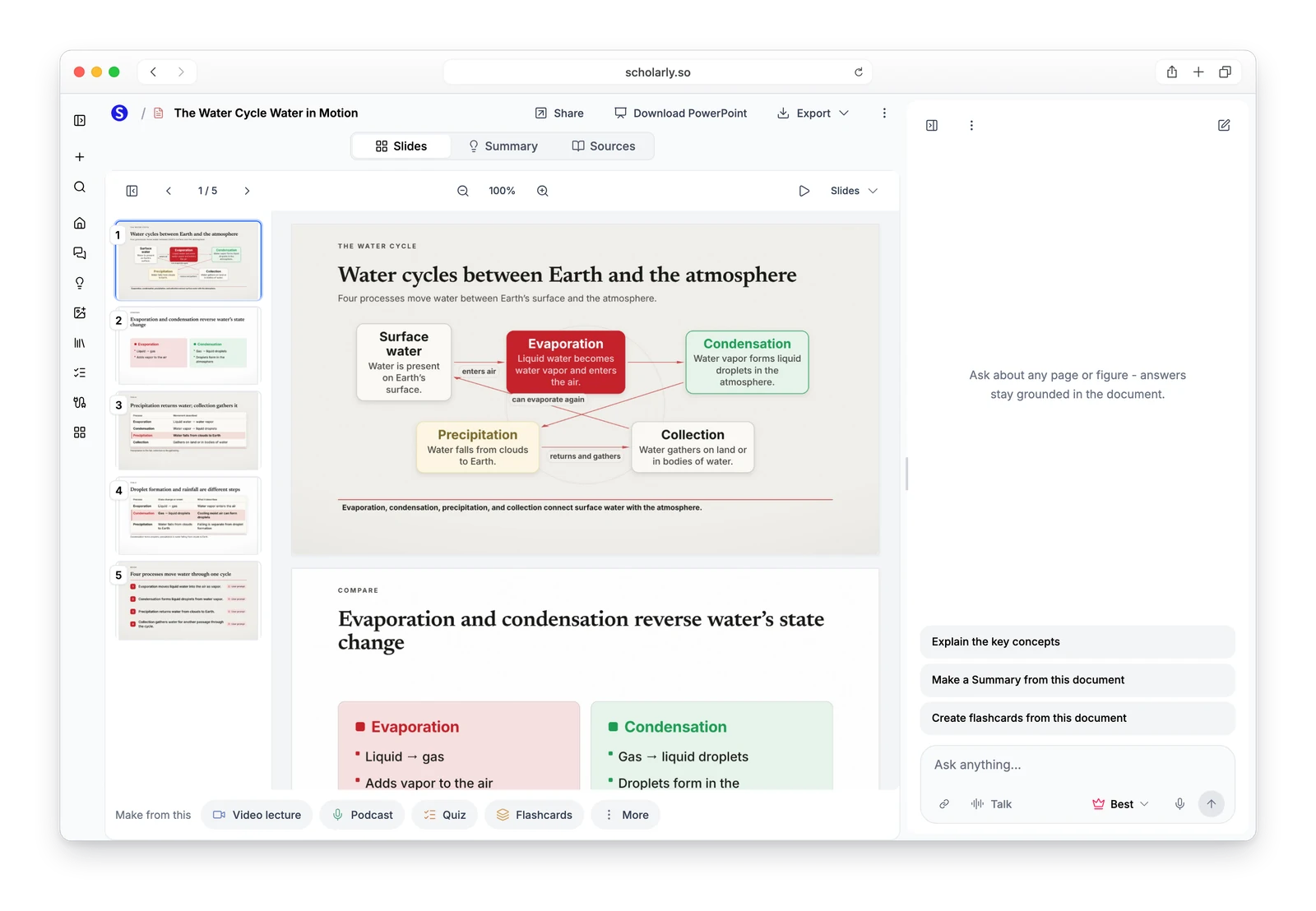
Scholarly ka komplett gestalte Präsentatiounen aus Äre PDFen, Ärer Bibliothéik oder just engem Thema generéieren. D'AI plangt d'Struktur, schreift den Inhalt, generéiert Biller a Grafiken a setzt d'Präsentatioun fir Iech zesummen.
Iwwerbléck
| Thema | Detailer |
|---|---|
| Wat et mécht | Eng gestalte Präsentatioun, als PDF gespäichert an an der Folienusiicht mat engem Vollbildpresentatiounsmodus opgemaach. Fir all Folie gi Riednernotize geschriwwen, déi op den Notizsäite vun engem PowerPoint-Export erschéngen. |
| Aus wat Dir se maache kënnt | PDFen, Word- a PowerPoint-Dateien, Textdateien, Tabellen, Biller, Audio- a Videodateien, Opnamen, Podcasten, Fuerschungsberichter, Google Drive-Dateien, e Link op eng Websäit oder en Online-PDF, oder en getippte Prompt ouni Datei. |
| Gréisst vun der Präsentatioun | Free-Präsentatiounen hunn 10 Folien. Mat bezuelte Pläng wielt Dir tëscht 5 an 30 Folien, mat 15 als Ufankswäert. |
| Free-Plang | 1 AI-Kreatiounskreditt fir ëmmer, gedeelt mat allen aneren AI-Kreatiounstools, ouni Reset. Domat maacht Dir eng Präsentatioun mat 10 Folien aus 1 Quell (eng Datei bis 8 MB, déi éischt 32 Säite vun engem PDF). Dir kënnt d'Präsentatioun a Scholarly ukucken an iwwer e Link deelen. |
| No dem gratis Kreditt | D'Präsentatioun bleift an Ärem Kont, fir se ze presentéieren an iwwer e Link ze deelen. Säiten, déi Dir selwer schreift, a Léierkaartesätz, déi Dir mat der Hand opbaut, bleiwe gratis. Fir weider AI-Kreatioune braucht Dir e bezuelte Plang, an ee bezuelte Plang deckt Videovirliesungen, Podcasten, Folien a Léierkaartesätz mat deene selwechte wëchentlechen AI-Kreatiounskreditter of. |
| Premium | 15 AI-Kreatiounskreditter all Woch, bis zu 10 Quelle pro Präsentatioun, 5 bis 30 Folien, PDF-Eroflueden, Drécken an Exporter op PowerPoint, Word, Google Slides a Google Docs. US-Lëschtepräis: $30/Mount oder $180/Joer. |
| Laureate | Alles aus Premium, mat 80 AI-Kreatiounskreditter all Woch a bis zu 20 Quelle pro Präsentatioun. US-Lëschtepräis: $99/Mount. |
| Kreditkäschten | Eng Präsentatioun op Auto kascht 1 AI-Kreatiounskreditt. Bescht Modell benotzen (GPT 6.1 Terra) kascht 2. Wëchentlech Kreditter ginn all Méindeg um 00:00 UTC zréckgesat. |
| Eroflueden an Exporter | Nëmme mat bezuelte Pläng: PDF-Eroflueden, Drécken, PowerPoint (.pptx), Word (.docx) a Google Slides oder Google Docs, wann Google Drive verbonnen ass. A PowerPoint a Google Slides kommen Textfolien wéi Titelen, Lëschten, Vergläicher an Tabellen als editéierbaren Text an de Faarwen a Schrëftarte vun der Präsentatioun eriwwer, iwwerdeems Diagrammer, Grafiken, Equatiounen a Biller als Bild bleiwen. Eng Präsentatioun, déi gemaach gouf, ier den editéierbaren Export do war, oder déi am Chat geännert gouf, exportéiert all Folie als gerendert Bild. All Folie behält hir Riednernotizen. Word- a Google Docs-Exporter enthalen Text, deen Dir ännere kënnt. |
| Sproochen | Präsentatioune kënnen an enger vun 71 Sproochen a regionale Variante geschriwwe ginn. |
| Deelen | Deelen iwwer e Link ass mat all Plang méiglech. Ofgemellt Besicher maachen e gratis Scholarly-Kont, fir d'Präsentatioun opzemaachen. |
Folien erstellen
Dir kënnt Folien op dräi Plazen erstellen:
- Startsäit: Klickt op d'AI Slides-Kaart am Aktiounsraster.
- Erstellen-Menü: Maacht den Erstellen-Menü an der Säiteleescht op a wielt AI Slides.
- Fënster Inhalt eroplueden: Nodeems Dir e PDF eropgelueden hutt, wielt AI Slides ënner den nächsten Aktiounen.
D'Quellenauswiel
D'Fënster AI Slides erstellen mécht mat enger Quellenauswiel mat véier Tabs op, sou datt Dir Äre Startpunkt ouni Scrollen auswiele kënnt:
- Bibliothéik: Wielt eng Datei, déi Dir schonn eropgelueden hutt. Standardméisseg gesitt Dir Är neiste PDFen.
- Eroplueden: Zitt nei Dateien vun Ärem Computer eran: PDFen, Word- a PowerPoint-Dateien, Textdateien, Tabellen, Biller, Audio oder Video. Wéi vill Quellen Dir an enger Präsentatioun kombinéiere kënnt, hänkt vun Ärem Plang of: eng mat Free, bis zu 10 mat Premium a bis zu 20 mat Laureate.
- Google Drive: Huelt en Doc, e PDF, eng Slides-Präsentatioun oder eng Word-Datei direkt aus Ärem Drive. Kuckt Verbindungen.
- AI-Prompt: Loosst Dateie ganz ewech a beschreift just d'Thema, zum Beispill „Q3-Opfrëschung zur IT-Sécherheet fir d'Verkafsequipe" oder „Aféierung an eis Retourregele fir nei Mataarbechter".
Dir kënnt och e Link op e PDF oder eng Websäit apechen, a Scholarly benotzt dee als Quell. Kombinéiert Tabs an enger eenzeger Präsentatioun: wielt zum Beispill zwee PDFen aus Ärer Bibliothéik a setzt en eegene Prompt derbäi, deen ugëtt, wat betount soll ginn.
Bei PDF-Quelle benotzt Dir d'Säitenauswiel, fir d'Präsentatioun op e bestëmmte Säitebereich ze limitéieren, praktesch, wann Dir just e Kapitel aus engem laange Schoulbuch braucht.
Schrëtt
Schrëtt 1: Wielt Ären Inhalt. Benotzt Bibliothéik, Eroplueden, Google Drive oder AI-Prompt, wéi uewe beschriwwen.
Schrëtt 2: Wielt en Thema (optional). Wielt eent vun zéng Designer-Themen aus der Galerie uewen an den Astellungen, oder loosst et op Automatesch fir e Faarwstil. Kuckt Folienthemen.
Schrëtt 3: Wielt en AI-Modell (optional). D'Modellauswiel weist eng kuerz Lëscht Recommandéiert Modeller, an alles anert ënner Méi Modeller. Bezuelte Pläng kréien op Ärer éischter Präsentatioun automatesch de recommandéierte Modell. De Standard Auto benotzt GPT 6 Luna. Mat Free kënnt Dir déi genannte Modeller duerchkucken; fir en anere Modell ze wielen, braucht Dir e bezuelte Plang. Bescht Modell benotzen wielt GPT 6.1 Terra fir Basiskäschte vun zwee Kreditter. Scholarly mierkt sech de Modell, deen Dir fir AI Slides wielt, getrennt vun Ären aneren Tools, sou datt Är nächst Präsentatioun mam selwechte Modell ufänkt, amplaz op déi recommandéiert Wiel zréckzespréngen. All Modell huet en anere Stil an eng aner Stëmm, kuckt En AI-Modell wielen fir Hëllef.
Schrëtt 4: Setzt eegen Instruktiounen derbäi (optional). Benotzt d'Feld fir fräien Text, fir den Inhalt, de Stil an d'Schwéierpunkte vun de Folien ze steieren. Zum Beispill: „Konzentréier dech op d'Kapitelen 3-5" oder „Maach et passend fir eng Presentatioun vun 10 Minutten."
Schrëtt 5: Erstellt d'Präsentatioun. Klickt op Folie generéieren, fir d'Präsentatioun an engem Schrëtt ze maachen.
Fir de Plang virdrun ze kontrolléieren, aktivéiert um Desktop Gliddering éischt iwwerpréiwen ënnen an den Astellungen; de Knäppchen heescht dann Gliddering iwwerpréiwen. AI Slides plangt d'Präsentatioun a weist fir all Folie d'Iwwerschrëft an eng Notiz doriwwer, wat se erkläre wäert, normalerweis an ongeféier enger Minutt. Ännert d'Lëscht, wann Dir wëllt, a klickt dann op Erstellen; de Knäppchen weist, wéi vill Folien d'Präsentatioun wäert hunn. Kuckt D'Gliddering iwwerpréiwen hei ënnen. Fir méi spéit unzefänken, maacht Erweidert Optiounen op a wielt Plangen. Bei enger geplangter Präsentatioun fält d'Iwwerpréiwung vun der Gliddering ewech.
D'Gliddering iwwerpréiwen
D'Iwwerpréiwung vun der Gliddering ass standardméisseg aus. Wann Gliddering éischt iwwerpréiwen aktivéiert ass, ass d'Gliddering d'Präsentatioun, déi AI Slides plangt, ier iergendeppes gestalt gëtt. D'Planung ass gratis: Ären AI-Kreatiounskreditt gëtt eréischt benotzt, wann Dir op Erstellen klickt.
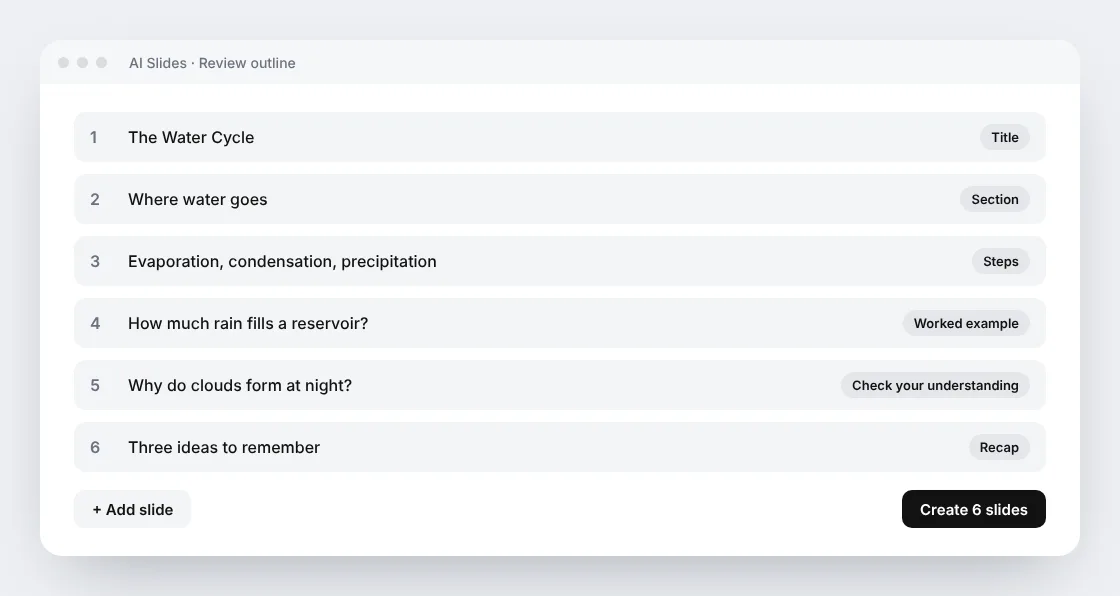
Wärend der Planung weist AI Slides, ob et Är Quelle liest oder d'Gliddering schreift, a wéi laang dat normalerweis dauert.
Um Desktop ass all Folie eng Zeil mat hirer Nummer, Iwwerschrëft an Notiz. Dir kënnt:
- eng Folie ëmbenennen oder hir Notiz nei schreiwen: tippt einfach direkt do.
- nei uerdnen: zitt eng Folie un hirem Grëff, oder benotzt d'Feiler no uewen an no ënnen, déi erschéngen, wann Dir mat der Maus driwwer gitt.
- eng Folie mat Folie derbäisetzen ënnen an der Lëscht derbäisetzen, oder eng ewechhuelen. Eng Präsentatioun huet ëmmer op d'mannst 5 Folien.
- e Folientyp wielen: loosst en op Auto, oder frot no enger Haaptiddi, enger Punktelëscht, enger Definitioun, engem Vergläich, engem Prozess, enger Zäitlinn, enger Grafik, enger Tabell, engem Diagramm, enger Equatioun, enger Schlësselzuel oder engem Zitat. AI Slides benotzt den Typ, deen Dir wielt, ausser Är Quell huet näischt, fir en ze fëllen, wéi zum Beispill eng Grafik ouni Zuelen.
Eng Folie, déi Dir net ännert, gëtt genee esou gebaut, wéi se ouni d'Iwwerpréiwung gebaut gi wier, a fir Folien, déi Dir derbäisetzt oder nei schreift, ginn d'Riednernotizen aus Ärer Quell geschriwwen.
Free-Präsentatiounen hu bis zu 10 Folien, dofir gëtt Folie derbäisetzen bei 10 zu enger Upgrade-Optioun. Premium- a Laureate-Präsentatioune gi bis zu 30. Wann de Planer eng oder zwou Folien iwwer Är gewielte Längt eraus geschriwwen huet, kënnt Dir se behalen.
De Schalter fir d'Iwwerpréiwung gëtt et nëmmen um Desktop, dofir erstellt en Handy d'Präsentatioun an engem Schrëtt, ausser d'Iwwerpréiwung vun der Gliddering ass an deem Browser schonn aktivéiert. Wann en Handy d'Gliddering weist, ass et eng Lëscht: tippt op eng Folie, fir hir Iwwerschrëft, Notiz an hiren Typ op engem eegenen Ecran z'änneren, se méi no vir oder méi no hannen ze réckelen oder se ewechzehuelen, oder klickt op Ouni Iwwerpréiwung erstellen, wärend d'Gliddering geplangt gëtt, fir se z'iwwersprangen.
Wann d'Gliddering net geplangt ka ginn (zum Beispill no ville Glidderingen un engem Dag), gëtt den Haaptknäppchen zu Ouni Iwwerpréiwung erstellen, sou datt Dir d'Präsentatioun trotzdem an engem Schrëtt maache kënnt.
Fortschrëtt vun der Generatioun
Folie ginn duerch e puer Etappen:
- Ausstoend: An der Waardeschlaang fir d'Veraarbechtung.
- Gëtt veraarbecht: D'AI liest Är PDFen, plangt d'Struktur vun de Folien, generéiert Inhalt a Biller a setzt d'Präsentatioun zesummen. Bei PDFen benotzt se den extrahéierten Text, fir relevant Säiten ze fannen, a liest dës Säiten dann, wann néideg, visuell, sou datt Diagrammer, Equatiounen, Tabellen an Handschrëft an d'Präsentatioun afléisse kënnen. De Modell iwwerpréift och säin Entworf op Layout a Genauegkeet géintiwwer der Quell an iwwerschafft d'Formuléierunge vun de Folien virun der Verëffentlechung. Iwwerpréift déi fäerdeg Präsentatioun selwer, ier Dir se presentéiert, besonnesch Diagrammer, Zuelen an dicht Tabellen.
- Fäerdeg: Prett fir unzekucken an erofzelueden.
- Feelgeschloen: Kann op der Foliesäit nach eng Kéier probéiert ginn.
Dir kënnt de Fortschrëtt an Echtzäit iwwer d'Notifikatiounsklack an der Kappzeil verfollegen. Maacht d'Fënster zou a schafft weider; Dir kritt Bescheed, wann d'Folie fäerdeg sinn.
Ofbriechen an nach eng Kéier probéieren
- Ofbriechen: Stoppt eng lafend Generatioun zu all Moment.
- Nach eng Kéier probéieren: Wann d'Generatioun feelschléit, probéiert et op der Foliesäit nach eng Kéier, ouni Är PDFen nei eropzelueden.
Astellunge vun der Präsentatioun
Folie baséieren op der selwechter Zeenen-Pipeline wéi Standard-Videovirliesungen. Um Desktop huet de Schrëtt fir d'Folien dës Sektiounen, vun uewen no ënnen:
- Thema: zéng Designer-Themen, als richteg Folie gewisen, duerno Automatesch an d'Faarwstiler als kleng Faarfmuster. Gitt mat der Maus iwwer en Designer-Thema, fir eng zweet Folie dran ze gesinn. De Schalter Hell an Däischter nieft der Iwwerschrëft bestëmmt, wéi eng Themen Dir gesitt. Op Automatesch kritt all Präsentatioun en neie Faarwstil. Kuckt Folienthemen, fir wat all Thema geduecht ass.
- Wielt eng Startvirlag: Komplett Präsentatioun (Standard), eng komplett Präsentatioun am Stil vun enger Virliesung mat Sektiounstrenner a kloren Erklärungen, oder Examensvirbereedung, déi sech op Konzepter, Vergläicher a Resuméen konzentréiert, déi wahrscheinlech am Examen drakommen.
- Expertestil (optional): eng Rei vun Nimm ënner der Virlag, wéi Executive Assertion-Evidence, Visual Teaching Deck oder Minimalist Keynote. D'Zeil drënner beschreift de Stil, iwwer deen Dir mat der Maus gitt. Näischt ass ausgewielt, bis Dir een auswielt, a wann Dir en nach eng Kéier wielt, gëtt d'Auswiel ewechgeholl.
- Astellungen:
- Folien: e Schiebreegler leet fest, wéi vill Folien d'Präsentatioun huet. Bezuelte Pläng fänke bei 15 un a kënnen iergendeppes tëscht 5 an 30 wielen. Free-Präsentatiounen hunn 10 Folien; de Schiebreegler bleift gespaart a mécht d'Upgrade-Optiounen op.
- Sprooch: d'Sprooch, an där d'Präsentatioun geschriwwe gëtt.
- AI-Modell: kuckt Schrëtt 3 hei uewen.
- Erweidert Optiounen: Méi spéit starten plangt d'Präsentatioun fir eng bestëmmt Zäit, oder sou, datt se no Ärer aktueller AI-Kreatioun ufänkt.
- Eegen Instruktiounen: fräien Text als Uweisung fir Inhalt, Stil a Schwéierpunkt.
- Gliddering éischt iwwerpréiwen: standardméisseg aus. Aktivéiert et, fir déi geplangte Folien ze gesinn an z'änneren, ier d'Präsentatioun gemaach gëtt; Scholarly mierkt sech d'Wiel op dësem Apparat.
Um Handy behält de Schrëtt just déi wichtegst Wielen: d'Virlag, Folien, Thema, Sprooch an eegen Instruktiounen. Thema mécht e Blat mat Automatesch an den Designer-Themen op, a wann Dir en däischtert Thema wielt, gëtt d'Präsentatioun däischter. De Schalter fir d'Iwwerpréiwung vun der Gliddering gëtt um Handy net gewisen; kuckt D'Gliddering iwwerpréiwen.
Gespäichert Astellungen
Nodeems Dir eng Präsentatioun erstallt hutt, mierkt AI Slides sech Är Virlag, Ären Expertestil, d'Unzuel u Folien, d'Thema an den Däischtermodus. Déi nächst Präsentatioun fänkt domat un a weist Mat Äre leschten Astellungen; wielt Zrécksetzen, fir op d'Standardastellungen zréckzegoen. Är eegen Instruktioune ginn ni gespäichert. Bestoend Präsentatioune ginn ni réckwierkend geännert: en Thema gëllt fir d'Präsentatioun, déi Dir elo generéiert.
Dir kënnt och e Personaliséierungsprofil aus den eegenen Instruktiounen uwenden: seng erëmbenotzbar Uweisungen a visuell Referenze beaflossen d'Präsentatioun zousätzlech zum Thema, dat Dir wielt.
Folienzorten
Amplaz alles a Punktelëschten ze verwandelen, wielt AI Slides fir all Moment déi Form, déi passt: en Titel, en nummeréierte Sektiounstrenner, eng Haaptiddi, eng Definitioun, e Vergläich, e Prozess Schrëtt fir Schrëtt, en Diagramm, eng markant Statistik, zwou bis véier Schlësselzuelen niewentenee, eng Equatioun, eng Grafik, eng Tabell, eng Zäitlinn, en Zitat, en Hiweis, e Bild oder eng Ofschlossfolie.
Véier Folienzorte si fir d'Léiere gemaach:
- Geléist Beispill: de Problem, d'Schrëtt an der Reiefolleg an d'Äntwert, zu där se féieren.
- Feelvirstellung: eng heefeg falsch Iddi, déi duerchgestrach gëtt, an duerno, wat wierklech stëmmt a firwat.
- Iwwerpréift Äert Verständnis: eng Fro, meeschtens mat zwou bis véier Äntwertméiglechkeeten, an hir Äntwert.
- Resumé: déi wichtegst Punkten zum Behalen, all mat der Säit oder der Sektioun vun Ärer Quell, wou Dir se noliese kënnt. Präsentatioune schléissen normalerweis mat engem of.
Benachbart Folie widderhuelen net dee selwechte Layout, sou datt eng Rei vu Lëschten oder Schrëtt vu Folie zu Folie hir Form ännert.
Et kann Bezéiungsdiagrammer, Prozessofleef, Zäitlinnen, Grafiken, Equatiounen an Ikonen an de Faarwe vun der Präsentatioun zeechnen, mat deemselwechte visuelle Kit, deen och d'Standard-Videovirliesunge benotzen. An engem Designer-Thema wuessen dës Layouten, bis se de Kader ausfëllen: Lëschte ginn zu Kaarten oder Zeile mat Linnen, Schrëtt lafe laanscht eng gezeechent Schinn, Biller huelen d'Hallschent vun der Folie an, a Balkendiagrammer gi Balke fir Balke beschrëft.
D'AI plangt d'Präsentatioun an iwwerpréift hiren Entworf op Passform, Liesbarkeet an déi gefrote Folienzorten. Begleetfolie fir Podcaste funktionéieren op déiselwecht Manéier. Iwwerpréift déi fäerdeg Folien, ier Dir se presentéiert oder deelt, besonnesch Grafiken, Equatiounen an dicht Quellmaterial.
Folienusiicht
Generéiert Präsentatioune ginn an der Folienusiicht op: eng grouss Folie mat Miniature vun de Folien dernieft, an d'Präsentatioun scrollt vu Folie zu Folie wéi e PDF. Fir de Folie méi Plaz ze ginn, benotzt Folieminiaturen verstoppen; Är Wiel gëtt gespäichert. Dir kënnt och d'Feiler benotzen oder op de Foliezieler klicken (zum Beispill 3 / 15), fir e Raster opzemaachen an op all Folie ze sprangen.
Klickt an der Folienusiicht op de Play-Knäppchen, fir an de Vollbildpresentatiounsmodus ze wiesselen. Navigéiert mat de Feiltasten, Page Up/Down, der Leertast oder andeems Dir op déi lénks oder riets Hallschent vum Ecran klickt. Dréckt Esc, fir erauszegoen. Kuckt de PDF-Guide fir méi Detailer iwwer d'Folienusiicht an de Presentatiounsmodus.
Eng fäerdeg Präsentatioun änneren
Fir eng Iwwerschrëft, en Datum oder eng eenzeg Folie ze korrigéieren, frot den AI-Chat vun der Präsentatioun, zum Beispill „Korrigéier den Datum op der Folie 3. Behal de Layout." Kuckt Är AI-Kreatiounen am AI-Chat änneren.
Resultat
Generéiert Folie ginn als PDF gespäichert. Dir kënnt:
- se an der Folienusiicht ukucken.
- de PDF mat engem bezuelte Plang eroflueden.
- Eng separat Kopie exportéieren: wielt PowerPoint (.pptx) oder Word (.docx) ënner Exportéieren, oder späichert a Google Slides oder Google Docs, wann Drive verbonnen ass. A PowerPoint a Google Slides kommen Textfolien als editéierbar Textfelder an Tabellen un, an Diagrammer, Grafiken, Equatiounen a Biller bleiwe Biller. Eng Präsentatioun, déi gemaach gouf, ier den editéierbaren Export do war, oder déi am Chat geännert gouf, exportéiert all Folie als gerendert Bild. Word a Google Docs benotzen extrahéierten Text, deen Dir ännere kënnt. Dës Exporter brauchen e bezuelte Plang a maachen eng separat Kopie: wann Dir se ännert, ännert dat weder d'Original a Scholarly nach seng Astellunge fir d'Deelen. Kuckt Är Aarbecht exportéieren.
- Déi bestoend Präsentatioun änneren: benotzt Verfeineren oder de Säitechat, fir Ännerungen un enger generéierter Präsentatioun ze froen, déi Iech gehéiert.
- se iwwer e Link deelen.
- se mat engem bezuelte Plang iwwer de Menü am Viewer drécken. Free-Präsentatioune bleiwe sichtbar an iwwer e Link deelbar.
Limitten
Free-Benotzer kënnen eng Präsentatioun mat hirem gedeelten AI-Kreatiounskreditt fir ëmmer generéieren. Dee gratis Kreditt gëtt net zréckgesat. Premium enthält 15 AI-Kreatiounskreditter all Woch, gedeelt tëscht Folien an all aner Zort vun AI-Kreatioun, a Laureate enthält 80.
Verbonnen Artikelen
Folienthemen: déi zéng Designer-Themen, Faarwstiler an hell oder däischter Präsentatiounen.
Wéi Scholarly seng eegen Aarbecht iwwerpréift: d'Iwwerschaffung vum Text um Ecran, déi all Präsentatioun kritt.
Är Aarbecht exportéieren: PowerPoint-, Word- a Google Slides-Exporter am Detail.
En AI-Modell wielen: all Modell schreift eng Präsentatioun mat enger anerer Stëmm.
Personaliséierungsprofiler: benotzt Är Mark an Är redaktionell Reegelen an all Präsentatioun erëm.
AI-Infografiken: wann eng Säit besser ass wéi eng ganz Präsentatioun.