MI slaidi
Scholarly var ģenerēt pilnībā noformētas slaidu prezentācijas no jūsu PDF failiem, jūsu bibliotēkas vai vienkārši no tēmas. MI izplāno struktūru, uzraksta saturu, ģenerē vizuālos elementus un saliek prezentāciju jūsu vietā.
Īsumā
| Tēma | Informācija |
|---|---|
| Ko tas izveido | Noformētu slaidu prezentāciju, kas tiek saglabāta kā PDF un atvērta slaidu skatā ar pilnekrāna prezentācijas režīmu. Katram slaidam tiek uzrakstītas runātāja piezīmes, un tās redzamas PowerPoint eksporta piezīmju lapās. |
| No kā to var izveidot | PDF faili, Word un PowerPoint faili, teksta faili, izklājlapas, attēli, audio un video faili, ieraksti, podkāsti, izpētes pārskati, Google Drive faili, saite uz vietni vai tiešsaistes PDF, vai ierakstīta uzvedne bez faila. |
| Prezentācijas apjoms | Free prezentācijās ir 10 slaidi. Maksas plānos var izvēlēties no 5 līdz 30 slaidiem, sākot ar 15. |
| Free plāns | 1 MI satura veidošanas kredīts uz visu laiku, kopīgs ar visiem citiem MI satura veidošanas rīkiem, bez atjaunošanas. Ar to var izveidot vienu 10 slaidu prezentāciju no 1 avota (fails līdz 8 MB, PDF faila pirmās 32 lapas). Prezentāciju varat skatīt pakalpojumā Scholarly un kopīgot ar saiti. |
| Pēc bezmaksas kredīta | Prezentācija paliek jūsu kontā, lai to prezentētu un kopīgotu ar saiti. Lapas, ko rakstāt paši, un manuāli veidoti mācību kartīšu komplekti paliek bez maksas. Citiem MI veidojumiem nepieciešams maksas plāns, un viens maksas plāns aptver video lekcijas, podkāstus, slaidus un mācību kartīšu komplektus ar tiem pašiem iknedēļas MI satura veidošanas kredītiem. |
| Premium | 15 MI satura veidošanas kredīti katru nedēļu, līdz 10 avotiem vienā prezentācijā, 5 līdz 30 slaidi, PDF lejupielāde, drukāšana un eksports uz PowerPoint, Word, Google Slides un Google Docs. ASV cenrāža cena: $30 mēnesī vai $180 gadā. |
| Laureate | Viss, kas ir Premium, plus 80 MI satura veidošanas kredīti katru nedēļu un līdz 20 avotiem vienā prezentācijā. ASV cenrāža cena: $99 mēnesī. |
| Kredītu izmaksas | Prezentācija ar iestatījumu Automātiski izmaksā 1 MI satura veidošanas kredītu. Izmantot labāko modeli (GPT 6.1 Terra) izmaksā 2. Iknedēļas kredīti tiek atjaunoti katru pirmdienu plkst. 00:00 UTC. |
| Lejupielādes un eksports | Tikai maksas plānos: PDF lejupielāde, drukāšana, PowerPoint (.pptx), Word (.docx), kā arī Google Slides vai Google Docs, ja ir pievienots Google Drive. PowerPoint un Google Slides teksta slaidi, piemēram, titulslaidi, saraksti, salīdzinājumi un tabulas, tiek pārnesti kā rediģējams teksts prezentācijas krāsās un fontos, bet diagrammas, grafiki, vienādojumi un attēli paliek attēli. Prezentācija, kas izveidota pirms rediģējamā eksporta ieviešanas vai mainīta tērzēšanā, eksportē katru slaidu kā tā renderēto attēlu. Katrs slaids saglabā savas runātāja piezīmes. Word un Google Docs eksportā ir teksts, ko varat rediģēt. |
| Valodas | Prezentācijas var rakstīt 71 valodā un reģionālajā variantā. |
| Kopīgošana | Kopīgošana ar saiti visos plānos. Skatītāji, kuri nav pierakstījušies, izveido bezmaksas Scholarly kontu, lai atvērtu prezentāciju. |
Slaidu izveide
Slaidu izveide ir pieejama trīs vietās:
- Sākuma lapa: noklikšķiniet uz MI slaidu kartītes darbību režģī.
- Izvēlne Izveidot: sānjoslā atveriet izvēlni Izveidot un izvēlieties MI slaidus.
- Logs Augšupielādēt saturu: pēc PDF augšupielādes turpmāko darbību sarakstā izvēlieties MI slaidus.
Avotu izvēle
Logs Izveidot MI slaidus atveras ar četru cilņu avotu izvēli, lai jūs varētu izvēlēties sākumpunktu bez ritināšanas:
- Bibliotēka: izvēlieties jau augšupielādētu failu. Pēc noklusējuma tiek rādīti jūsu jaunākie PDF faili.
- Augšupielāde: ievelciet jaunus failus no datora: PDF, Word un PowerPoint failus, teksta failus, izklājlapas, attēlus, audio vai video. Cik avotu varat apvienot vienā prezentācijā, ir atkarīgs no jūsu plāna: viens Free plānā, līdz 10 Premium plānā un līdz 20 Laureate plānā.
- Google Drive: ielādējiet dokumentu, PDF, Slides prezentāciju vai Word failu tieši no sava Drive. Skatiet Savienojumi.
- MI uzvedne: izlaidiet failus pavisam un vienkārši aprakstiet tēmu, piemēram, "3. ceturkšņa drošības apziņas atkārtojums pārdošanas komandai" vai "Ievads mūsu preču atgriešanas politikā jaunajiem darbiniekiem".
Varat arī ielīmēt saiti uz PDF vai vietni, un Scholarly to izmantos kā avotu. Vienā prezentācijā var apvienot vairākas cilnes, piemēram, izvēlēties divus PDF failus no bibliotēkas un pievienot pielāgotu uzvedni, lai norādītu, ko uzsvērt.
PDF avotiem izmantojiet lapu atlasītāju, lai ierobežotu prezentāciju ar noteiktu lapu diapazonu. Tas ir ērti, ja no garas mācību grāmatas vajadzīga tikai viena nodaļa.
Darbības
1. darbība. Izvēlieties saturu. Izmantojiet Bibliotēku, Augšupielādi, Google Drive vai MI uzvedni, kā aprakstīts iepriekš.
2. darbība. Izvēlieties motīvu (pēc izvēles). Iestatījumu augšdaļā esošajā galerijā izvēlieties vienu no desmit dizaineru tēmām vai atstājiet Automātiski, lai saņemtu krāsu stilu. Skatiet Slaidu motīvi.
3. darbība. Izvēlieties MI modeli (pēc izvēles). Atlasītājā redzams īss saraksts Ieteicamie modeļi, bet visi pārējie ir sadaļā Citi modeļi. Maksas plānos pirmajai prezentācijai automātiski tiek izmantots ieteicamais modelis. Standarta režīmā Automātiski tiek izmantots GPT 6 Luna. Free plānā var pārlūkot nosauktos modeļus; lai izvēlētos citu modeli, nepieciešams maksas plāns. Izmantot labāko modeli izvēlas GPT 6.1 Terra ar divu kredītu pamatcenu. Scholarly atceras MI slaidiem izvēlēto modeli atsevišķi no citiem rīkiem, tāpēc nākamā prezentācija sākas ar to pašu modeli, nevis atgriežas pie ieteiktā. Katrs modelis rada atšķirīgu stilu un balsi, ieteikumus skatiet rakstā MI modeļa izvēle.
4. darbība. Pievienojiet pielāgotas instrukcijas (pēc izvēles). Brīvā teksta instrukciju laukā norādiet slaidu saturu, stilu un galvenās jomas. Piemēram: "Koncentrējies uz 3.–5. nodaļu" vai "Pielāgo to 10 minūšu prezentācijai."
5. darbība. Izveidojiet prezentāciju. Noklikšķiniet uz Ģenerēt slaidus, lai izveidotu prezentāciju vienā darbībā.
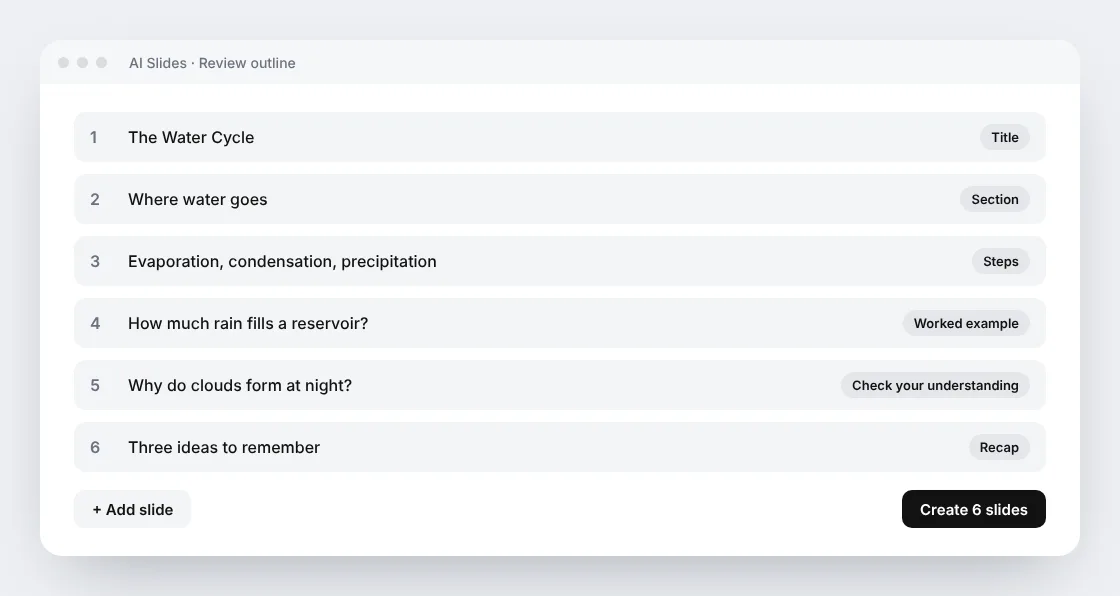
Lai vispirms pārbaudītu plānu, datorā iestatījumu apakšā ieslēdziet Vispirms pārskatīt struktūru; tad pogas nosaukums ir Pārskatīt struktūru. MI slaidi izplāno prezentāciju un parāda katra slaida virsrakstu un piezīmi par to, ko tas mācīs, parasti aptuveni minūtes laikā. Ja vēlaties, rediģējiet sarakstu, pēc tam noklikšķiniet uz Izveidot; pogā redzams, cik slaidu būs prezentācijā. Skatiet Struktūras pārskatīšana tālāk. Lai sāktu vēlāk, atveriet Papildu opcijas un izvēlieties Ieplānot. Ieplānotai prezentācijai struktūras pārskatīšana tiek izlaista.
Struktūras pārskatīšana
Struktūras pārskatīšana pēc noklusējuma ir izslēgta. Ja ir ieslēgts Vispirms pārskatīt struktūru, struktūra ir prezentācija, ko MI slaidi plāno izveidot, pirms kaut kas tiek noformēts. Tās plānošana ir bez maksas: jūsu MI satura veidošanas kredīts tiek izmantots tikai tad, kad noklikšķināt uz Izveidot.
Plānošanas laikā MI slaidi rāda, vai tiek lasīti jūsu avoti vai rakstīta struktūra, un cik ilgi katrs posms parasti aizņem.
Datorā katrs slaids ir rinda ar tā numuru, virsrakstu un piezīmi. Jūs varat:
- Pārdēvēt slaidu vai pārrakstīt tā piezīmi: rakstiet tieši tajā vietā.
- Mainīt secību: velciet slaidu aiz tā roktura vai izmantojiet augšup un lejup bultiņas, kas parādās, kad norādāt uz to.
- Pievienot slaidu ar Pievienot slaidu saraksta apakšā vai noņemt kādu. Prezentācijā paliek vismaz 5 slaidi.
- Izvēlēties slaida veidu: atstājiet Automātiski vai pieprasiet galveno ideju, aizzīmju sarakstu, definīciju, salīdzinājumu, procesu, laika skalu, grafiku, tabulu, diagrammu, vienādojumu, galveno skaitli vai citātu. MI slaidi izmanto izvēlēto veidu, ja vien jūsu avotā nav nekā, ar ko to aizpildīt, piemēram, grafikam bez skaitļiem.
Slaids, ko atstājat nemainītu, tiek izveidots tieši tāpat, kā tas būtu bez pārskatīšanas, un slaidiem, ko pievienojat vai pārrakstāt, runātāja piezīmes tiek uzrakstītas no jūsu avota.
Free prezentācijās ir līdz 10 slaidiem, tāpēc, sasniedzot 10, Pievienot slaidu kļūst par jaunināšanas iespēju. Premium un Laureate prezentācijās var būt līdz 30 slaidiem. Ja plānotājs uzrakstīja vienu vai divus slaidus vairāk par izvēlēto garumu, varat tos paturēt.
Pārskatīšanas slēdzis ir pieejams tikai datorā, tāpēc tālrunī prezentācija tiek izveidota vienā darbībā, ja vien šajā pārlūkprogrammā struktūras pārskatīšana jau nav ieslēgta. Kad tālrunī tomēr tiek rādīta struktūra, tā ir saraksts: pieskarieties slaidam, lai atsevišķā ekrānā rediģētu tā virsrakstu, piezīmi un veidu, pārvietotu to agrāk vai vēlāk vai noņemtu, vai, kamēr struktūra tiek plānota, noklikšķiniet uz Izveidot bez pārskatīšanas, lai to izlaistu.
Ja struktūru nevar izplānot (piemēram, pēc daudzām struktūrām vienā dienā), galvenā poga kļūst par Izveidot bez pārskatīšanas, lai jūs joprojām varētu izveidot prezentāciju vienā darbībā.
Ģenerēšanas progress
Slaidi iziet vairākus posmus:
- Gaida: ievietots apstrādes rindā.
- Apstrāde: MI lasa jūsu PDF failus, plāno slaidu struktūru, ģenerē saturu un vizuālos elementus un saliek prezentāciju. PDF failiem tas izmanto izvilkto tekstu, lai atrastu atbilstošās lapas, un pēc tam vajadzības gadījumā lasa šīs lapas vizuāli, lai diagrammas, vienādojumi, tabulas un rokraksts varētu ietekmēt prezentāciju. Modelis arī pārbauda savu melnrakstu attiecībā uz izkārtojumu un atbilstību avotam un pirms publicēšanas rediģē slaidu formulējumus. Pirms prezentēšanas paši pārskatiet gatavo prezentāciju, īpaši diagrammas, skaitļus un blīvas tabulas.
- Pabeigts: gatavs skatīšanai un lejupielādei.
- Neizdevās: var mēģināt vēlreiz slaidu lapā.
Progresam varat sekot reāllaikā, izmantojot paziņojumu zvaniņu galvenē. Aizveriet logu un turpiniet darbu, jūs saņemsiet paziņojumu, kad slaidi būs gatavi.
Atcelšana un atkārtošana
- Atcelt: jebkurā brīdī apturiet notiekošu ģenerēšanu.
- Mēģināt vēlreiz: ja ģenerēšana neizdodas, mēģiniet vēlreiz slaidu lapā, atkārtoti neaugšupielādējot PDF failus.
Prezentācijas iestatījumi
Slaidi tiek veidoti ar to pašu ainu konveijeru, ko izmanto standarta video lekcijas. Datorā darbībā Slaidi ir šādas sadaļas no augšas uz leju:
- Motīvs: desmit dizaineru tēmas, kas parādītas kā īsti slaidi, pēc tam Automātiski un krāsu stili kā nelieli paraugi. Norādiet uz dizainera tēmu, lai redzētu tajā otru slaidu. Slēdzis Gaišs un Tumšs blakus virsrakstam nosaka, kuras tēmas redzat. Ja atstāts Automātiski, katra prezentācija saņem jaunu krāsu stilu. Kam paredzēta katra tēma, skatiet rakstā Slaidu motīvi.
- Izvēlieties sākuma sagatavi: Pilna prezentācija (noklusējums), pilnīga lekcijas stila prezentācija ar sadaļu atdalītājiem un skaidriem skaidrojumiem, vai Gatavošanās eksāmenam, kas koncentrējas uz iespējamiem pārbaudāmiem jēdzieniem, salīdzinājumiem un kopsavilkumiem.
- Eksperta stils (pēc izvēles): nosaukumu rinda zem sagataves, piemēram, Apgalvojums un pierādījumi vadībai, Vizuāla mācību prezentācija vai Minimālistiska prezentācija. Rindiņa zem tās apraksta stilu, uz kuru norādāt. Nekas nav izvēlēts, līdz izvēlaties kādu, un, izvēloties to vēlreiz, izvēle tiek notīrīta.
- Iestatījumi:
- Slaidi: viens slīdnis nosaka, cik slaidu ir prezentācijā. Maksas plānos sākums ir 15, un var izvēlēties jebkuru skaitu no 5 līdz 30. Free prezentācijās ir 10 slaidi; slīdnis paliek bloķēts un atver jaunināšanas iespējas.
- Valoda: valoda, kurā tiek rakstīta prezentācija.
- MI modelis: skatiet 3. darbību iepriekš.
- Papildu opcijas: Sākt vēlāk ieplāno prezentāciju noteiktam laikam vai sākšanai pēc jūsu pašreizējā veidojuma.
- Pielāgotas instrukcijas: brīvā teksta norādes par saturu, stilu un galvenajām jomām.
- Vispirms pārskatīt struktūru: pēc noklusējuma izslēgts. Ieslēdziet to, lai redzētu un rediģētu plānotos slaidus pirms prezentācijas izveides; Scholarly atceras šo izvēli šajā ierīcē.
Tālrunī šajā darbībā paliek galvenās izvēles: sagatave, Slaidi, Motīvs, Valoda un pielāgotās instrukcijas. Motīvs atver paneli ar Automātiski un dizaineru tēmām, un, izvēloties tumšu tēmu, tiek izveidota tumša prezentācija. Struktūras pārskatīšanas slēdzis tālrunī netiek rādīts; skatiet Struktūras pārskatīšana.
Atcerētie iestatījumi
Pēc prezentācijas izveides MI slaidi atceras jūsu sagatavi, eksperta stilu, slaidu skaitu, motīvu un tumšo režīmu. Nākamā prezentācija sākas ar tiem un rāda Tiek izmantoti jūsu pēdējie iestatījumi; izvēlieties Atiestatīt, lai atgrieztos pie noklusējuma iestatījumiem. Jūsu pielāgotās instrukcijas nekad netiek saglabātas. Esošās prezentācijas nekad netiek mainītas ar atpakaļejošu spēku: motīvs attiecas uz prezentāciju, ko ģenerējat tagad.
Varat arī lietot Pielāgošanas profilu no pielāgotajām instrukcijām, tā atkārtoti izmantojamās norādes un vizuālās atsauces veido prezentāciju papildus jūsu izvēlētajam motīvam.
Slaidu veidi
Tā vietā, lai visu pārvērstu aizzīmju punktos, MI slaidi katram brīdim izvēlas piemērotāko formu: titulslaidu, numurētu sadaļas atdalītāju, galveno ideju, definīciju, salīdzinājumu, soli pa solim procesu, diagrammu, izceltu statistiku, divus līdz četrus galvenos skaitļus blakus, vienādojumu, grafiku, tabulu, laika skalu, citātu, izcēlumu, attēlu vai noslēguma slaidu.
Četri slaidu veidi ir paredzēti mācīšanai:
- Atrisināts piemērs: uzdevums, soļi pēc kārtas un atbilde, pie kuras tie noved.
- Maldīgs priekšstats: izplatīts nepareizs uzskats, kas ir pārsvītrots, pēc tam tas, kas patiesībā ir pareizi, un kāpēc.
- Pārbaudi savu izpratni: jautājums, parasti ar divām līdz četrām atbilžu iespējām, un tā atbilde.
- Kopsavilkums: galvenās atziņas, kas jāatceras, katra ar avota lapu vai sadaļu, kur to pārskatīt. Prezentācijas parasti beidzas ar šādu slaidu.
Blakus esošie slaidi izvairās atkārtot vienu un to pašu izkārtojumu, tāpēc sarakstu vai soļu virkne maina formu no slaida uz slaidu.
MI slaidi var zīmēt attiecību diagrammas, procesu plūsmas, laika skalas, grafikus, vienādojumus un ikonas pašas prezentācijas krāsās, izmantojot to pašu vizuālo komplektu, ko standarta video lekcijas. Dizainera tēmā šie izkārtojumi izplešas, lai aizpildītu kadru: saraksti kļūst par kartītēm vai ar līnijām atdalītām rindām, soļi seko uzzīmētai sliedei, attēli aizņem pusi slaida, un joslu diagrammām katra josla ir marķēta.
MI izplāno prezentāciju un pārbauda savu melnrakstu attiecībā uz izkārtojumu, lasāmību un pieprasītajiem slaidu veidiem. Podkāstu pavadošie slaidi izmanto to pašu pieeju. Pirms prezentēšanas vai kopīgošanas pārskatiet gatavos slaidus, īpaši grafikus, vienādojumus un blīvu avota materiālu.
Slaidu skats
Ģenerētās slaidu prezentācijas tiek atvērtas slaidu skatā: viens liels slaids ar slaidu sīktēliem blakus, un prezentāciju var ritināt no slaida uz slaidu kā PDF. Lai slaidiem būtu vairāk vietas, izmantojiet Paslēpt slaidu sīktēlus; jūsu izvēle tiek atcerēta. Varat arī izmantot bultiņas vai noklikšķināt uz slaidu skaitītāja (piemēram, 3 / 15), lai atvērtu režģi un pārietu uz jebkuru slaidu.
Slaidu skatā noklikšķiniet uz atskaņošanas pogas, lai atvērtu pilnekrāna prezentācijas režīmu. Pārvietojieties ar bulttaustiņiem, Page Up/Down, atstarpes taustiņu vai noklikšķinot uz ekrāna kreisās/labās puses. Nospiediet Esc, lai izietu. Plašāku informāciju par slaidu skatu un prezentācijas režīmu skatiet PDF rokasgrāmatā.
Gatavas prezentācijas mainīšana
Lai labotu virsrakstu, datumu vai vienu slaidu, palūdziet to prezentācijas MI tērzēšanai, piemēram, "Izlabo datumu 3. slaidā. Saglabā izkārtojumu." Skatiet Veidojumu rediģēšana MI tērzēšanā.
Rezultāts
Ģenerētie slaidi tiek saglabāti kā PDF faili. Jūs varat:
- Skatīt tos slaidu skatā.
- Lejupielādēt PDF maksas plānā.
- Eksportēt atsevišķu kopiju: izvēlnē Eksportēt izvēlieties PowerPoint (.pptx) vai Word (.docx), vai saglabājiet pakalpojumā Google Slides vai Google Docs, ja ir pievienots Drive. PowerPoint un Google Slides teksta slaidi tiek pārnesti kā rediģējami tekstlodziņi un tabulas, bet diagrammas, grafiki, vienādojumi un attēli paliek attēli. Prezentācija, kas izveidota pirms rediģējamā eksporta ieviešanas vai mainīta tērzēšanā, eksportē katru slaidu kā tā renderēto attēlu. Word un Google Docs izmanto izvilktu tekstu, ko varat rediģēt. Šiem eksportiem nepieciešams maksas plāns, un tie izveido atsevišķu kopiju: tās rediģēšana nemaina ne Scholarly oriģinālu, ne tā kopīgošanas iestatījumus. Skatiet Darba eksportēšana.
- Rediģēt esošo prezentāciju: izmantojiet Uzlabot vai sānu tērzēšanu, lai pieprasītu izmaiņas jums piederošā ģenerētā prezentācijā.
- Kopīgot ar saiti.
- Drukāt no skatītāja izvēlnes maksas plānā. Free prezentācijas joprojām var skatīt un kopīgot ar saiti.
Ierobežojumi
Free lietotāji var ģenerēt slaidu prezentāciju ar savu kopīgo MI satura veidošanas kredītu uz visu laiku. Šis bezmaksas kredīts netiek atjaunots. Premium ietver 15 MI satura veidošanas kredītus katru nedēļu, kas ir kopīgi slaidiem un visiem citiem MI veidojumu veidiem, un Laureate ietver 80.
Saistītie raksti
Slaidu motīvi: desmit dizaineru tēmas, krāsu stili un gaišas vai tumšas prezentācijas.
Kā Scholarly pārbauda savu darbu: ekrānā redzamā teksta rediģēšana, ko saņem katra prezentācija.
Darba eksportēšana, pilna informācija par PowerPoint, Word un Google Slides eksportu.
MI modeļa izvēle, katrs modelis raksta prezentāciju ar atšķirīgu balsi.
Pielāgošanas profili, atkārtoti izmantojiet savu zīmolu un redakcionālos noteikumus visās prezentācijās.
MI infografikas, kad viena lapa ir labāka par veselu prezentāciju.