Slajdy AI
Scholarly może generować w pełni zaprojektowane prezentacje z Twoich plików PDF, Twojej biblioteki albo samego tematu. AI planuje strukturę, pisze treść, generuje grafiki i składa prezentację za Ciebie.
W skrócie
| Temat | Szczegóły |
|---|---|
| Co powstaje | Zaprojektowana prezentacja zapisana jako PDF i otwierana w widoku slajdów z pełnoekranowym trybem prezentacji. Do każdego slajdu powstają notatki prelegenta, które pojawiają się na stronach notatek w eksporcie do PowerPointa. |
| Z czego można ją utworzyć | Pliki PDF, pliki Word i PowerPoint, pliki tekstowe, arkusze kalkulacyjne, obrazy, pliki audio i wideo, nagrania, podcasty, raporty z badań, pliki z Dysku Google, link do strony internetowej lub pliku PDF online albo wpisany prompt bez pliku. |
| Rozmiar prezentacji | Prezentacje w planie Free mają 10 slajdów. W płatnych planach można wybrać od 5 do 30 slajdów, domyślnie 15. |
| Plan Free | 1 dożywotni kredyt tworzenia AI, wspólny dla wszystkich narzędzi AI do tworzenia, bez odnawiania. Wystarcza na jedną 10-slajdową prezentację z 1 źródła (plik do 8 MB, pierwsze 32 strony pliku PDF). Prezentację można oglądać w Scholarly i udostępniać przez link. |
| Po wykorzystaniu darmowego kredytu | Prezentacja zostaje na koncie, więc można ją prezentować i udostępniać przez link. Strony pisane samodzielnie i ręcznie tworzone zestawy fiszek pozostają bezpłatne. Tworzenie kolejnych materiałów AI wymaga płatnego planu, a jeden płatny plan obejmuje wykłady wideo, podcasty, slajdy i zestawy fiszek z tą samą tygodniową pulą kredytów tworzenia AI. |
| Premium | 15 kredytów tworzenia AI co tydzień, do 10 źródeł na prezentację, od 5 do 30 slajdów, pobieranie PDF, drukowanie oraz eksport do PowerPointa, Worda, Google Slides i Google Docs. Cena katalogowa w USA: $30 miesięcznie lub $180 rocznie. |
| Laureate | Wszystko z planu Premium oraz 80 kredytów tworzenia AI co tydzień i do 20 źródeł na prezentację. Cena katalogowa w USA: $99 miesięcznie. |
| Koszt w kredytach | Prezentacja w trybie Auto kosztuje 1 kredyt tworzenia AI. Użyj najlepszego modelu (GPT 6.1 Terra) kosztuje 2. Tygodniowe kredyty odnawiają się w każdy poniedziałek o 00:00 UTC. |
| Pobieranie i eksport | Tylko w płatnych planach: pobieranie PDF, drukowanie, PowerPoint (.pptx), Word (.docx) oraz Google Slides lub Google Docs po połączeniu Dysku Google. W PowerPoincie i Google Slides slajdy tekstowe, takie jak tytuły, listy, porównania i tabele, trafiają jako edytowalny tekst w kolorach i czcionkach prezentacji, a diagramy, wykresy, równania i obrazy pozostają obrazami. Prezentacja utworzona przed wprowadzeniem edytowalnego eksportu lub zmieniona na czacie eksportuje każdy slajd jako wyrenderowany obraz. Każdy slajd zachowuje swoje notatki prelegenta. Eksporty do Worda i Google Docs zawierają tekst, który można edytować. |
| Języki | Prezentacje mogą powstawać w dowolnym z 71 języków i wariantów regionalnych. |
| Udostępnianie | Udostępnianie przez link w każdym planie. Niezalogowane osoby oglądające zakładają bezpłatne konto Scholarly, aby otworzyć prezentację. |
Tworzenie slajdów
Tworzenie slajdów jest dostępne w trzech miejscach:
- Strona główna: kliknij kartę Slajdy AI w siatce akcji.
- Menu Utwórz: otwórz menu Utwórz na pasku bocznym i wybierz Slajdy AI.
- Okno Prześlij treści: po przesłaniu pliku PDF wybierz Slajdy AI spośród kolejnych akcji.
Wybór źródła
Okno tworzenia Slajdów AI otwiera się na wyborze źródła z czterema kartami, dzięki czemu punkt wyjścia wybierzesz bez przewijania:
- Biblioteka: wybierz plik, który już przesłano. Domyślnie pokazuje najnowsze pliki PDF.
- Prześlij: przeciągnij nowe pliki z komputera: pliki PDF, Word i PowerPoint, pliki tekstowe, arkusze kalkulacyjne, obrazy, audio lub wideo. Liczba źródeł, które można połączyć w jednej prezentacji, zależy od planu: jedno w planie Free, do 10 w Premium i do 20 w Laureate.
- Dysk Google: pobierz dokument, PDF, prezentację Slides lub plik Word prosto z Dysku. Zobacz Połączenia.
- Prompt AI: pomiń pliki i po prostu opisz temat, na przykład „Odświeżenie wiedzy o bezpieczeństwie za III kwartał dla zespołu sprzedaży” albo „Wprowadzenie do naszej polityki zwrotów dla nowych pracowników”.
Można też wkleić link do pliku PDF lub strony internetowej, a Scholarly użyje go jako źródła. Karty można łączyć w jednej prezentacji, na przykład wybrać dwa pliki PDF z biblioteki i dodać własny prompt, który wskaże, co podkreślić.
W przypadku źródeł PDF użyj wyboru stron, aby ograniczyć prezentację do określonego zakresu stron. Przydaje się to, gdy potrzebny jest tylko jeden rozdział długiego podręcznika.
Kroki
Krok 1. Wybierz treść. Skorzystaj z karty Biblioteka, Prześlij, Dysk Google lub Prompt AI, jak opisano powyżej.
Krok 2. Wybierz motyw (opcjonalnie). Wybierz jeden z dziesięciu motywów projektantów z galerii na górze ustawień albo zostaw Auto, aby otrzymać motyw kolorystyczny. Zobacz Motywy slajdów.
Krok 3. Wybierz model AI (opcjonalnie). Selektor pokazuje krótką listę Polecane modele, a pozostałe modele są w sekcji Więcej modeli. W płatnych planach pierwsza prezentacja automatycznie korzysta z polecanego modelu. Standardowe Auto używa modelu GPT 6 Luna. W planie Free można przeglądać nazwane modele, ale wybór innego modelu wymaga płatnego planu. Użyj najlepszego modelu wybiera GPT 6.1 Terra z bazowym kosztem dwóch kredytów. Scholarly zapamiętuje model wybrany dla Slajdów AI niezależnie od innych narzędzi, więc następna prezentacja zaczyna się od tego samego modelu zamiast wracać do polecanego. Każdy model ma inny styl i głos. Wskazówki znajdziesz w artykule Wybór modelu AI.
Krok 4. Dodaj własne instrukcje (opcjonalnie). Użyj pola instrukcji, aby pokierować treścią, stylem i obszarami, na których mają się skupić slajdy. Na przykład: „Skup się na rozdziałach 3-5” albo „Dostosuj do 10-minutowej prezentacji”.
Krok 5. Utwórz prezentację. Kliknij Wygeneruj slajdy, aby utworzyć prezentację w jednym kroku.
Aby najpierw sprawdzić plan, włącz na komputerze opcję Najpierw sprawdź konspekt na dole ustawień. Przycisk zmieni się wtedy na Sprawdź konspekt. Slajdy AI planują prezentację i pokazują nagłówek każdego slajdu oraz notatkę o tym, czego będzie uczył, zwykle w około minutę. Możesz edytować listę, a potem kliknąć Utwórz. Przycisk pokazuje, ile slajdów będzie miała prezentacja. Zobacz Sprawdzanie konspektu poniżej. Aby rozpocząć później, otwórz Opcje zaawansowane i wybierz Zaplanuj. Zaplanowana prezentacja pomija sprawdzanie konspektu.
Sprawdzanie konspektu
Sprawdzanie konspektu jest domyślnie wyłączone. Gdy włączona jest opcja Najpierw sprawdź konspekt, konspekt to prezentacja, którą Slajdy AI planują utworzyć, zanim cokolwiek zostanie zaprojektowane. Planowanie jest bezpłatne: kredyt tworzenia AI zostaje wykorzystany dopiero po kliknięciu Utwórz.
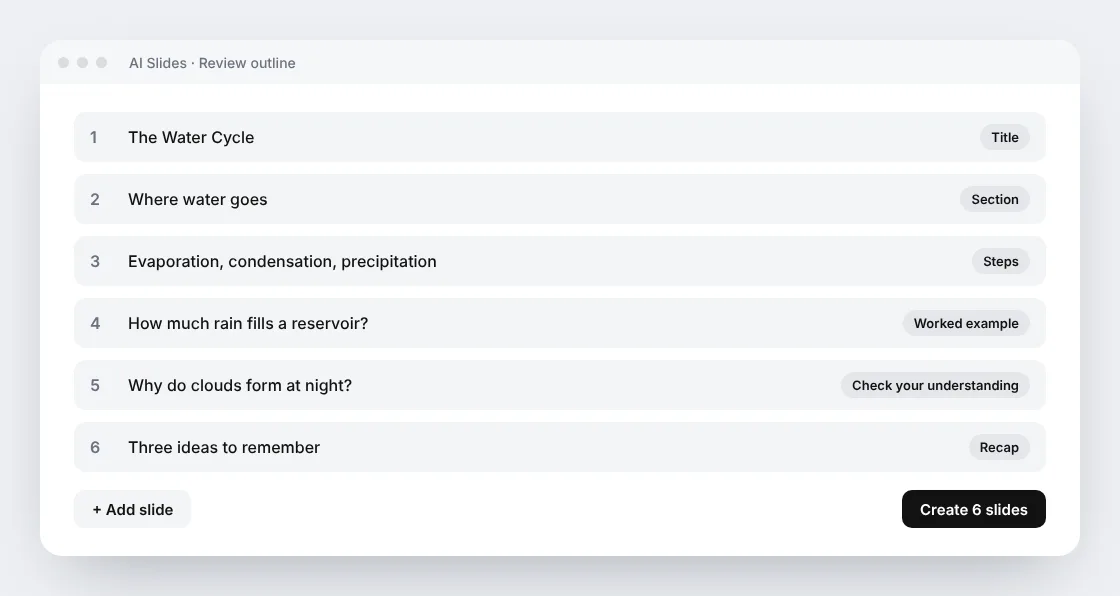
Podczas planowania Slajdy AI pokazują, czy czytają źródła, czy piszą konspekt, i ile zwykle trwa każdy z tych etapów.
Na komputerze każdy slajd jest wierszem z numerem, nagłówkiem i notatką. Możesz:
- Zmienić nazwę slajdu lub przepisać jego notatkę: pisz bezpośrednio w miejscu.
- Zmienić kolejność: przeciągnij slajd za uchwyt albo użyj strzałek w górę i w dół, które pojawiają się po wskazaniu go kursorem.
- Dodać slajd przyciskiem Dodaj slajd na dole listy albo usunąć slajd. Prezentacja ma co najmniej 5 slajdów.
- Wybrać typ slajdu: zostaw Auto albo wybierz kluczową ideę, listę punktowaną, definicję, porównanie, proces, oś czasu, wykres, tabelę, diagram, równanie, kluczową liczbę lub cytat. Slajdy AI używają wybranego typu, chyba że źródło nie ma czym go wypełnić, na przykład wykres bez liczb.
Slajd pozostawiony bez zmian powstaje dokładnie tak, jak powstałby bez sprawdzania, a do slajdów dodanych lub przepisanych notatki prelegenta są pisane na podstawie źródła.
Prezentacje w planie Free mają do 10 slajdów, więc przy 10 slajdach Dodaj slajd staje się opcją ulepszenia planu. Prezentacje w planach Premium i Laureate mają do 30 slajdów. Jeśli planer napisze slajd lub dwa ponad wybraną długość, możesz je zachować.
Przełącznik sprawdzania jest dostępny tylko na komputerze, więc na telefonie prezentacja powstaje w jednym kroku, chyba że w tej przeglądarce sprawdzanie konspektu jest już włączone. Gdy telefon pokazuje konspekt, ma on postać listy: stuknij slajd, aby na osobnym ekranie edytować jego nagłówek, notatkę i typ, przesunąć go wcześniej lub później albo go usunąć, lub kliknij Utwórz bez sprawdzania podczas planowania konspektu, aby go pominąć.
Jeśli konspektu nie da się zaplanować (na przykład po wielu konspektach jednego dnia), główny przycisk zmienia się na Utwórz bez sprawdzania, więc nadal można utworzyć prezentację w jednym kroku.
Postęp generowania
Slajdy przechodzą przez kilka etapów:
- Oczekuje: w kolejce do przetworzenia.
- Przetwarzanie: AI czyta pliki PDF, planuje strukturę slajdów, generuje treść i grafiki oraz składa prezentację. W przypadku plików PDF korzysta z wyodrębnionego tekstu, aby znaleźć istotne strony, a w razie potrzeby odczytuje je wizualnie, aby diagramy, równania, tabele i pismo odręczne mogły zasilić prezentację. Model sprawdza też szkic pod kątem układu i zgodności ze źródłem oraz redaguje tekst slajdów przed publikacją. Przed prezentowaniem samodzielnie przejrzyj gotową prezentację, zwłaszcza diagramy, liczby i gęste tabele.
- Ukończono: gotowe do obejrzenia i pobrania.
- Niepowodzenie: można ponowić próbę ze strony slajdów.
Postęp możesz śledzić na bieżąco za pomocą dzwonka powiadomień w nagłówku. Zamknij okno i pracuj dalej, a gdy slajdy będą gotowe, otrzymasz powiadomienie.
Anulowanie i ponawianie
- Anuluj: zatrzymaj trwające generowanie w dowolnym momencie.
- Ponów: jeśli generowanie się nie powiedzie, ponów je ze strony slajdów bez ponownego przesyłania plików PDF.
Ustawienia prezentacji
Slajdy powstają w tym samym procesie scen co wykłady wideo w trybie Standard. Na komputerze krok Slajdy ma następujące sekcje, od góry do dołu:
- Motyw: dziesięć motywów projektantów pokazanych jako prawdziwe slajdy, a pod nimi Auto i motywy kolorystyczne jako małe próbki. Wskaż motyw projektanta kursorem, aby zobaczyć w nim drugi slajd. Przełącznik Jasny i Ciemny obok nagłówka określa, które motywy widzisz. Gdy zostawisz Auto, każda prezentacja dostaje nowy motyw kolorystyczny. Do czego służy każdy motyw, opisano w artykule Motywy slajdów.
- Wybierz ustawienie początkowe: Pełna prezentacja (domyślnie), czyli kompletna prezentacja w stylu wykładu z podziałem na sekcje i jasnymi wyjaśnieniami, albo Przygotowanie do egzaminu, które skupia się na pojęciach, które prawdopodobnie pojawią się na egzaminie, porównaniach i podsumowaniach.
- Styl eksperta (opcjonalnie): rząd nazw pod ustawieniem początkowym, takich jak Executive Assertion-Evidence, Visual Teaching Deck czy Minimalist Keynote. Wiersz pod spodem opisuje styl wskazany kursorem. Nic nie jest wybrane, dopóki nie wybierzesz stylu, a ponowne kliknięcie go czyści wybór.
- Ustawienia:
- Slajdy: jeden suwak ustala liczbę slajdów w prezentacji. W płatnych planach domyślnie jest 15 i można wybrać dowolną wartość od 5 do 30. Prezentacje w planie Free mają 10 slajdów; suwak pozostaje zablokowany i otwiera opcje ulepszenia planu.
- Język: język, w którym powstaje prezentacja.
- Model AI: zobacz Krok 3 powyżej.
- Opcje zaawansowane: Rozpocznij później planuje prezentację na wybrany czas albo na start po zakończeniu bieżącego tworzenia.
- Własne instrukcje: wskazówki tekstowe dotyczące treści, stylu i obszarów, na których należy się skupić.
- Najpierw sprawdź konspekt: domyślnie wyłączone. Włącz, aby zobaczyć i edytować zaplanowane slajdy przed utworzeniem prezentacji. Scholarly zapamiętuje ten wybór na tym urządzeniu.
Na telefonie krok zachowuje podstawowe opcje: ustawienie początkowe, Slajdy, Motyw, Język i własne instrukcje. Motyw otwiera arkusz z opcją Auto i motywami projektantów, a wybór ciemnego motywu tworzy ciemną prezentację. Przełącznik sprawdzania konspektu nie jest widoczny na telefonie; zobacz Sprawdzanie konspektu.
Zapamiętane ustawienia
Po utworzeniu prezentacji Slajdy AI zapamiętują ustawienie początkowe, styl eksperta, liczbę slajdów, motyw i tryb ciemny. Następna prezentacja zaczyna się od nich i pokazuje komunikat Korzystasz z ostatnich ustawień; wybierz Resetuj, aby wrócić do ustawień domyślnych. Własne instrukcje nigdy nie są zapisywane. Istniejące prezentacje nigdy nie są zmieniane wstecz: motyw dotyczy prezentacji, którą generujesz teraz.
Możesz też zastosować Profil personalizacji z poziomu własnych instrukcji. Jego wielokrotnego użytku wskazówki i odniesienia wizualne kształtują prezentację dodatkowo, niezależnie od wybranego motywu.
Rodzaje slajdów
Zamiast zamieniać wszystko w punkty, Slajdy AI wybierają formę pasującą do każdego momentu: tytuł, numerowany separator sekcji, kluczową ideę, definicję, porównanie, proces krok po kroku, diagram, wyróżnioną statystykę, od dwóch do czterech kluczowych liczb obok siebie, równanie, wykres, tabelę, oś czasu, cytat, wyróżnienie, obraz lub slajd zamykający.
Cztery rodzaje slajdów powstały z myślą o nauczaniu:
- Przykład z rozwiązaniem: zadanie, kolejne kroki i wynik, do którego prowadzą.
- Błędne przekonanie: przekreślone popularne błędne przekonanie, a następnie to, co jest prawdą, i dlaczego.
- Sprawdź, czy rozumiesz: pytanie, zwykle z dwiema do czterech odpowiedzi, wraz z poprawną odpowiedzią.
- Podsumowanie: najważniejsze wnioski do zapamiętania, każdy ze wskazaniem strony lub sekcji źródła, do której warto wrócić. Prezentacje zwykle kończą się takim slajdem.
Sąsiednie slajdy unikają powtarzania tego samego układu, więc seria list lub kroków zmienia formę od slajdu do slajdu.
Slajdy AI potrafią rysować diagramy zależności, schematy procesów, osie czasu, wykresy, równania i ikony w kolorach prezentacji, korzystając z tego samego zestawu wizualnego co wykłady wideo w trybie Standard. W motywie projektanta te układy wypełniają kadr: listy stają się kartami lub wierszami oddzielonymi liniami, kroki biegną wzdłuż narysowanej osi, obrazy zajmują połowę slajdu, a wykresy słupkowe mają etykiety przy każdym słupku.
AI planuje prezentację i sprawdza szkic pod kątem dopasowania, czytelności i żądanych rodzajów slajdów. Slajdy towarzyszące podcastom powstają w ten sam sposób. Przed prezentowaniem lub udostępnieniem przejrzyj gotowe slajdy, zwłaszcza wykresy, równania i gęsty materiał źródłowy.
Widok slajdów
Wygenerowane prezentacje otwierają się w widoku slajdów: jeden duży slajd z miniaturami obok, a prezentację przewija się slajd po slajdzie jak plik PDF. Aby dać slajdom więcej miejsca, użyj opcji Ukryj miniatury slajdów; wybór zostanie zapamiętany. Możesz też używać strzałek albo kliknąć licznik slajdów (na przykład 3 / 15), aby otworzyć siatkę i przejść do dowolnego slajdu.
W widoku slajdów kliknij przycisk odtwarzania, aby przejść do pełnoekranowego trybu prezentacji. Nawiguj klawiszami strzałek, Page Up/Down, spacją albo klikając lewą lub prawą połowę ekranu. Naciśnij Esc, aby wyjść. Więcej o widoku slajdów i trybie prezentacji znajdziesz w przewodniku po plikach PDF.
Zmiana gotowej prezentacji
Aby poprawić nagłówek, datę lub jeden slajd, poproś o to czat AI prezentacji, na przykład: „Popraw datę na slajdzie 3. Zachowaj układ.” Zobacz Edytowanie utworzonych materiałów na czacie AI.
Wynik
Wygenerowane slajdy są zapisywane jako pliki PDF. Możesz:
- Oglądać je w widoku slajdów.
- Pobrać PDF w płatnym planie.
- Wyeksportować osobną kopię: wybierz PowerPoint (.pptx) lub Word (.docx) w menu Eksportuj albo zapisz w Google Slides lub Google Docs po połączeniu Dysku. W PowerPoincie i Google Slides slajdy tekstowe trafiają jako edytowalne pola tekstowe i tabele, a diagramy, wykresy, równania i obrazy pozostają obrazami. Prezentacja utworzona przed wprowadzeniem edytowalnego eksportu lub zmieniona na czacie eksportuje każdy slajd jako wyrenderowany obraz. Word i Google Docs zawierają wyodrębniony tekst, który można edytować. Te eksporty wymagają płatnego planu i tworzą osobną kopię: jej edycja nie zmienia ani oryginału w Scholarly, ani jego ustawień udostępniania. Zobacz Eksportowanie pracy.
- Edytować istniejącą prezentację: użyj opcji Dopracuj lub czatu bocznego, aby poprosić o zmiany w wygenerowanej prezentacji należącej do Ciebie.
- Udostępnić ją przez link.
- Drukować z menu widoku w płatnym planie. Prezentacje w planie Free nadal można oglądać i udostępniać przez link.
Limity
Osoby korzystające z planu Free mogą wygenerować prezentację za pomocą wspólnego dożywotniego kredytu tworzenia AI. Ten darmowy kredyt się nie odnawia. Premium obejmuje 15 kredytów tworzenia AI co tydzień, wspólnych dla slajdów i wszystkich innych typów tworzenia AI, a Laureate obejmuje 80.
Powiązane
Motywy slajdów: dziesięć motywów projektantów, motywy kolorystyczne oraz jasne i ciemne prezentacje.
Jak Scholarly sprawdza własną pracę: redakcja tekstu na ekranie, którą przechodzi każda prezentacja.
Eksportowanie pracy: pełny opis eksportu do PowerPointa, Worda i Google Slides.
Wybór modelu AI: każdy model pisze prezentację innym głosem.
Profile personalizacji: stosuj zasady marki i redakcji w każdej prezentacji.
Infografiki AI: gdy jedna strona sprawdzi się lepiej niż cała prezentacja.