AI Slides
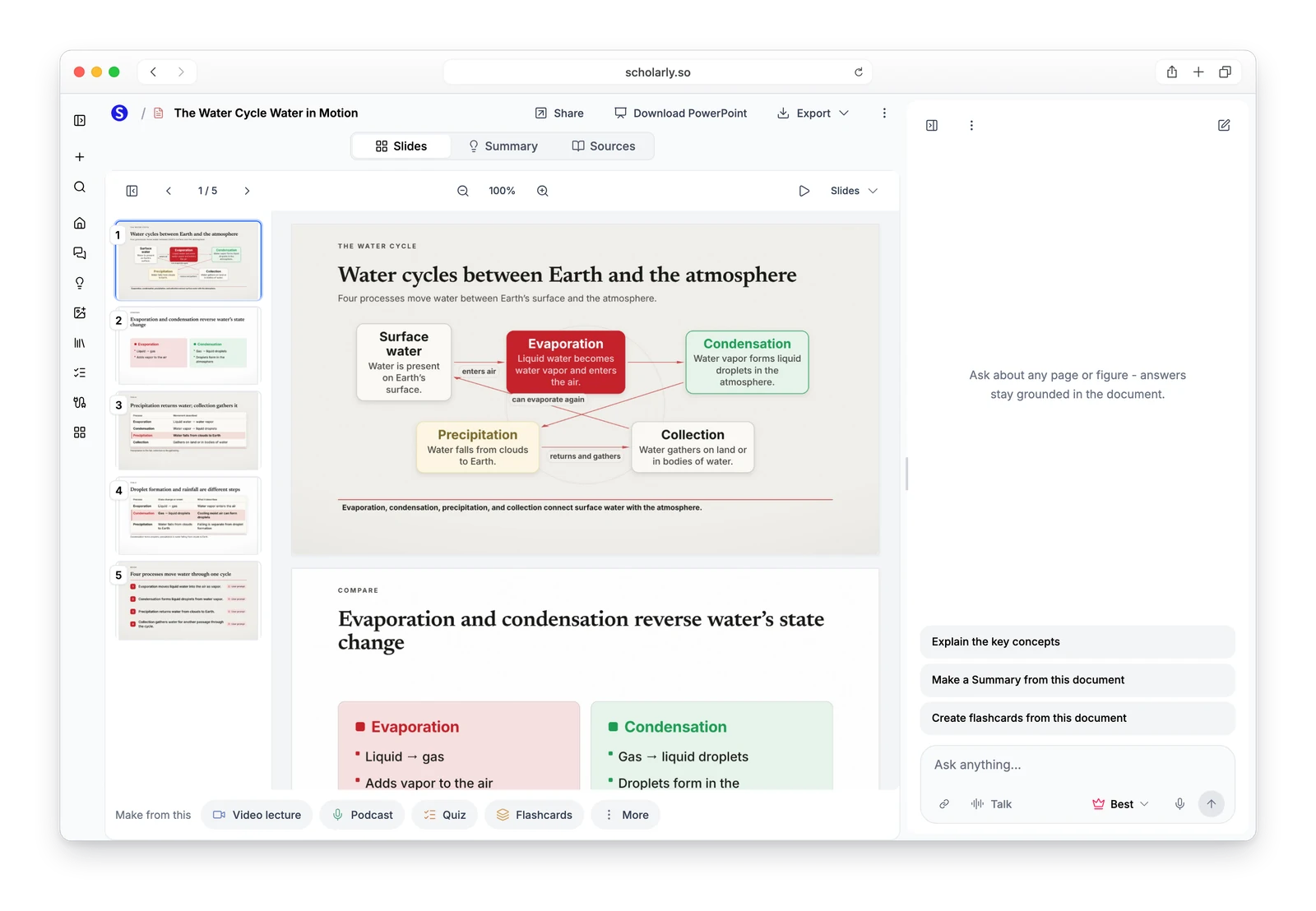
A Scholarly teljesen megtervezett diasorokat készít a PDF-jeidből, a könyvtáradból vagy akár csak egy témából. Az AI megtervezi a szerkezetet, megírja a tartalmat, elkészíti a vizuális elemeket, és összeállítja helyetted a diasort.
Röviden
| Szempont | Részletek |
|---|---|
| Mit készít | Egy megtervezett diasort, amely PDF-ként mentődik, és a Dianézetben nyílik meg teljes képernyős bemutató móddal. Minden diához előadói jegyzet készül, amely a PowerPoint-export jegyzetoldalain jelenik meg. |
| Miből készítheted | PDF-ekből, Word- és PowerPoint-fájlokból, szöveges fájlokból, táblázatokból, képekből, hang- és videofájlokból, felvételekből, podcastokból, kutatási jelentésekből, Google Drive-fájlokból, egy webhelyre vagy online PDF-re mutató hivatkozásból, illetve fájl nélkül, egy begépelt utasításból. |
| Diasor mérete | A Free diasorok 10 diásak. A fizetős csomagokban 5 és 30 dia között választhatsz, alapértelmezés szerint 15 diával. |
| Free csomag | 1 élettartamra szóló AI-alkotási kredit, amelyen az összes többi AI-alkotási eszköz osztozik, és nem újul meg. Ezzel egy 10 diás diasort készíthetsz 1 forrásból (legfeljebb 8 MB-os fájl, PDF esetén az első 32 oldal). A diasort megtekintheted a Scholarly felületén, és hivatkozással megoszthatod. |
| Az ingyenes kredit után | A diasor a fiókodban marad, így bemutathatod és hivatkozással megoszthatod. Az általad írt oldalak és a kézzel összeállított tanulókártya-paklik továbbra is ingyenesek. További AI-alkotásokhoz fizetős csomag kell, és egyetlen fizetős csomag ugyanazokkal a heti AI-alkotási kreditekkel fedezi a videóelőadásokat, a podcastokat, a diákat és a tanulókártya-paklikat. |
| Premium | Hetente 15 AI-alkotási kredit, diasoronként legfeljebb 10 forrás, 5–30 dia, PDF-letöltés, nyomtatás, valamint PowerPoint-, Word-, Google Slides- és Google Docs-exportálás. Amerikai listaár: $30/hó vagy $180/év. |
| Laureate | A Premium minden funkciója, hetente 80 AI-alkotási kredittel és diasoronként legfeljebb 20 forrással. Amerikai listaár: $99/hó. |
| Kreditköltség | Egy diasor Automatikus beállítással 1 AI-alkotási kreditbe kerül. A Legjobb modell használata (GPT 6.1 Terra) 2 kreditbe kerül. A heti kreditek minden hétfőn 00:00 UTC-kor újulnak meg. |
| Letöltések és exportálás | Csak fizetős csomagokban: PDF-letöltés, nyomtatás, PowerPoint (.pptx), Word (.docx), valamint Google Slides vagy Google Docs, ha a Google Drive csatlakoztatva van. A PowerPointban és a Google Slidesban a szöveges diák, például a címek, listák, összehasonlítások és táblázatok szerkeszthető szövegként érkeznek meg a diasor színeivel és betűtípusaival, a diagramok, grafikonok, egyenletek és képek pedig képek maradnak. A szerkeszthető exportálás bevezetése előtt készült vagy a csevegésben módosított diasorok minden diát renderelt képként exportálnak. Minden dia megtartja az előadói jegyzeteit. A Word- és Google Docs-exportok szerkeszthető szöveget tartalmaznak. |
| Nyelvek | A diasorok 71 nyelven és regionális változatban készülhetnek. |
| Megosztás | Hivatkozással megosztás minden csomagban. A kijelentkezett megtekintők ingyenes Scholarly-fiókot hoznak létre a diasor megnyitásához. |
Diák létrehozása
Diákat három helyről hozhatsz létre:
- Kezdőlap: Kattints az AI Slides kártyára a műveletrácsban.
- Létrehozás menü: Nyisd meg az oldalsáv Létrehozás menüjét, és válaszd az AI Slides lehetőséget.
- Tartalom feltöltése ablak: PDF feltöltése után válaszd az AI Slides lehetőséget a további műveletek közül.
A forrásválasztó
Az AI Slides létrehozása ablak egy négylapos forrásválasztóval nyílik meg, így görgetés nélkül választhatod ki a kiindulópontot:
- Könyvtár: Válassz egy már feltöltött fájlt. Alapértelmezés szerint a legutóbbi PDF-jeid jelennek meg.
- Feltöltés: Húzz be új fájlokat a számítógépedről: PDF-eket, Word- és PowerPoint-fájlokat, szöveges fájlokat, táblázatokat, képeket, hang- vagy videofájlokat. Az, hogy hány forrást kombinálhatsz egy diasorban, a csomagodtól függ: Free csomagban egyet, Premium csomagban legfeljebb 10-et, Laureate csomagban legfeljebb 20-at.
- Google Drive: Hívj le egy Docs-dokumentumot, PDF-et, Slides-diasort vagy Word-fájlt közvetlenül a Drive-odról. Lásd: Kapcsolatok.
- AI-utasítás: Hagyd ki teljesen a fájlokat, és csak írd le a témát, például „Harmadik negyedéves biztonságtudatossági frissítő képzés az értékesítési csapatnak” vagy „Bevezetés a visszaküldési szabályzatunkba új munkatársaknak”.
Beilleszthetsz egy PDF-re vagy webhelyre mutató hivatkozást is, és a Scholarly azt használja forrásként. Egyetlen diasorban több lapot is kombinálhatsz: kiválaszthatsz például két PDF-et a könyvtáradból, és hozzáadhatsz egy egyéni utasítást arról, mire helyezzen hangsúlyt.
PDF-források esetén az oldalválasztóval egy adott oldaltartományra korlátozhatod a diasort, ami hasznos, ha egy hosszú tankönyvből csak egy fejezetre van szükséged.
Lépések
1. lépés: Válaszd ki a tartalmat. Használd a Könyvtár, a Feltöltés, a Google Drive vagy az AI-utasítás lapot a fentiek szerint.
2. lépés: Válassz témát (nem kötelező). Válassz egyet a tíz tervezői téma közül a beállítások tetején lévő galériából, vagy hagyd Automatikus értéken, és a diasor egy színvilágot kap. Lásd: Diatémák.
3. lépés: Válassz AI-modellt (nem kötelező). A választó egy rövid Ajánlott modellek listát mutat, minden más a További modellek alatt található. A fizetős csomagok az első diasornál automatikusan az ajánlott modellt kapják. A normál Automatikus mód a GPT 6 Luna modellt használja. A Free csomagban böngészheted a megnevezett modelleket, de másik modell kiválasztásához fizetős csomag kell. A Legjobb modell használata a GPT 6.1 Terra modellt választja, két kredites alapköltséggel. A Scholarly az AI Slides eszközhöz választott modellt a többi eszközödtől külön jegyzi meg, így a következő diasorod ugyanazzal a modellel indul, ahelyett hogy visszaállna az ajánlottra. Mindegyik modell más stílust és hangvételt eredményez; útmutatásért lásd: AI-modell kiválasztása.
4. lépés: Adj meg egyéni utasításokat (nem kötelező). A szabad szöveges utasításmezővel irányíthatod a diák tartalmát, stílusát és fókuszterületeit. Például: „Fókuszálj a 3-5. fejezetre” vagy „Legyen alkalmas egy 10 perces előadáshoz.”
5. lépés: Hozd létre a diasort. Kattints a Diák létrehozása gombra, és a diasor egy lépésben elkészül.
Ha előbb a tervet szeretnéd ellenőrizni, asztali gépen kapcsold be a beállítások alján a Vázlat áttekintése létrehozás előtt kapcsolót; a gomb felirata ekkor Vázlat áttekintése lesz. Az AI Slides megtervezi a diasort, és megmutatja minden dia címsorát, valamint egy megjegyzést arról, mit fog tanítani, általában körülbelül egy perc alatt. Ha szeretnéd, szerkeszd a listát, majd kattints a Létrehozás gombra; a gomb mutatja, hány diából áll majd a diasor. Lásd lent: A vázlat áttekintése. Későbbi indításhoz nyisd meg a Speciális beállítások részt, és válaszd az Ütemezés lehetőséget. Az ütemezett diasor kihagyja a vázlat áttekintését.
A vázlat áttekintése
A vázlat áttekintése alapértelmezés szerint ki van kapcsolva. Ha a Vázlat áttekintése létrehozás előtt be van kapcsolva, a vázlat azt a diasort mutatja, amelyet az AI Slides készíteni tervez, még mielőtt bármi megtervezésre kerülne. A tervezés ingyenes: az AI-alkotási kredited csak akkor használódik fel, amikor a Létrehozás gombra kattintasz.
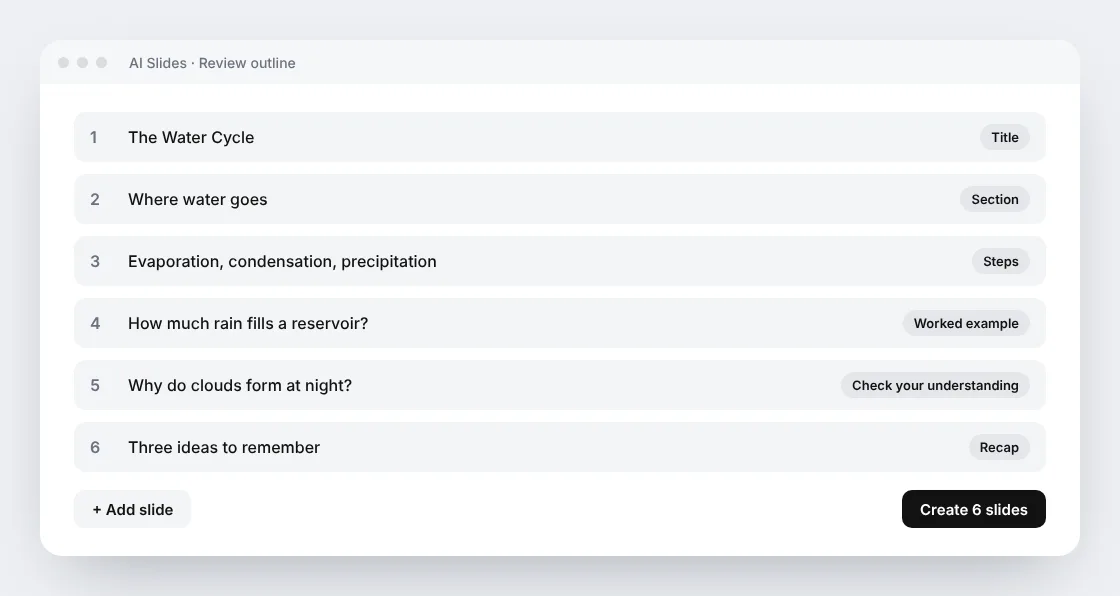
Tervezés közben az AI Slides mutatja, hogy éppen a forrásaidat olvassa vagy a vázlatot írja, és hogy ezek általában mennyi ideig tartanak.
Asztali gépen minden dia egy sor a sorszámával, címsorával és megjegyzésével. A következőket teheted:
- Nevezz át egy diát, vagy írd át a megjegyzését: gépelj közvetlenül a helyén.
- Átrendezés: húzd a diát a fogantyújánál fogva, vagy használd a fel és le nyilakat, amelyek akkor jelennek meg, amikor fölé viszed a mutatót.
- Adj hozzá diát a lista alján lévő Dia hozzáadása gombbal, vagy távolíts el egyet. Egy diasor legalább 5 diából áll.
- Válassz diatípust: hagyd Automatikus értéken, vagy kérj kulcsgondolatot, felsorolást, definíciót, összehasonlítást, folyamatot, idővonalat, grafikont, táblázatot, diagramot, egyenletet, kulcsszámot vagy idézetet. Az AI Slides a választott típust használja, kivéve, ha a forrásodban nincs mivel kitölteni, például grafikon esetén, ha nincsenek számok.
A változatlanul hagyott dia pontosan úgy készül el, ahogy áttekintés nélkül készült volna, a hozzáadott vagy átírt diák előadói jegyzetei pedig a forrásod alapján készülnek.
A Free diasorok legfeljebb 10 diásak, ezért 10 diánál a Dia hozzáadása frissítési lehetőséggé válik. A Premium és Laureate diasorok legfeljebb 30 diásak lehetnek. Ha a tervező egy-két diával túllépte a választott hosszt, megtarthatod őket.
Az áttekintés kapcsolója csak asztali gépen érhető el, ezért telefonon a diasor egy lépésben készül el, hacsak az adott böngészőben nincs már bekapcsolva a vázlat áttekintése. Ha a telefon mégis megjeleníti a vázlatot, az egy lista: koppints egy diára, hogy külön képernyőn szerkeszd a címsorát, megjegyzését és típusát, előrébb vagy hátrébb mozgasd, vagy eltávolítsd. A vázlat tervezése közben a Létrehozás áttekintés nélkül gombra kattintva ki is hagyhatod az áttekintést.
Ha a vázlatot nem lehet megtervezni (például ha egy napon belül már sok vázlat készült), a fő gomb Létrehozás áttekintés nélkül lesz, így a diasort továbbra is elkészítheted egy lépésben.
A létrehozás állapota
A diák több szakaszon mennek keresztül:
- Függőben: Feldolgozásra vár a sorban.
- Feldolgozás: Az AI elolvassa a PDF-jeidet, megtervezi a diák szerkezetét, létrehozza a tartalmat és a vizuális elemeket, majd összeállítja a diasort. PDF-ek esetén a kinyert szöveg alapján megkeresi a releváns oldalakat, majd szükség esetén vizuálisan is elolvassa azokat, így a diagramok, egyenletek, táblázatok és a kézírás is beépülhetnek a diasorba. A modell a vázlatát az elrendezés és a forráshűség szempontjából is ellenőrzi, és a közzététel előtt szerkeszti a diák szövegét. Bemutatás előtt nézd át magad is a kész diasort, különösen a diagramokat, a számokat és a sűrű táblázatokat.
- Kész: Megtekinthető és letölthető.
- Sikertelen: Újrapróbálható a diák oldaláról.
A folyamatot valós időben követheted a fejlécben lévő értesítési harang ikonnál. Bezárhatod az ablakot és dolgozhatsz tovább; értesítést kapsz, amikor elkészültek a diák.
Megszakítás és újrapróbálás
- Mégse: Bármikor leállíthatod a folyamatban lévő létrehozást.
- Újrapróbálás: Ha a létrehozás sikertelen, újrapróbálhatod a diák oldaláról, a PDF-ek újbóli feltöltése nélkül.
Diasor-beállítások
A diák ugyanarra a jelenetfeldolgozási folyamatra épülnek, mint a Standard videóelőadások. Asztali gépen a Diák lépés a következő részekből áll, fentről lefelé:
- Téma: tíz tervezői téma valódi diákként, majd az Automatikus lehetőség és a színvilágok kis színmintaként. Vidd a mutatót egy tervezői téma fölé, hogy egy második diát is láss benne. A címsor melletti Világos és Sötét kapcsolóval választhatod ki, mely témák jelenjenek meg. Automatikus beállításon minden diasor új színvilágot kap. Hogy melyik téma mire való, lásd: Diatémák.
- Válassz kiinduló előbeállítást: Teljes diasor (alapértelmezett), egy teljes, előadás jellegű diasor szakaszelválasztókkal és világos magyarázatokkal, vagy Vizsgafelkészítés, amely a valószínűleg számon kért fogalmakra, összehasonlításokra és összefoglalókra összpontosít.
- Szakértői stílus (nem kötelező): nevek sora az előbeállítás alatt, például Vezetői állítás és bizonyíték, Vizuális oktató diasor vagy Minimalista előadás. Az alatta lévő sor leírja azt a stílust, amely fölé a mutatót viszed. Amíg nem választasz, egyik sincs kiválasztva, és ha újra a kiválasztott stílusra kattintasz, a választás törlődik.
- Beállítások:
- Diák: egyetlen csúszkával állíthatod be, hány diából álljon a diasor. A fizetős csomagok 15 diával indulnak, és 5 és 30 között bármennyit választhatnak. A Free diasorok 10 diásak; a csúszka zárolva marad, és a frissítési lehetőségeket nyitja meg.
- Nyelv: a diasor nyelve.
- AI-modell: lásd a fenti 3. lépést.
- Speciális beállítások: a Későbbi indítás egy megadott időpontra ütemezi a diasort, vagy úgy, hogy a jelenlegi alkotásod után induljon.
- Egyéni utasítások: szabad szöveges útmutatás a tartalomhoz, a stílushoz és a fókuszhoz.
- Vázlat áttekintése létrehozás előtt: alapértelmezés szerint kikapcsolva. Kapcsold be, ha a diasor elkészítése előtt látni és szerkeszteni szeretnéd a tervezett diákat; a Scholarly ezen az eszközön megjegyzi a választásodat.
Telefonon a lépés csak az alapvető lehetőségeket tartja meg: az előbeállítást, a Diák, a Téma és a Nyelv beállítást, valamint az egyéni utasításokat. A Téma egy lapot nyit meg az Automatikus lehetőséggel és a tervezői témákkal, és ha sötét témát választasz, sötét diasor készül. A vázlat-áttekintés kapcsolója telefonon nem jelenik meg; lásd: A vázlat áttekintése.
Megjegyzett beállítások
Diasor létrehozása után az AI Slides megjegyzi az előbeállítást, a szakértői stílust, a diák számát, a témát és a sötét módot. A következő diasor ezekből indul, és megjelenik a Legutóbbi beállításaid alapján felirat; az alapértelmezésekhez a Visszaállítás gombbal térhetsz vissza. Az egyéni utasításaidat soha nem mentjük. A meglévő diasorok soha nem módosulnak utólag: a téma arra a diasorra vonatkozik, amelyet éppen létrehozol.
Az Egyéni utasítások részben egy testreszabási profilt is alkalmazhatsz: újrafelhasználható útmutatásai és vizuális mintái a választott témán felül alakítják a diasort.
Diatípusok
Ahelyett, hogy mindent felsorolássá alakítana, az AI Slides minden ponthoz a megfelelő formát választja: cím, számozott szakaszelválasztó, kulcsgondolat, definíció, összehasonlítás, lépésenkénti folyamat, diagram, kiemelt statisztika, két-négy kulcsszám egymás mellett, egyenlet, grafikon, táblázat, idővonal, idézet, kiemelés, kép vagy záró dia.
Négy diatípus kifejezetten tanításra készült:
- Kidolgozott példa: a feladat, a lépések sorrendben, és a végeredmény, amelyhez vezetnek.
- Tévhit: egy gyakori téves elképzelés áthúzva, majd az, ami valójában igaz, és hogy miért.
- Ellenőrizd a tudásod: egy kérdés, általában két-négy válaszlehetőséggel, és a helyes válasz.
- Összefoglalás: a megjegyzendő tanulságok, mindegyiknél a forrásod azon oldalával vagy szakaszával, ahol átismételheted. A diasorok általában ezzel zárulnak.
A szomszédos diák kerülik ugyanannak az elrendezésnek az ismétlését, így az egymást követő listák vagy lépések diáról diára más formát öltenek.
Kapcsolati diagramokat, folyamatábrákat, idővonalakat, grafikonokat, egyenleteket és ikonokat is rajzol a diasor saját színeivel, ugyanazzal a vizuális készlettel, amelyet a Standard videóelőadások használnak. Tervezői témában ezek az elrendezések kitöltik a keretet: a listák kártyákká vagy vonalazott sorokká válnak, a lépések egy megrajzolt sín mentén haladnak, a képek a dia felét foglalják el, az oszlopdiagramok pedig oszloponként kapnak feliratot.
Az AI megtervezi a diasort, és ellenőrzi a vázlatát, hogy a tartalom elfér-e, olvasható-e, és megfelel-e a kért diatípusoknak. A podcastokat kísérő diák ugyanígy készülnek. Bemutatás vagy megosztás előtt nézd át a kész diákat, különösen a grafikonokat, az egyenleteket és a sűrű forrásanyagot.
Dianézet
A létrehozott diasorok a Dianézetben nyílnak meg: egy nagy dia, mellette a diák miniatűrjei, és a diasor PDF-hez hasonlóan diáról diára görgethető. Ha több helyet szeretnél adni a diáknak, használd a Diaminiatűrök elrejtése lehetőséget; a választásodat megjegyezzük. Használhatod a nyilakat is, vagy rákattinthatsz a diaszámlálóra (például 3 / 15), hogy egy rácsnézetből bármelyik diára ugorhass.
A Dianézetben kattints a lejátszás gombra a teljes képernyős bemutató módba lépéshez. A nyílbillentyűkkel, a Page Up/Down billentyűkkel, a Szóközzel vagy a képernyő bal/jobb felére kattintva navigálhatsz. Kilépéshez nyomd meg az Esc billentyűt. A Dianézetről és a bemutató módról további részleteket a PDF-útmutatóban találsz.
Kész diasor módosítása
Egy címsor, egy dátum vagy egyetlen dia javításához kérd meg a diasor AI-csevegését, például: „Javítsd ki a dátumot a 3. dián. Az elrendezés maradjon.” Lásd: Alkotásaid szerkesztése az AI-csevegésben.
Kimenet
A létrehozott diák PDF-ként mentődnek. A következőket teheted:
- Megtekintheted őket a Dianézetben.
- Fizetős csomaggal letöltheted a PDF-et.
- Külön másolat exportálása: az Exportálás menüben válaszd a PowerPoint (.pptx) vagy a Word (.docx) lehetőséget, vagy ments a Google Slides vagy a Google Docs szolgáltatásba, ha a Drive csatlakoztatva van. A PowerPointban és a Google Slidesban a szöveges diák szerkeszthető szövegdobozokként és táblázatokként érkeznek meg, a diagramok, grafikonok, egyenletek és képek pedig képek maradnak. A szerkeszthető exportálás bevezetése előtt készült vagy a csevegésben módosított diasorok minden diát renderelt képként exportálnak. A Word és a Google Docs kinyert, szerkeszthető szöveget használ. Ezekhez az exportokhoz fizetős csomag szükséges, és külön másolatot hoznak létre: a másolat szerkesztése sem a Scholarly-eredetit, sem annak megosztási beállításait nem módosítja. Lásd: Munkád exportálása.
- A meglévő diasor szerkesztése: a Finomítás gombbal vagy az oldalsó csevegésben kérhetsz módosításokat egy saját, létrehozott diasoron.
- Megoszthatod hivatkozással.
- Fizetős csomaggal kinyomtathatod a megtekintő menüjéből. A Free diasorok továbbra is megtekinthetők és hivatkozással megoszthatók.
Korlátok
A Free felhasználók a közös, élettartamra szóló AI-alkotási kreditjükkel létrehozhatnak egy diasort. Ez az ingyenes kredit nem újul meg. A Premium hetente 15 AI-alkotási kreditet tartalmaz, amelyen a diák és az összes többi AI-alkotástípus osztozik, a Laureate pedig 80-at.
Kapcsolódó
Diatémák: a tíz tervezői téma, a színvilágok, valamint a világos és sötét diasorok.
Hogyan ellenőrzi a Scholarly a saját munkáját: a képernyőn megjelenő szöveg szerkesztése, amelyet minden diasor megkap.
Munkád exportálása: a PowerPoint-, Word- és Google Slides-exportálás részletesen.
AI-modell kiválasztása: mindegyik modell más hangvétellel írja meg a diasort.
Testreszabási profilok: használd újra a márkád és a szerkesztési szabályaid minden diasorban.
AI-infografikák: amikor egyetlen oldal többet ér egy egész diasornál.