A Scholarly bevezetése a csapatban
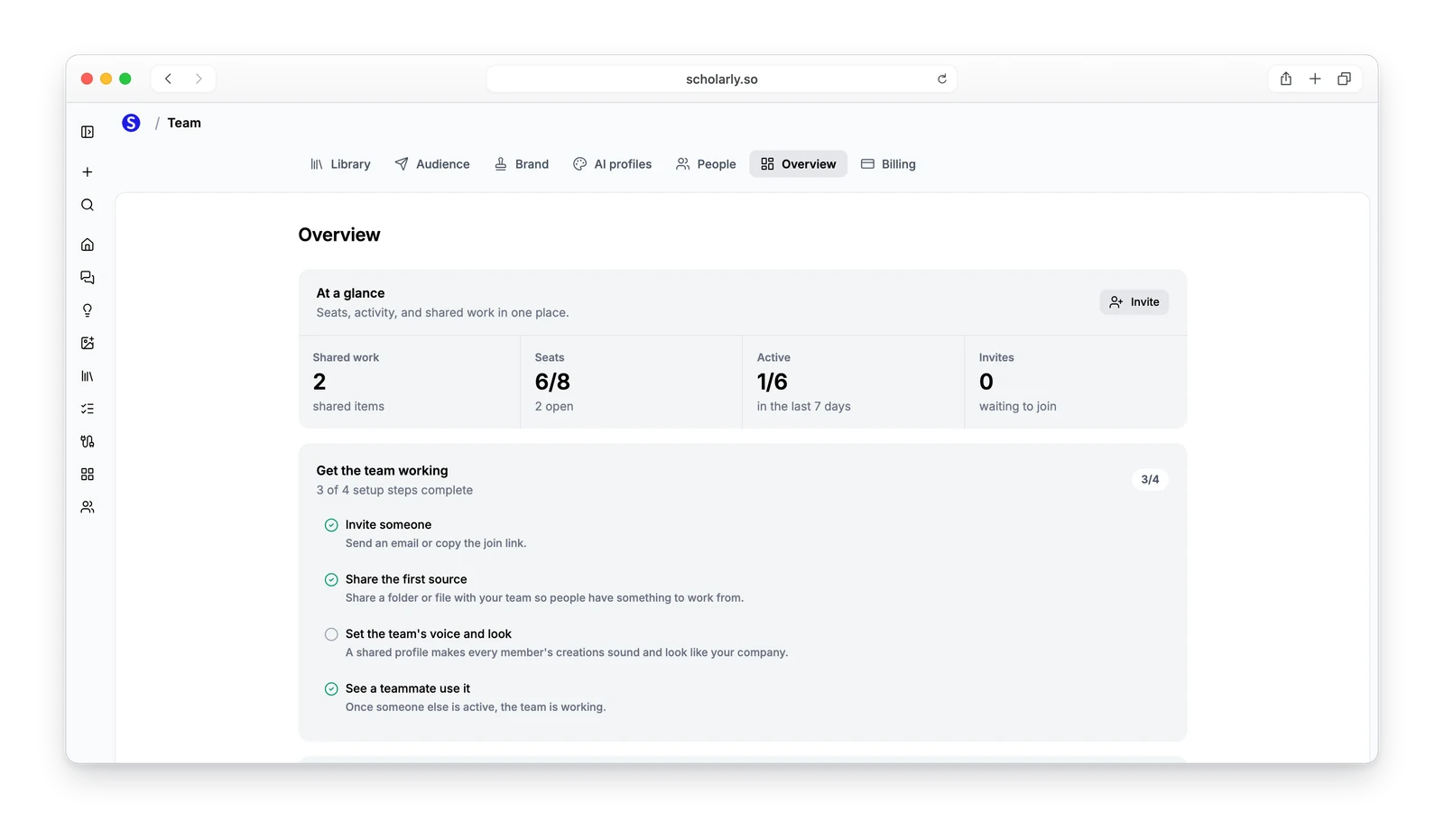
A felhasználói helyek megvásárlása a könnyebbik rész. Ez az útmutató arról szól, ami eldönti, hogy a csapat valóban használni fogja-e a munkaterületet: milyen tartalom kerül bele, kik kezdik el használni, és honnan tudhatod, hogy működik.
Az útmutató feltételezi, hogy már létrehoztál egy munkaterületet. Ha még nem, kezdd az Első lépések a Teams használatával című útmutatóval. Ott választhatod ki a felhasználói helyeket és a csapatcsomagot, mielőtt meghívnád a csapatodat.
1. hét: Válassz egy feladatot, ne az egész vállalatot
A csapat beállításakor már megadtál egy forrást, amelyből elkészült egy első alkotás tervezete. Ez a közös projekt a kiindulópontod, így nem üres lappal kezdesz. Az 1. héten bővítsd valódi könyvtárrá egyetlen visszatérő feladathoz.
A bevezetés leggyakrabban akkor akad el, amikor azzal indultok, hogy „mindenki bármire használhatja”. Válassz egy visszatérő feladatot, amelyet a csapatod jelenleg nehézkesen vagy lassan végez el:
- Új munkatársak betanítása: készíts a kézikönyvből, a szabályzatokat tartalmazó PDF-ekből és egy rögzített bemutatóból összefoglalót és olyan kvízt, amelyet az új belépők valóban kitöltenek.
- Termék- vagy értékesítési felkészítés: készíts a kiadási megjegyzésekből és a specifikációkból minden kiadáshoz egy rövid magyarázó videót és egy egyoldalas összefoglalót.
- Képzési anyag: készíts egy szakértő rögzített előadásából óratervet, feladatlapot és tanulókártyákat.
- Ügyfélmunka vagy kutatás: készíts jelentésekből forráshivatkozásokkal ellátott kutatási összefoglalót, amely alapján az egész csapat kérdéseket tehet fel.
1. hét: Bővítsd a közös Könyvtárat
A hiányos könyvtár a sikertelen bevezetés legfőbb előjele. Mielőtt többen csatlakoznának, töltsd fel valódi anyagokkal:
- Használd a csapat beállításakor létrehozott projektet, vagy hozz létre egyet a kiválasztott feladathoz.
- Add hozzá azokat a forrásdokumentumokat, felvételeket és prezentációkat, amelyeket a csapat valóban használ, ne csak az ezekről készült összefoglalókat.
- Nyisd meg a mappánál a Megosztás lehetőséget, és válaszd a Csapat minden tagja: [team name] lehetőséget.
A forrásokat oszd meg, ne csak az elkészült anyagokat. Egy megosztott PDF-ből sokan sokféle anyagot készíthetnek, egy megosztott összefoglalót viszont csak elolvasni lehet.
Mielőtt több embert meghívnál, végezd el te magad a feladatot az elejétől a végéig. Így elkészül az első igazán hasznos alkotás, és az is kiderül, mire van még szükség a Könyvtárban.
Lásd: Megosztás a csapatoddal.
2. hét: A megfelelő embereket hívd meg először
Azt a két-három embert hívd meg, aki anyagokat fog készíteni a kiválasztott feladathoz, ne az egész részleget. Aki csak megtekinteni szeretné az előadást, megkaphatja e-mailben a Megosztás → Közönség menüből, és nincs szüksége felhasználói helyre. Legalább egyiküknek adj Admin szerepkört, hogy ne csak te tudj helyeket hozzáadni vagy hozzáférési problémákat megoldani.
A meghívókat a Csapat → Személyek menüből küldheted el, vagy létrehozhatsz egy csatlakozási hivatkozást, és megoszthatod a csapat chatjében. A csatlakozási kérelmek is a Személyek menübe érkeznek, ahol jóváhagyhatod vagy elutasíthatod őket.
A meghívó e-mailek hivatkozásként felsorolják a legutóbb megosztott munkákat, ezért érdemes a meghívás előtt feltölteni a Könyvtárat. Mutasd meg mindenkinek a közös anyagokat, és javasolj egy konkrét feladatot: a „készíts magadnak egy kvízt a betanítási projektből” hasznosabb, mint a „próbálgasd egy kicsit”.
2. hét: Állítsd be egyszer a kereteket
Két adminisztrátori beállításról érdemes korán dönteni a Csapat → Számlázás → Csomag és AI-modellek menüben:
- Modellhozzáférés: mely modelleket és szinteket használhatják a tagok.
- Adatmegőrzés kizárásának megkövetelése: ha a szervezetednek van adatkezelési szabályzata, kapcsold be ezt a beállítást. Így csak a jóváhagyott, adatmegőrzés nélküli útvonalakon elérhető modellek maradnak használhatók.
Ezután hozz létre egy profilt a Csapat → AI-profilok menüben: add meg a közös utasításokat, az előnyben részesített modellt és a vizuális arculatot. Így minden csapattag diái, dokumentumai és videói egységes megjelenést kapnak anélkül, hogy bárkinek újra be kellene írnia az útmutatást.
Mindkettőről a Csapat kezelése című útmutatóban olvashatsz. Ha valakinek jóvá kell hagynia az adatkezelési szabályzatnak való megfelelést, lásd még: Adatok, adatvédelem és modellbeállítások a Teamsben.
3–4. hét: Értékeld őszintén a használatot
Nyisd meg a Csapat → Áttekintés → Tevékenység menüt. Alapértelmezés szerint az elmúlt 30 napot mutatja, de átválthatsz az elmúlt 7 napra. Egy dolgot keress: egynél többen készítenek-e alkotásokat?
- Több aktív tag, rendszeresen készülő alkotások: működik. Vegyétek fel a következő feladatot, és hozzátok létre a következő projektet.
- A tevékenység főként hozzád kötődik: ennek szinte mindig a hiányos vagy nem megfelelő tartalmú Könyvtár az oka, nem az érdektelenség. Kérdezd meg a kevésbé aktív tagokat, mit szerettek volna elvégezni, és add hozzá a szükséges forrást.
- Az emberek készítenek valamit, de nem térnek vissza: az eredmény érdekes volt, de nem elég hasznos. Váltsatok olyan feladatra, amelyhez határidő tartozik.
A Könyvtár a másik fontos jelzés: az elemeknél látható a megtekintések száma, így kiderül, mely forrásokat nyitották meg ténylegesen, és melyeket tartottad fontosnak, de senki sem használta őket.
A tevékenységi jelentés szándékosan összesített adatokat mutat: darabszámokat jelenít meg, tartalomcímeket vagy promptokat soha. Kivételt jelentenek a Megosztott előadások: itt látható, ki fejezte be a csapattal megosztott egyes videóelőadásokat vagy podcastokat, és hogyan válaszolt a hozzájuk tartozó kérdésekre.
Ezután bővítsetek
Ha az első feladat már nélküled is működik, ismételd meg a folyamatot: válasszatok új feladatot, hozzatok létre egy új, csapat tulajdonában lévő projektet, hogy a projekt akkor is megmaradjon, ha a létrehozója távozik, majd hívd meg a feladatért felelős embereket. A meghívóval érkező csapattagok a csapat Könyvtárába jutnak, ezért a meghívók elküldése előtt oszd meg az új feladat anyagait.
Felhasználói helyeket bármikor hozzáadhatsz a Csapat → Számlázás menüben. A függőben lévő meghívók az elfogadásukig lefoglalnak egy-egy helyet.
Gyakori kérdések
Szükségük van az embereknek képzésre? Nem. Mutass nekik egy projektet és egy feladatot. Ha valódi anyagok állnak rendelkezésre, az eszközök használata magától értetődővé válik.
Mi történik, ha valaki már saját maga fizet a Scholarlyért? A kedvezőbb csomagját megtartja. A csapathoz való csatlakozás miatt senki sem kerül alacsonyabb csomagba.
Láthatják egymás személyes munkáit a tagok? Nem. A személyes munkák privátak maradnak, kivéve, ha valaki közvetlenül vagy egy projekten keresztül megosztja őket. Az adminisztrátori használati jelentések darabszámokat mutatnak, a megosztott előadásokról szóló jelentések pedig a csapattal már megosztott anyagoknál jelenítik meg a haladást és a kérdések eredményeit.
Ki tudjuk vinni az elkészült anyagokat a Scholarlyból? Igen, lásd: A munkáid exportálása.
Mi történik, ha 29-nél több felhasználói helyre van szükségünk? Ez az önkiszolgáló beállítás felső határa. Lépj velünk kapcsolatba a Teams oldalon, és segítünk a folytatásban. Ugyanitt érdeklődhetsz a több részleget érintő bevezetésről, a számlázásról és a megrendelésekről is.
Kapcsolódó cikkek
- Első lépések a Teams használatával: a munkaterület létrehozása és emberek meghívása.
- Megosztás a csapatoddal: a közös Könyvtár felépítése.
- A csapat Könyvtára és projektjei: a projektek szerepe az új feladatokban.
- Csapat kezelése: szerepkörök, modellhozzáférés, profilok és tevékenység.
- Scholarly Teams: csomagok, árak és a felhasználói helyek tartalma.