AI-vázlatok
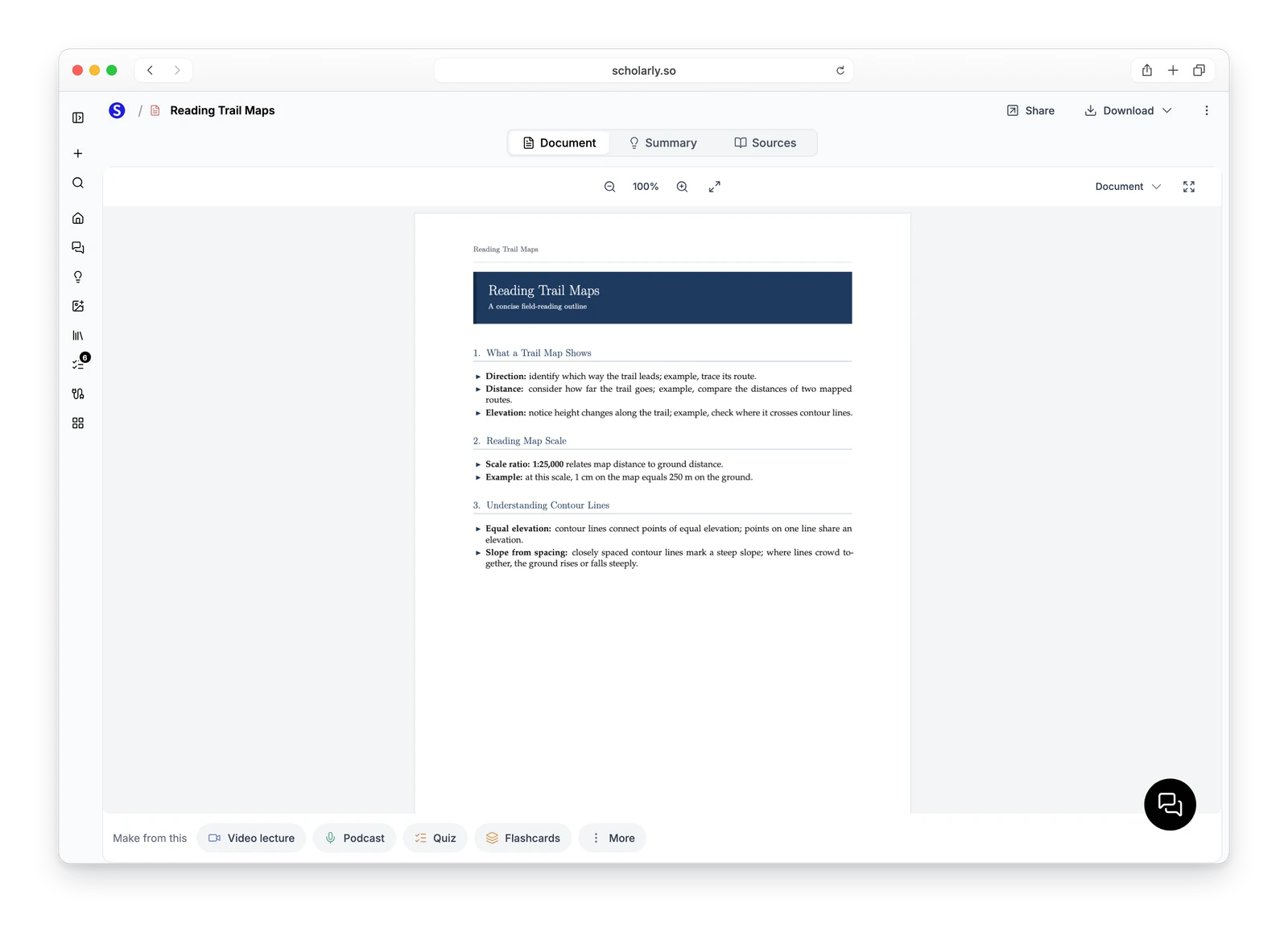
Az AI-vázlat bármilyen forrást, legyen az egy tömör olvasmány, egy előadás fejezete vagy egy diasor, áttekinthető hierarchiába rendez: a fő témák, alpontok és kiegészítő részletek egymás alá kerülnek (I / A / 1). A Scholarly elolvassa az anyagodat, meghatározza a fő témákat, és minden mást ezek alá rendez, így a téma felépítése egy pillantással átlátható.
A vázlatok célja annak megerősítése, hogy megértsd, hogyan kapcsolódnak egymáshoz a gondolatok, ahelyett, hogy csak átfutnál egy hosszú szöveget. Az AI megkülönbözteti a fő gondolatokat az azokat alátámasztó részletektől, és ennek megfelelően rendezi őket, így a vázlat a tananyag tényleges szerkezetét tükrözi.
A vázlat az AI-dokumentum egyik dokumentumtípusa, ahol a típusok teljes, naprakész listáját is megtalálod. Add hozzá egyszer a forrásaidat, majd válaszd a Vázlat lehetőséget a testreszabásnál.
Mikor használj vázlatot?
A vázlat akkor hasznos, ha az anyag szerkezete a lényeg. Használd például, ha:
- Át szeretnél tekinteni egy hosszú jelentést vagy fejezetet, mielőtt részletesen foglalkozol vele.
- Egy dokumentumot tervezel, és témákból és alpontokból álló szerkezetre van szükséged az íráshoz.
- Egy tömör PDF-et könnyen áttekinthető hierarchiává szeretnél alakítani.
- Egy tág témát fő részekre szeretnél bontani, hogy lásd, mire érdemes összpontosítani.
Ha esszét tervezel, add meg a vázlatnak az esszé feladatát, és megtervezi az érvelést: először a lehetséges téziseket, majd az egyes bekezdések fő gondolatát és bizonyítékait (példa). Ha olvasásra és áttekintésre szánt, strukturált dokumentumot szeretnél, hozz létre egy összefoglalót. Ha a gondolatok kapcsolatát vizuális, elágazó formában szeretnéd áttekinteni, készíts gondolattérképet.
AI-vázlat létrehozása
Nyisd meg az Új → Dokumentumkészítő menüpontot (vagy a Kezdőlap → Dokumentum lehetőséget), majd az első képernyőn válaszd a Vázlat lehetőséget.
A készítőben használható összes kiindulási lehetőséget, a Feltöltés, a Könyvtár, a Google Drive, a Link vagy a fájlok nélkül megadott Utasítás használatát, valamint az oldaltartományokat, több forrás egyesítését, a nyelv és a modell kiválasztását az AI-dokumentumkészítő útmutatója ismerteti. Ez az oldal csak a vázlatokra jellemző tudnivalókat tárgyalja.
Tervezéshez, összefoglalás helyett gyakran egy megadott utasítás is elegendő, például: „A francia forradalom okainak és következményeinek vázlata.”
A vázlat alakítása
Az Egyéni utasítások segítségével meghatározhatod a vázlat szerkezetét: „Legfeljebb három szintet használj”, „Fejezetek szerint rendezd”, „Pontonként egy sor, összefüggő szöveg nélkül”, „Legyen nyomtatható.”
A létrehozás a háttérben fut, így bezárhatod az ablakot, és folytathatod a munkát. Értesítést kapsz, amikor elkészült, és a folyamat közben megjelenik a Háttérfeladatok között.
Mit kapsz?
A letöltéshez és a nyomtatáshoz fizetős csomag szükséges. Az eredmény megtekintése és a megtekintési link megosztása minden csomagban elérhető.
Az elkészült vázlat egy professzionálisan tördelt, letölthető PDF, amely ugyanúgy a könyvtáradba kerül, mint bármely más tartalom. A fő témákat, alpontokat és kiegészítő részleteket világos hierarchiában, letisztult, professzionális megjelenéssel mutatja be.
Ez egy valódi PDF a könyvtáradban, így mindent megtehetsz vele, amit egy feltöltött PDF-fel is: olvashatod a chat mellett, letöltheted vagy kinyomtathatod, megoszthatod egy linkkel, illetve tanulókártyákat, kvízt, összefoglalót vagy podcastot készíthetsz belőle anélkül, hogy bármit újra feltöltenél. További részletekért lásd a PDF-útmutatót.
Tippek
- Add meg a részletezettség szintjét. Az egyéni utasításokkal szabályozhatod, hogy rövid áttekintést vagy részletes, többszintű felbontást szeretnél.
- Előbb tervezz, aztán írj. A vázlat természetes kiindulópont egy dokumentumhoz vagy prezentációhoz. Először készítsd el, majd fejtsd ki az egyes pontokat a saját jegyzeteidben és oldalaidon.
- Kombináld aktív felidézéssel. A vázlat megmutatja a szerkezetet. Alakítsd tanulókártyákká vagy kvízzé, és teszteld magad, hogy rögzüljön az anyag.
Gyakori kérdések
Miből készíthetek vázlatot?
Feltöltött PDF-ekből, Word-dokumentumokból és PowerPoint-fájlokból, a könyvtáradban már megtalálható fájlokból, Google Drive-fájlokból, weboldalra vagy PDF-re mutató linkből, de akár csak egy megadott utasításból is. Egy vázlatban több forrást is kombinálhatsz.
Készíthet esszévázlatot?
Igen. A vázlatok általában egy olvasmányt, fejezetet vagy tág témát rendeznek témákból álló hierarchiába. Add hozzá az esszé feladatát a forrásaidhoz, és jelezd, hogy esszéről van szó. A vázlat ekkor az érvelést tervezi meg: lehetséges téziseket ad, ezeket lehetőségként jelölve, majd bemutatja az egyes bekezdések fő gondolatát és az azokat alátámasztó bizonyítékokat. Nézz meg egy esszévázlat-példát.
Mennyi ideig tart?
A létrehozás a háttérben fut, és általában néhány percet vesz igénybe. Nem kell a képernyőn várnod, folytathatod a munkát, és értesítést kapsz, amikor elkészült.
Letölthetem vagy kinyomtathatom a vázlatomat?
Igen, fizetős csomaggal letöltheted vagy kinyomtathatod a vázlatot tartalmazó PDF-et. A Scholarly felületén minden csomagban megtekintheted, és megoszthatod a megtekintési linkjét.
Ingyenes?
A Free csomagban a közösen felhasználható, egyszeri AI-alkotási kredit segítségével készíthetsz vázlatokat. Ez az ingyenes kredit nem töltődik újra. A fizetős csomagok magasabb limiteket és hosszabb forrásdokumentumokat támogatnak. A limitek a csomagodtól függnek, további részletekért lásd a Csomagok és limitek oldalt.
Kapcsolódó cikkek
- AI-dokumentum, az ugyanazokból a forrásokból létrehozható dokumentumtípusok teljes listája.
- Összefoglalók, olvasásra szánt írásos útmutató az áttekinthető hierarchia helyett.
- Gondolattérképek, ugyanaz a szerkezet elágazó ábraként.
- Csomagok és limitek, a csomagokhoz tartozó kreditek, forráslimitek és oldalkorlátok.