Videómódok
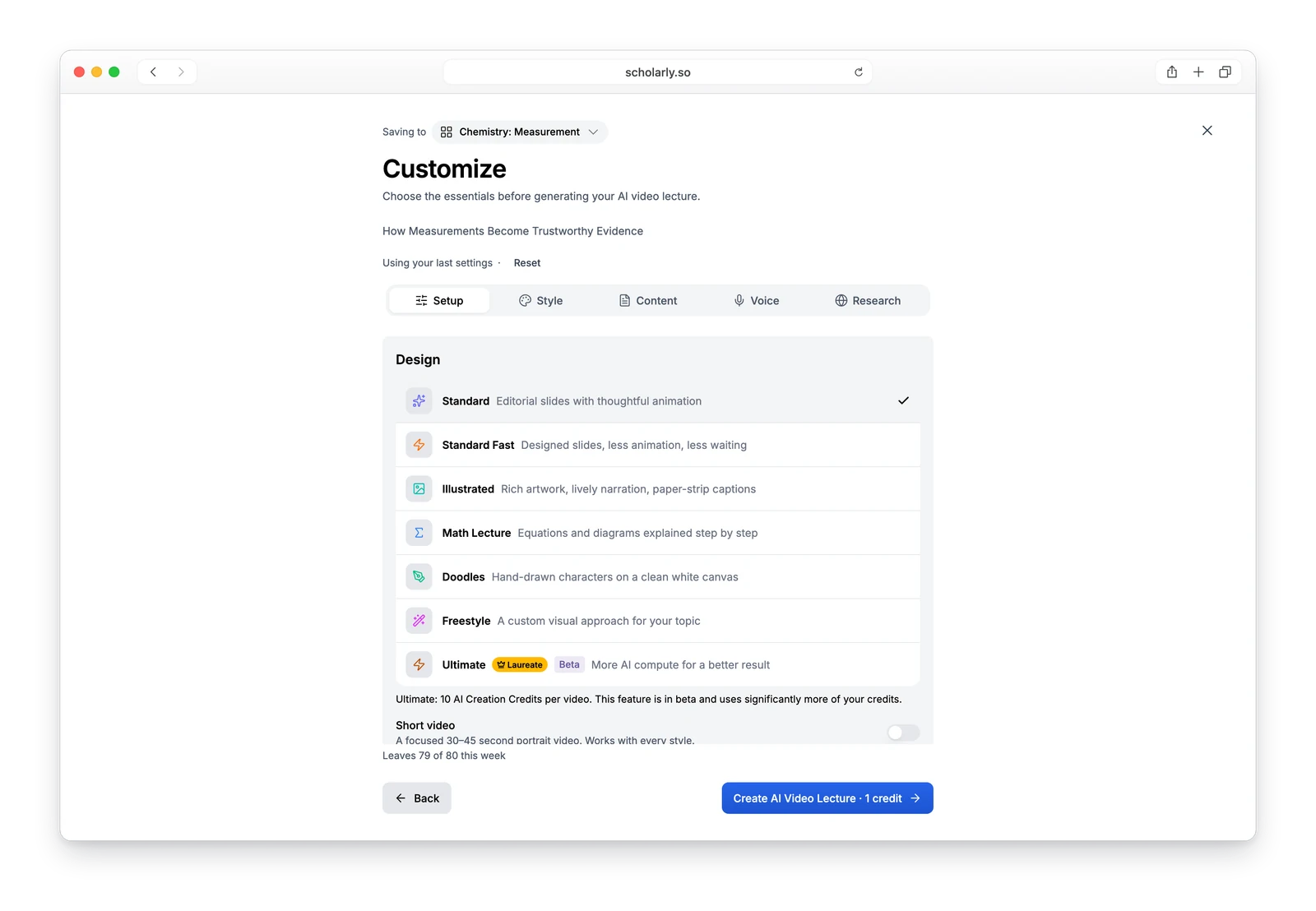
A videómód határozza meg, hogyan tanít az AI-videóelőadásod. Ugyanazt a PDF-et, témát vagy jegyzetet többféleképpen is feldolgozhatod. A hosszbeállítás az előadás időtartamát szabja meg, a mód pedig a megjelenését, a hangulatát és a hangzását.
A forrásanyag kiválasztása után a videóelőadás-készítő testreszabási lépésében elsőként a Dizájn beállítás jelenik meg. Itt stílusként választhatod ki a módot. Az új előadások alapbeállítása a Standard Fast, de mindig az általad kiválasztott stílus érvényesül. A Scholarly megjegyzi a legutóbbi választásodat a következő alkalomra.
Miért vannak külön módok?
Más tananyaghoz és más közönséghez másféle magyarázat illik. Egy összetett levezetést táblán a legkönnyebb lépésről lépésre követni. Ha egy szabályzatból készítesz betanítóanyagot, a közérthető megfogalmazás és a nyugodt tempó segít. Így a témához, a közönséghez és a helyzethez illő tanítási stílust választhatsz.
Ha egy előadás nem úgy sikerül, ahogy szeretted volna, gyakran többet javít az eredményen, ha másik módban készíted el újra, mint ha az utasítást finomítod.
Stílusok
Standard Fast (alapbeállítás)
Megtervezett diák kevesebb animációval és rövidebb várakozással. Az új előadások alapbeállítása a Standard Fast. Akkor érdemes ezt választani, ha világos magyarázatot szeretnél a Standard mozgalmasabb animációi nélkül. A Standardhoz hasonlóan kísérő diasort és sötét témát is választhatsz hozzá.
Standard
Gondosan szerkesztett előadás átgondolt animációkkal. A Standard minden fogalomhoz külön választja ki a megfelelő vizuális megoldást. Általános használatra ez a legsokoldalúbb választás, ha érthető magyarázatot és változatosabb animációt szeretnél.
Az előadás során a képi felépítés a magyarázáshoz igazodik. Egyetlen egységes előadásban is helyet kaphatnak célzottan generált illusztrációk, összefüggéseket bemutató ábrák, lépésenként megoldott egyenletek, folyamatábrák, összehasonlítások, útvonalak, rácsos elrendezések, diagramok és aszimmetrikus kompozíciók. Az animációk és a gondolati váltásokat jelző átmenetek a magyarázat ritmusát követik, miközben a narráció időzítése változatlan marad. A rendszer egy teljesen megkomponált képkockát választ a videó borítóképének.
Egy hosszú Standard előadás sok rövid jelenetből áll. Egy 45 perces előadásnál percenként nagyjából három jelenettel számol a rendszer, így a kép együtt változik a magyarázattal, és nem marad öt percig ugyanaz a kártya a képernyőn. A hosszabb jelenetekben a tartalom a narrációhoz igazodva, fokozatosan jelenik meg, így 10–15 másodpercenként változik valami a képernyőn.
A képernyőn megjelenő szöveg mérete a jelenet tartalmához igazodik, az egyenletek elférnek a képkockán belül, a hosszú feliratok pedig kisebb betűméret helyett két sorba törnek. Világos módban a kártyák erősebb kontrasztot kapnak. Így egy sűrű dokumentum anyaga is végig olvasható marad.
Illustrated
Részletgazdag illusztrációk, lendületes narráció és papírcsíkokon megjelenő feliratok. Akkor válaszd az Illustrated stílust, ha azt szeretnéd, hogy a magyarázatot teljes illusztrációk kísérjék a diák helyett.
Doodles
Teljes hosszúságú, fekvő formátumú előadás, kézzel rajzolt illusztrációkkal, letisztult fehér háttéren. Egy visszatérő, tintával rajzolt figura eljátssza az egyes ötleteket, a rövid, kézírásos feliratok és a képi metaforák pedig emlékezetessé teszik a magyarázatot. Akkor válaszd a Doodles stílust, ha a fogalmat könnyebb képi történetként bemutatni, mint hagyományos diákkal.
Math Lecture
Pontos, animált levezetések a Manim segítségével. A rendszer először a forrásanyag fogalmaihoz keres ellenőrzött jeleneteket a deriváltak, integrálok, függvénytranszformációk, egyenletlevezetések, vektormezők és a Pitagorasz-tétel témakörében. Ha talál megfelelőt, az előadás egy gondosan kidolgozott, a forrásanyagra épülő animált jelenettel indul. Ha a témához másfajta matematikai ábrázolás kell, a rendszer ugyanazt a videókérést a rugalmas matematikai megjelenítővel folytatja, és a szokásos matematikai videóstílusban fejezi be az előadást. Így a kérés nem hiúsul meg, és nem jön létre külön alkotás. Különösen alkalmas analízishez, fizikához, statisztikához, kvantitatív pénzügyekhez és minden olyan műszaki vagy tudományos témához, ahol a levezetés ugyanolyan fontos, mint a válasz.
Freestyle
A Freestyle elolvassa a forrásanyagot, és arra építi az előadást. A témához illő képi és animációs megoldást választ: egy hatásos érveléshez mozgó tipográfiát, egy feladat levezetéséhez táblát, egy folyamat bemutatásához letisztult ábrasort, vagy ezek közötti megoldást. Akkor válaszd, ha a formátumot az AI-ra bíznád.
Ultimate (Laureate, béta)
Több AI-számítási kapacitást használ a jobb eredményért. Az Ultimate csak a Laureate csomagban érhető el. Videónként fixen 10 AI-alkotási kreditbe kerül, ami a hanghoz és a hosszhoz kapcsolódó extrákat is fedezi. A mód béta állapotban van.
Rövid videó
A Rövid videó a testreszabási lépésben található kapcsoló, amely bármelyik stílushoz használható. Bekapcsolva bármelyik stílus 30–45 másodperces, álló formátumú videót készít. A Scholarly egyetlen érdekes gondolatmenetbe sűríti a forrásanyagot, teljes képernyős képi elemekkel kíséri, és a narrációt is erre összpontosítja. Akkor válaszd, ha teljes előadás helyett telefonon is könnyen megnézhető összefoglalót szeretnél.
A módok elérhetősége
Az Ultimate kivételével minden stílus minden csomagban elérhető, a Free csomagban is. Az Ultimate csak a Laureate csomagban érhető el. A Rövid videó időtartama nem állítható. Ha a Rövid videó ki van kapcsolva, minden stílus az előadás hosszbeállítását követi. A Free csomagban a cél körülbelül 2 perc, a fizetős csomagokban pedig csúszkával állítható be 1 és 45 perc között, 15 perces alapértékkel. A tényleges időtartam eltérhet. A Free csomaghoz egyszeri 1 AI-alkotási kredit jár. A Premium csomag ehelyett hetente 15, a Laureate csomag pedig hetente 80 AI-alkotási kreditet ad. A legtöbb modellel 1 kreditbe kerül egy alkotás. A Kimi K3, a Claude Sonnet 5.5 és a Frontier kategóriájú Claude Opus 5.5 költsége 2 kredit, a GPT 6.2 Sol költsége 3 kredit, a Frontier kategóriájú Gemini 4 Neon és Muse Wonder költsége 4 kredit, a Frontier kategóriájú GPT 6.2 Astra költsége pedig 5 kredit. A 15 percnél hosszabb előadás a modell költségén felül 1, a 30 percnél hosszabb pedig 2 további kreditbe kerül. A fizetős csomagokban az 1080p felbontású renderelés, a vízjel nélküli videó és az MP4-letöltés is elérhető. A teljes bontást a Csomagok és korlátok oldalon találod.
Hogyan válassz módot?
- Nem tudod, hol kezdd? Hagyd a Standard Fast alapbeállítást, amellyel minden új előadás indul. Bármilyen témát érthetően mutat be.
- Világos, gondosan szerkesztett magyarázatot szeretnél változatosabb animációval? Válaszd a Standard stílust.
- Részletgazdag illusztrációkkal szeretnéd bemutatni a tananyagot? Válaszd az Illustrated stílust.
- Kézzel rajzolt történetet szeretnél emlékezetes képi metaforákkal? Válaszd a Doodles stílust.
- Gyors, telefonon is könnyen megnézhető összefoglalót szeretnél? Kapcsold be a Rövid videó kapcsolót bármelyik stílusnál.
- Bizonyításokat, egyenleteket vagy levezetéseket szeretnél bemutatni? Válaszd a Math Lecture stílust.
- Az AI-ra bíznád a képi megoldás kiválasztását? Válaszd a Freestyle stílust.
Ha bizonytalan vagy, készíts ugyanarról a témáról előadást két különböző módban, és hasonlítsd össze őket. A rövid előadások gyorsan újra elkészíthetők, a módok közötti különbség pedig látványos.
A módok és az előadás többi funkciója
A mód a tanítás stílusát és a képi világot határozza meg. A két Standard stílushoz kísérő diasor és sötét téma is választható. Minden módban elérhető a fejezetek közötti navigáció, a kereshető átirat, az előadás nyelvén megjelenő, időzített feliratok, a videóba épített interaktív kérdések, a videóról kérdezhető AI-chat és az egykattintásos tanulókártya-készítés.
A videóelőadások készítéséről és megtekintéséről további részleteket találsz az AI-videóelőadások teljes útmutatójában.
Kapcsolódó cikkek
- AI-videóelőadások az előadás elkészítésétől és testreszabásától a megtekintéséig.
- Interaktív videókérdések a minden módban elérhető, videóba épített ellenőrző kérdésekről.
- Ha nem sikerül egy alkotás arról, mit tehetsz, ha az előadás készítése befejezés előtt leáll.
- Csomagok és korlátok az időtartamokról, felbontásokról és kreditekről csomagonként.