A Scholarly kényelmesen használható billentyűzetről is. Érdemes a parancspalettával kezdeni: néhány billentyűleütéssel bármihez eljuthat a könyvtárában. Az alábbi táblázatok minden mást is lefednek.
A parancspaletta
Nyomja meg a Cmd+K (Mac) vagy a Ctrl+K (Windows és Linux) billentyűkombinációt bárhol, és kezdjen el gépelni. Egyetlen keresés lefedi a PDF-eket, oldalakat, tanulókártya-csomagokat, felvételeket, podcastokat, videóelőadásokat, diasorokat, kutatási jelentéseket, könyvtári fájlokat és csevegéseket.
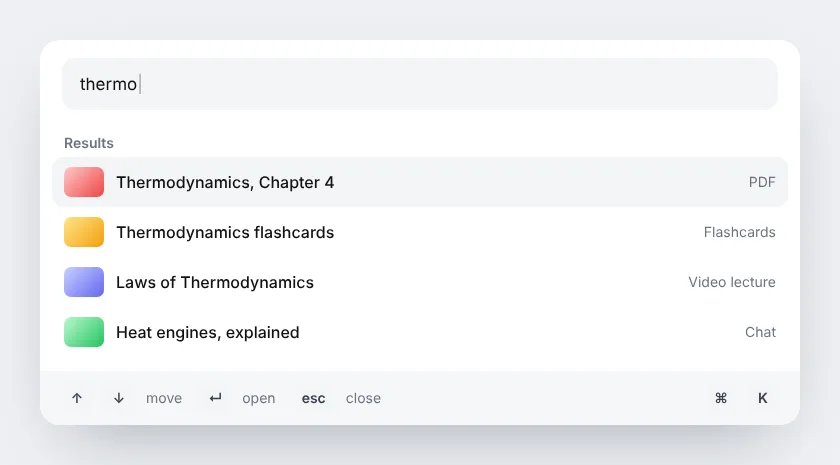
- Írja be a cím egy részét. A „költség” elég ahhoz, hogy megtalálja a „Q3 Költségszabályzat v4.pdf” fájlt.
- A csevegéseket a bennük elhangzottak alapján is megtalálja, nem csak a címük alapján, beleértve a projekteken belüli csevegéseket és a PDF-ekről, oldalakról vagy videókról szóló csevegéseket is.
- Az Összes, Tartalom és Csevegések lapokkal szűkítheti a listát.
- Ha üresen nyitja meg a palettát, a legutóbbi kereséseit látja. Ugyanebben a panelben törölheti is őket.
- A ↑ és ↓ billentyűkkel lépkedhet a találatok között, az Enter megnyitja a kijelöltet, az Escape pedig bezárja a palettát.
A paletta akkor a leghasznosabb, ha tudja, mit keres. Ha nem, kérdezze meg az AI-csevegést, például így: „nyisd meg a legutóbbi kutatási jelentésemet a beszállítói árazásról”.
Általános
| Billentyűparancs |
Művelet |
| Cmd+K / Ctrl+K |
A parancspaletta megnyitása |
| Escape |
A parancspaletta vagy a legtöbb megnyitott párbeszédablak bezárása |
| / a Feladatok oldalon |
Keresés a feladatok között |
Tanulókártyák tanulási módja
| Billentyűparancs |
Művelet |
| Szóköz |
Az aktuális kártya megfordítása |
| ← / → |
Előző / következő kártya |
| F |
A kártya megjelölése kedvencként |
| H |
A kártya megjelölése zászlóval |
| A |
A kártya hangjának lejátszása |
Kvízmód
| Billentyűparancs |
Művelet |
| 1-4 vagy A-D |
Feleletválasztós válasz kiválasztása |
| T / F |
Igaz/hamis kérdések megválaszolása |
| Enter, Szóköz vagy → a válasz után |
Következő kérdés |
| ← a válasz után |
Az előző kérdés áttekintése |
Tanulókártya-szerkesztő
| Billentyűparancs |
Művelet |
| Cmd+Z / Ctrl+Z |
Visszavonás |
| Cmd+Shift+Z / Ctrl+Shift+Z |
Mégis |
| Tab / Shift+Tab |
Ugrás a következő / előző mezőre |
A Visszavonás és a Mégis gomb a szerkesztőben is látható, és kiterjed a kártyák szövegére, sorrendjére, képeire, a generált kiegészítésekre, a javításokra, valamint a hozzáadott vagy törölt kártyákra. A visszaállított csomag automatikusan mentésre kerül. A válasz generálása szándékos művelet: ehhez a Válasz generálása gombot használja, ne billentyűparancsot.
Videó- és podcastlejátszás
| Billentyűparancs |
Művelet |
| J |
Ugrás tíz másodperccel vissza |
| L |
Ugrás tíz másodperccel előre |
| Szóköz |
Lejátszás / szünet |
A videóelőadások a lejátszó vezérlőiből kép a képben módban is nézhetők. Lásd: AI videóelőadások.
PDF bemutató mód
| Billentyűparancs |
Művelet |
| ← / → |
Előző / következő oldal |
| Szóköz |
Következő oldal |
Az oldalszám és a nagyítás vezérlőibe kattintás mellett értéket is beírhat, és jelzik, ha egy érték a megengedett tartományon kívül esik.
Oldalszerkesztő
| Billentyűparancs |
Művelet |
| Tab |
AI automatikus kiegészítési javaslat elfogadása |
| Nyílbillentyűk |
Váltás az alternatív kiegészítési javaslatok között |
| / |
Az összetevő-beszúrási menü megnyitása |
| Cmd+B / Ctrl+B |
Félkövér |
| Cmd+I / Ctrl+I |
Dőlt |
| Cmd+Z / Ctrl+Z |
Visszavonás |
| Cmd+Shift+Z / Ctrl+Shift+Z |
Mégis |
| Tab (táblázatokban) |
Ugrás a következő cellára |
Csevegés
| Billentyűparancs |
Művelet |
| Enter |
Üzenet küldése |
| Shift+Enter |
Új sor az üzenetmezőben |
| @ |
A tartalomcsatoló megnyitása Scholarly-tartalom csatolásához |
| / |
A perjeles parancsmenü megnyitása |
| Nyílbillentyűk (a perjeles menüben) |
Navigálás a parancsok között |
Hanglejátszó (felvételek, podcastok)
| Billentyűparancs |
Művelet |
| Szóköz |
Lejátszás/szünet |
| Bal/jobb nyíl |
Tekerés hátra/előre |
- Kezdőlap és Könyvtár: a naponta megnyitott fájlok kitűzése.
- Tanulókártyák: a szerkesztő, amelyre ezek a billentyűparancsok vonatkoznak.
- Beállítások: a tanulókártyák billentyűparancsainak áttekintése az AI-alkotások → Tanulókártyák menüpont alatt.