O Scholarly funciona bem a partir do teclado. Comece pela paleta de comandos: leva-o a qualquer item da sua biblioteca em poucas teclas. As tabelas abaixo cobrem tudo o resto.
A paleta de comandos
Prima Cmd+K (Mac) ou Ctrl+K (Windows e Linux) em qualquer sítio e comece a escrever. Uma única pesquisa abrange os seus PDFs, páginas, baralhos de cartões de estudo, gravações, podcasts, aulas em vídeo, apresentações de diapositivos, relatórios de pesquisa, ficheiros da biblioteca e chats.
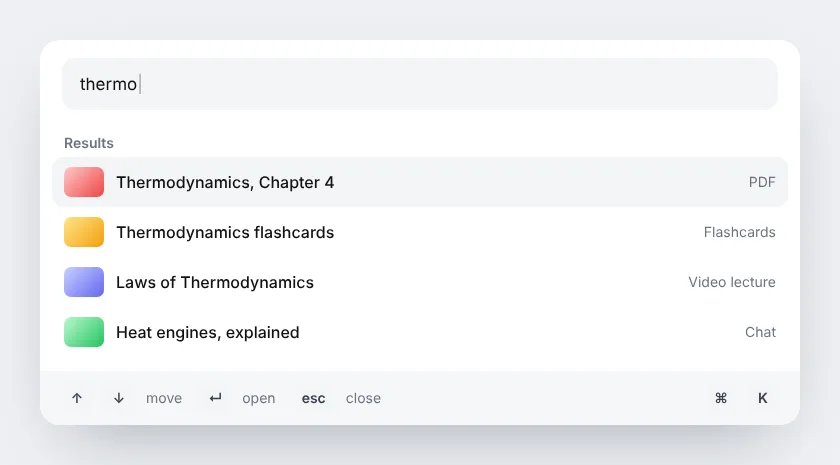
- Escreva parte de um título. "expense" é suficiente para encontrar "Q3 Expense Policy v4.pdf".
- Os chats são encontrados pelo que foi dito, não apenas pelos títulos, incluindo chats dentro de projetos e chats sobre um PDF, uma página ou um vídeo.
- Use os separadores Tudo, Conteúdo e Chats para restringir a lista.
- Abra a paleta sem escrever nada para ver as suas pesquisas recentes. Pode limpá-las no mesmo painel.
- ↑ e ↓ percorrem os resultados, Enter abre um deles e Escape fecha a paleta.
A paleta é ideal quando sabe o que procura. Quando não sabe, pergunte ao AI Chat, por exemplo "abre o meu relatório de pesquisa mais recente sobre preços de fornecedores".
Globais
| Atalho |
Ação |
| Cmd+K / Ctrl+K |
Abrir a paleta de comandos |
| Escape |
Fechar a paleta de comandos ou a maioria das caixas de diálogo abertas |
| / na página Tarefas |
Pesquisar as suas tarefas |
Modo de estudo de cartões de estudo
| Atalho |
Ação |
| Espaço |
Virar o cartão atual |
| ← / → |
Cartão anterior / seguinte |
| F |
Marcar o cartão como favorito |
| H |
Sinalizar o cartão |
| A |
Reproduzir o áudio do cartão |
Modo de questionário
| Atalho |
Ação |
| 1-4 ou A-D |
Selecionar uma resposta de escolha múltipla |
| T / F |
Responder a perguntas de verdadeiro/falso |
| Enter, Espaço ou → depois de responder |
Pergunta seguinte |
| ← depois de responder |
Rever a pergunta anterior |
Editor de cartões de estudo
| Atalho |
Ação |
| Cmd+Z / Ctrl+Z |
Anular |
| Cmd+Shift+Z / Ctrl+Shift+Z |
Refazer |
| Tab / Shift+Tab |
Passar para o campo seguinte / anterior |
Anular e Refazer também têm controlos visíveis no editor e abrangem o texto dos cartões, a ordem, as imagens, os acréscimos gerados, as correções e os cartões adicionados ou eliminados. O baralho restaurado é guardado automaticamente. Gerar uma resposta é uma ação deliberada: use o botão Gerar resposta em vez de um atalho.
Reprodução de vídeo e podcast
| Atalho |
Ação |
| J |
Recuar dez segundos |
| L |
Avançar dez segundos |
| Espaço |
Reproduzir / pausar |
As aulas em vídeo também suportam imagem na imagem a partir dos controlos do leitor. Consulte Aulas em vídeo com IA.
Modo de apresentação de PDF
| Atalho |
Ação |
| ← / → |
Página anterior / seguinte |
| Espaço |
Página seguinte |
Os controlos de número de página e de zoom aceitam valores escritos, além de cliques, e avisam quando um valor está fora do intervalo.
Editor de páginas
| Atalho |
Ação |
| Tab |
Aceitar uma sugestão de preenchimento automático da IA |
| Teclas de seta |
Percorrer sugestões alternativas de preenchimento automático |
| / |
Abrir o menu de inserção de componentes |
| Cmd+B / Ctrl+B |
Negrito |
| Cmd+I / Ctrl+I |
Itálico |
| Cmd+Z / Ctrl+Z |
Anular |
| Cmd+Shift+Z / Ctrl+Shift+Z |
Refazer |
| Tab (em tabelas) |
Passar para a célula seguinte |
Chat
| Atalho |
Ação |
| Enter |
Enviar uma mensagem |
| Shift+Enter |
Nova linha no campo de mensagem |
| @ |
Abrir o associador de conteúdo para anexar o seu conteúdo do Scholarly |
| / |
Abrir o menu de comandos de barra |
| Teclas de seta (no menu de barra) |
Navegar entre comandos |
Leitor de áudio (gravações, podcasts)
| Atalho |
Ação |
| Espaço |
Reproduzir/pausar |
| Seta para a esquerda/direita |
Recuar/avançar |