Scholarly се управлява удобно от клавиатурата. Започнете с командната палитра: тя ви отвежда до всичко в библиотеката ви с няколко натискания на клавиши. Таблиците по-долу обхващат всичко останало.
Командната палитра
Натиснете Cmd+K (Mac) или Ctrl+K (Windows и Linux) от всяко място и започнете да пишете. Едно търсене обхваща вашите PDF файлове, страници, тестета с флашкарти, записи, подкасти, видеолекции, презентации, изследователски доклади, файлове от библиотеката и чатове.
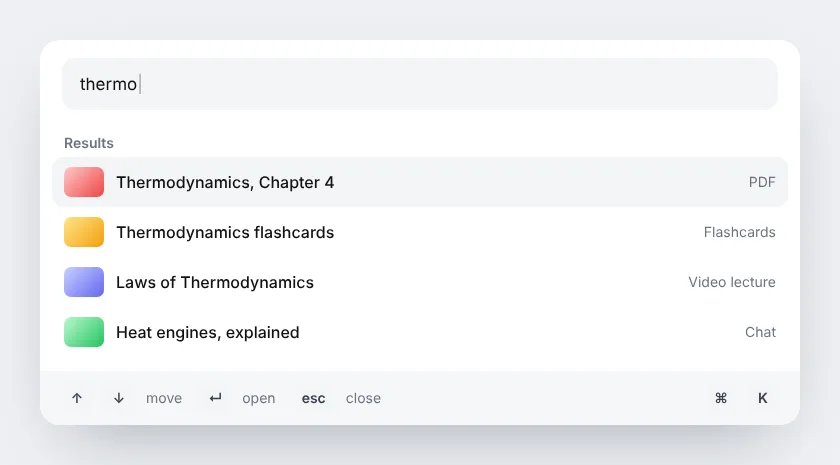
- Въведете част от заглавие. "expense" е достатъчно, за да намерите "Q3 Expense Policy v4.pdf".
- Чатовете се търсят по съдържанието на разговора, а не само по заглавията им, включително чатове в проекти и чатове за PDF файл, страница или видео.
- Използвайте разделите Всички, Съдържание и Чатове, за да стесните списъка.
- Отворете палитрата, без да въвеждате нищо, за да видите последните си търсения. Можете да ги изчистите от същия панел.
- ↑ и ↓ придвижват между резултатите, Enter отваря избрания, а Escape затваря палитрата.
Палитрата е най-полезна, когато знаете какво търсите. Когато не знаете, попитайте AI чат, например "отвори последния ми изследователски доклад за цените на доставчиците".
Общи
| Клавишна комбинация |
Действие |
| Cmd+K / Ctrl+K |
Отваряне на командната палитра |
| Escape |
Затваряне на командната палитра или на повечето отворени диалогови прозорци |
| / на страницата Задачи |
Търсене в задачите |
Режим на учене с флашкарти
| Клавишна комбинация |
Действие |
| Space |
Обръщане на текущата карта |
| ← / → |
Предишна / следваща карта |
| F |
Отбелязване на картата като любима |
| H |
Маркиране на картата с флаг |
| A |
Възпроизвеждане на аудиото на картата |
Режим на тест
| Клавишна комбинация |
Действие |
| 1-4 или A-D |
Избор на отговор с няколко възможности |
| T / F |
Отговор на въпроси вярно/невярно |
| Enter, Space или → след отговор |
Следващ въпрос |
| ← след отговор |
Преглед на предишния въпрос |
Редактор на флашкарти
| Клавишна комбинация |
Действие |
| Cmd+Z / Ctrl+Z |
Отмяна |
| Cmd+Shift+Z / Ctrl+Shift+Z |
Повторение |
| Tab / Shift+Tab |
Преминаване към следващото / предишното поле |
Отмяната и повторението имат и видими бутони в редактора и обхващат текста на картите, реда, изображенията, генерираните добавки, корекциите и добавените или изтритите карти. Възстановеното тесте се запазва автоматично. Генерирането на отговор е съзнателно действие: използвайте бутона Генериране на отговор вместо клавишна комбинация.
Възпроизвеждане на видео и подкасти
| Клавишна комбинация |
Действие |
| J |
Връщане с десет секунди назад |
| L |
Прескачане с десет секунди напред |
| Space |
Пускане / пауза |
Видеолекциите поддържат и режим „картина в картината“ от контролите на плейъра. Вижте AI видеолекции.
Режим на презентация на PDF
| Клавишна комбинация |
Действие |
| ← / → |
Предишна / следваща страница |
| Space |
Следваща страница |
Полетата за номер на страница и мащаб приемат въведени стойности, а не само кликове, и ви уведомяват, когато стойността е извън допустимия диапазон.
Редактор на страници
| Клавишна комбинация |
Действие |
| Tab |
Приемане на предложение за автоматично довършване от AI |
| Клавиши със стрелки |
Разглеждане на алтернативни предложения за автоматично довършване |
| / |
Отваряне на менюто за вмъкване на компоненти |
| Cmd+B / Ctrl+B |
Удебелен шрифт |
| Cmd+I / Ctrl+I |
Курсив |
| Cmd+Z / Ctrl+Z |
Отмяна |
| Cmd+Shift+Z / Ctrl+Shift+Z |
Повторение |
| Tab (в таблици) |
Преминаване към следващата клетка |
Чат
| Клавишна комбинация |
Действие |
| Enter |
Изпращане на съобщение |
| Shift+Enter |
Нов ред в полето за съобщение |
| @ |
Отваряне на свързването на съдържание, за да прикачите съдържание от Scholarly |
| / |
Отваряне на менюто с команди с наклонена черта |
| Клавиши със стрелки (в менюто с команди) |
Придвижване между командите |
Аудиоплейър (записи, подкасти)
| Клавишна комбинация |
Действие |
| Space |
Пускане/пауза |
| Стрелка наляво/надясно |
Превъртане назад/напред |
- Начало и Библиотека: закачане на файловете, които отваряте всеки ден.
- Флашкарти: редакторът, за който важат тези клавишни комбинации.
- Настройки: справка за клавишните комбинации за флашкарти в AI творения → Флашкарти.