Споделяне с екипа
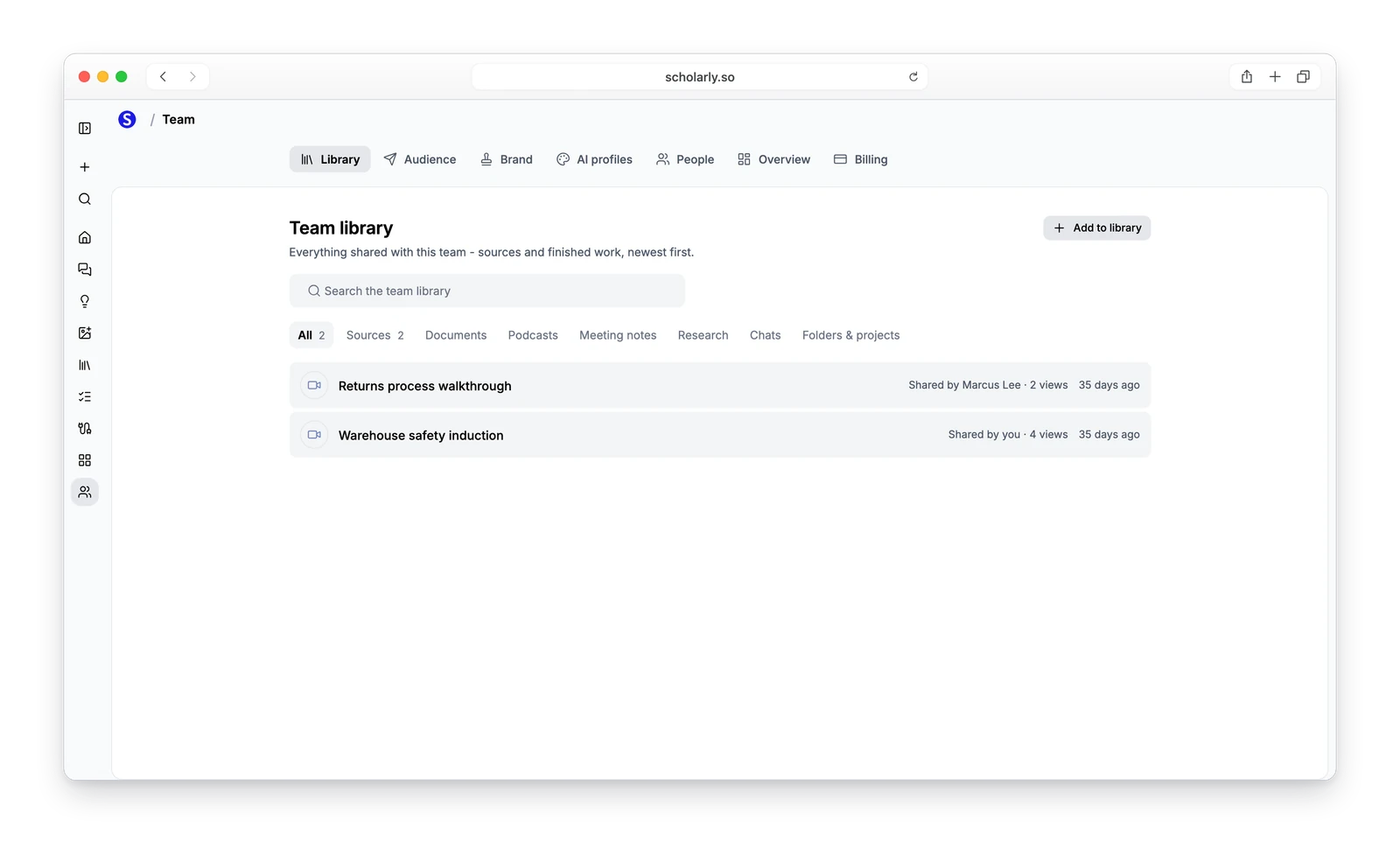
В екипното пространство менюто Споделяне предлага Всички в [team name] наред с поканените хора и хората с връзка. Всичко споделено по този начин се появява в екипната Библиотека, раздела, който се отваря на страницата на екипа.
Споделяне с екипа
- Отворете материала или папката.
- Отворете Споделяне.
- Изберете Всички в [team name].
Всеки активен член може да го отвори. Материалът се появява в екипната Библиотека, където източниците и готовите материали са заедно, подредени от най-новите. Можете да търсите по заглавие или по името на човека, който ги е споделил, и да филтрирате по тип. Всеки ред показва кой и кога е споделил материала. Същият материал се показва и във Всички материали, с обозначение Екип и името на човека, който го е споделил, така че никой не трябва да го търси на отделно място.
Това важи за всички типове съдържание: папки, страници, PDF файлове, видеа, подкасти, бележки от срещи с AI, изследователски сесии, чатове и проекти.
Споделяне на проект
Когато споделите проект с екипа, всички получават достъп до цялото му съдържание, включително папките и всичко в тях. Споделеният проект е пълноценно работно пространство, а не копие само за четене: хората го отварят от собствения си списък с проекти, могат да разговарят с асистента за споделените източници и да виждат кой друг работи в него.
Чатовете в проекта никога не се споделят. Разговорите ви с асистента на проекта и паметта му за тях остават само ваши, дори когато самият проект е споделен.
Екипни проекти
Собственик на проект може да бъде екипът, а не отделен човек.
- Всеки активен член може да го отвори без отделна покана.
- Всичко, което членовете добавят, остава в проекта.
- Проектът остава в екипа, дори ако човекът, който го е създал, напусне.
- В заглавната част на проекта е посочен екипът собственик, а разделът за сътрудници показва кой е собственикът.
- Екипните проекти се показват над личните в галерията с проекти.
Личен проект може да бъде прехвърлен на екипа, а екипен проект може да бъде прехвърлен на отделен член. И в двата случая прозорецът за потвърждение показва точно кой получава и кой губи достъп, преди да потвърдите.
Създайте отделен екипен проект за всяка повтаряща се задача, за да остане работата достъпна и след напускането на човека, който го е създал. Вижте пълното ръководство Екипната библиотека и екипните проекти.
Създаване на полезна библиотека
Споделянето на папка е най-бързият начин да създадете общ надежден източник на информация:
- Създайте папка за проекта, програмата за обучение, областта на политиките или изследователската тема.
- Добавете необходимите PDF файлове, записи, бележки и генерирани материали.
- Споделете папката с Всички в [team name].
След това съотборниците ви могат да отварят тези източници, да задават въпроси и да получават отговори, основани на тях, както и да създават собствени материали, например резюме, обучително видео, тест или кратък документ от една страница, в рамките на лимитите на собствения си действащ план. Тяхното използване никога не намалява лимита на другите.
Няколко навика, които правят споделената библиотека полезна:
- Организирайте според нуждите, а не според хората. Една папка или екипен проект за всяка повтаряща се задача (въвеждане на нови служители, продукт, политики, разговори с клиенти) е по-полезна от отделна папка за всеки член.
- Споделяйте източника, а не само готовия материал. Споделен PDF файл може да се използва повторно по много различни начини, докато споделеното резюме може само да се чете.
- Поддържайте информацията актуална. Заменяйте остарелите документи, вместо да добавяте второ копие. Качеството на отговорите, основани на източници, зависи от съдържанието на папката.
Собственост и управление
- Човекът, който споделя даден материал, остава негов собственик и може по всяко време да промени достъпа обратно на Само хората, които поканите. Достъпът на екипа се прекратява незабавно.
- В споделен проект членовете могат да разговарят с асистента за източниците и да редактират общото задание и инструкциите.
- Добавянето и премахването на съдържание в проекта, управлението на членовете, промяната на профила по подразбиране и архивирането остават под контрола на собственика на проекта и администраторите на екипа.
- Премахването на член прекратява достъпа му до споделената Библиотека, но материалите в личната му библиотека остават в неговия акаунт. Материалите, принадлежащи на екипен проект, остават при екипа.
- Нищо, което съхранявате извън екипа, не е видимо за него. Материали могат да бъдат споделени и чрез споделен или екипен проект, затова проверявайте къде ги добавяте.
Вижте кой отваря споделените материали
Прозорецът за споделяне показва кой и кога е отворил даден материал. Отварянията се броят най-много веднъж на човек на ден, като вашите собствени отваряния не се броят. Редовете в Библиотеката показват същия брой преглеждания, така че можете да видите кои източници се използват и кои никой не е отворил.
За видео лекция или подкаст, споделени с екипа, бутонът Вижте кой е завършил на същия ред отваря таблица за всеки човек: докъде е стигнал всеки съотборник, дали е завършил и какъв резултат е получил на въпросите. За тази функция е необходим платен екипен план. За да достигнете до хора, които не са в екипа, изпратете материала от раздела Аудитория в същия прозорец. Вижте Изпращане на лекция до хора без потребителско място.
Седмичен имейл за активността по споделяне обобщава същата информация, така че не е нужно да я търсите.
Видимост
| Видимост | Кой може да го отвори |
|---|---|
| Само хората, които поканите | Вие и поканените хора, влезли с адреса, на който са получили поканата |
| Всички в [team name] | Всеки активен член на вашия екип в Scholarly |
| Всеки с връзката | Всеки, който разполага със скритата връзка, съгласно зададените за нея настройки |
| Публично | Всеки, като отговарящото на условията съдържание се показва в Explore и в резултатите от търсенето |
Свързани статии
Вижте кой е завършил лекция: напредък и резултати за всеки човек при споделени лекции, с CSV файл.
Екипната библиотека и екипните проекти: подробности за раздела Библиотека и екипните проекти.
Управление на екипа: потребителски места, роли, активност и правила за моделите.
Въвеждане на Scholarly в екипа: практически план за първия месец.
Експортиране на работата ви: изтегляне на готов материал като файл за редактиране.
Споделяне и сътрудничество: публични връзки, QR кодове и директни покани.