Фонови задачи, напредък и известия
Някои AI творения отнемат няколко минути. Видеолекциите, подкастите, презентациите, изследователските доклади и големите тестета флашкарти вършат истинска работа зад кулисите. Не е нужно да ги наблюдавате. Затворете прозореца, отворете нещо друго или напуснете сайта. Scholarly продължава да работи и ви уведомява, когато всяко от тях е готово.
Накратко
- Започнете създаване и натиснете Създаване.
- Затворете прозореца или продължете да работите. Създаването продължава.
- Изберете Уведоми ме за известие в браузъра или изчакайте имейла, че е готово.
- Отворете Задачи в страничната лента, за да видите всичко, което се изпълнява, чака или е ново.
Какво се изпълнява във фонов режим
Всяко AI творение продължава да се изпълнява, след като затворите прозореца му, включително:
- Видеолекции, подкасти и AI слайдове
- Тестета флашкарти, създадени от PDF файлове, аудио или проучване
- Доклади от Задълбочено проучване
- AI бележки от срещи, след като качването или записът на живо приключи
- Страници, резюмета, учебни ръководства, работни листове, мисловни карти, инфографики и всеки друг документ
- Електронни таблици, AI документи, Текст в реч и Транскрибиране
- Редакции, които потвърждавате в AI чат, вижте Редактиране на творенията ви в AI чат
След като работата започне, тя се изпълнява на сървърите на Scholarly. Първо завършете всяко качване на файл или запис на живо, защото записването на аудио все още изисква вашето устройство. След това можете да затворите лаптопа.
Можете също да стартирате нещо по-късно вместо веднага. Вижте Планирани задачи.
Страницата за напредък
Всяко създаване веднага отваря страница за напредък. Тя отговаря на въпроса, който имате, докато чакате: работи ли и колко още ще отнеме?
- Какво прави в момента, с прости думи, с оценка на оставащото време, щом има достатъчно данни за нея.
- Стъпките, като четене на източниците, планиране, писане, записване на озвучаване и рендиране, с отбелязана текущата стъпка.
- Изминало време и типичен диапазон за този вид творение. Дългите източници и дългите резултати може да отнемат повече време.
- Броячи, където помагат, като записани глави за подкаст или завършени сцени за видеолекция.
- Какво сте поискали: вашите източници, подкана, език, дължина и модел, за да можете да проверите заявката.
Видеолекциите показват повече: колко раздела са планирани и колко дълга ще бъде лекцията, плана с отметка за всеки завършен раздел и първи поглед към готовите сцени, преди видеото да бъде сглобено. При лекция с плана Free страницата показва и кои части от вашия PDF би добавила пълната лекция.
Не е нужно да чакате едно творение, за да започнете следващото. Страницата за напредък предлага да създадете нещо друго от същия източник, докато това се довършва.
Докато се създава видеолекция, подкаст или презентация, използвайте Поискай промяна на страницата за напредък, за да я насочите, например „добави решен пример“ или „направи раздел 2 по-кратък“. Scholarly чете съобщението ви между стъпките и отговаря там.
На телефон страницата за напредък е екран в стил приложение с Назад в горната част, плана като обикновен списък и лента с готови сцени, която се превърта с плъзгане.
Ако създаването продължи доста над обичайното време, страницата показва Това отнема повече време от обичайното. То все пак може да завърши след това.
Страницата „Задачи“
Задачи в страничната лента е едно място за всичко, което Scholarly прави за вас. Тя се отваря с това, което е важно сега:
- Изисква вашето внимание: всичко, което е неуспешно или чака вашия отговор.
- В процес: работа, която се изпълнява, с текущата ѝ стъпка и приблизително оставащо време. Работа, която продължава над обичайното време, показва Отнема повече време от обичайното.
- Готово за вас: завършени творения, които още не сте отворили, с Пусни или Отвори, Отбележи като видяно и Създай следващо, за да превърнете същия източник в нещо друго.
- Предстоящи: планирана и повтаряща се работа.
- По-рано тази седмица: завършена работа, която вече сте видели.
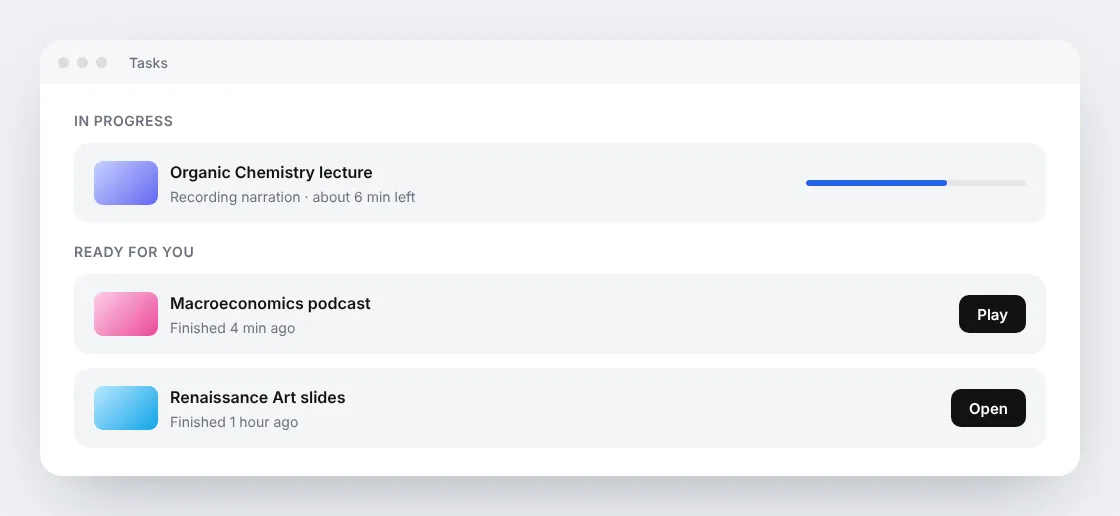
Натиснете /, за да търсите задачите си по заглавие. Брояч до „Задачи“ в страничната лента показва какво се изпълнява или изисква внимание.
Задачите в процес нямат бутон за отказ в списъка, за да не може случайно щракване да спре създаването. Отворете задачата, за да я откажете.
Как разбирате, че е готово
- Уведоми ме: на компютър изберете Уведоми ме, докато създаването тече, и браузърът ви ще покаже известие, когато е готово, дори ако сте в друг раздел или приложение.
- В приложението: завършеният елемент се появява в „Задачи“ и в началото на вашата библиотека. Всичко, което още се изпълнява, се показва и в групата В процес в Начало.
- По имейл: Scholarly може да ви изпрати имейл, когато дълго създаване приключи, с преглед на създаденото. Един превключвател в Настройки → Известия включва или изключва тези имейли. Вижте Имейли за готови творения.
- В раздела на браузъра: заглавието и иконата на раздела се променят, когато създаването приключи.
При подкастите не винаги се налага да чакате целия епизод. При епизод с няколко глави глава 1 може да се възпроизвежда, докато останалите още се записват, а възпроизвеждането преминава към пълния епизод, без да губите мястото си.
Отказ
Отворете страницата за напредък на творението и изберете Отказ от генерирането, където е налично. Ще бъдете помолени да потвърдите, защото всичко създадено дотук се отхвърля. Творение, което още чака планираното си време, винаги може да бъде отказано и кредитът му се връща. Отказаната работа е отбелязана като Отказано, а не като неуспешна.
Ако създаването е неуспешно
Страницата за напредък и задачата обясняват с прости думи какво се е объркало и предлагат само решенията, които могат да помогнат: Опитай отново, Опитай друг модел, Избери по-малко страници или Замени източника. Обикновен повторен опит не се предлага, когато проблемът е в самия източник, защото той би се провалил по същия начин.
Неуспешните творения не изразходват вашите Кредити за създаване с AI. Кредитът се връща автоматично. Ако създаването продължава да е неуспешно със същия източник, опитайте без него. За всяка причина и нейното решение вижте Когато създаването е неуспешно.
Фонова помощ от AI чат
AI чатът може да прехвърли по-дълго проучване, писане или работа с файлове на фонов помощник и да докладва обратно в същия разговор. Помощник, работещ с Best или премиум модел за чат, използва седмичното ви премиум използване, същото разрешено количество като чата. Ако то е изчерпано, когато помощникът стартира, той работи с Auto.
Ако помолите чата да създаде видеолекция, подкаст, тесте флашкарти или друго творение, това все пак струва Кредитите за създаване с AI, показани на картата за потвърждение. Вижте AI чат.
Няколко едновременно
Можете да стартирате няколко творения и да следите всяко от тях в „Задачи“. Някои може да изчакат за кратко свободен капацитет, а Кредитите за създаване с AI на вашия план продължават да важат. Проверявайте показаната цена, преди да създадете всяко от тях. Вижте Планове и ограничения.
Свързани
- Имейли за готови творения: какво показва имейлът за завършено творение.
- Когато създаването е неуспешно: всяка причина за неуспех и съответното решение.
- Планирани задачи: стартиране на създаване в избран ден и час.
- Начало и Библиотека: къде се появява работата в процес и завършената работа.
- Планове и ограничения: вашите Кредити за създаване с AI.