المهام في الخلفية والتقدم والإشعارات
تستغرق بعض المحتويات التي تنشئها بالذكاء الاصطناعي بضع دقائق. فمحاضرات الفيديو والبودكاست وعروض الشرائح والتقارير البحثية ومجموعات بطاقات المراجعة الكبيرة كلها تتطلب عملا حقيقيا في الخلفية. لست مضطرا إلى مراقبتها. أغلق النافذة، أو افتح شيئا آخر، أو غادر الموقع. يواصل Scholarly العمل ويخبرك عندما يصبح كل محتوى جاهزا.
باختصار
- ابدأ الإنشاء واضغط إنشاء.
- أغلق النافذة أو واصل عملك. يستمر الإنشاء.
- اختر أعلمني لتلقي إشعار في المتصفح، أو انتظر رسالة البريد الإلكتروني التي تخبرك بجاهزيته.
- افتح المهام في الشريط الجانبي لترى كل ما هو قيد التشغيل أو في الانتظار أو جديد.
ما الذي يعمل في الخلفية
يستمر كل محتوى تنشئه بالذكاء الاصطناعي في العمل بعد إغلاق نافذته، ومن ذلك:
- محاضرات الفيديو والبودكاست والشرائح بالذكاء الاصطناعي
- مجموعات بطاقات المراجعة المنشأة من ملفات PDF أو الصوت أو البحث
- تقارير البحث المعمق
- ملاحظات الاجتماعات بالذكاء الاصطناعي، بعد اكتمال الرفع أو التسجيل المباشر
- الصفحات والملخصات والأدلة الدراسية وأوراق العمل والخرائط الذهنية والإنفوجرافيك، وكل مستند آخر
- جداول البيانات والمستندات بالذكاء الاصطناعي وتحويل النص إلى كلام والتفريغ النصي
- التعديلات التي تؤكدها في المحادثة بالذكاء الاصطناعي، راجع تعديل المحتوى المنشأ في المحادثة بالذكاء الاصطناعي
بمجرد أن يبدأ العمل، فإنه يجري على خوادم Scholarly. أكمل أولا أي رفع لملف أو تسجيل مباشر، لأن التقاط الصوت ما زال يحتاج إلى جهازك. بعد ذلك يمكنك إغلاق الحاسوب المحمول.
يمكنك أيضا بدء شيء ما لاحقا بدلا من الآن. راجع المهام المجدولة.
صفحة التقدم
يفتح كل محتوى منشأ صفحة تقدم فورا. وهي تجيب عن السؤال الذي يشغلك أثناء الانتظار: هل يعمل هذا، وكم بقي من الوقت؟
- ما يفعله الآن، بكلمات بسيطة، مع تقدير للوقت المتبقي عندما تتوفر معلومات كافية.
- الخطوات، مثل قراءة مصادرك والتخطيط والكتابة وتسجيل التعليق الصوتي والإخراج، مع تمييز الخطوة الحالية.
- الوقت المنقضي والمدى المعتاد لهذا النوع من المحتوى. قد تستغرق المصادر الطويلة والمخرجات الطويلة وقتا أكثر.
- أعداد حيث تكون مفيدة، مثل عدد الفصول المسجلة في البودكاست أو المشاهد المكتملة في محاضرة الفيديو.
- ما طلبته: مصادرك والموجه واللغة والمدة والنموذج، لتتمكن من مراجعة طلبك.
تعرض محاضرات الفيديو المزيد: عدد الأقسام المخطط لها ومدة المحاضرة، والمخطط العام مع وضع علامة على كل قسم مكتمل، ونظرة أولى على المشاهد المكتملة قبل تجميع الفيديو. وفي محاضرة ضمن خطة Free، تعرض الصفحة أيضا أجزاء ملف PDF التي ستضيفها المحاضرة الكاملة.
لا تحتاج إلى انتظار اكتمال محتوى قبل بدء التالي. تعرض عليك صفحة التقدم إنشاء شيء آخر من المصدر نفسه بينما يكتمل هذا المحتوى.
أثناء إنشاء محاضرة فيديو أو بودكاست أو عرض شرائح، استخدم طلب تعديل في صفحة التقدم لتوجيهه، مثل «أضف مثالا محلولا» أو «اجعل القسم 2 أقصر». يقرأ Scholarly رسالتك بين الخطوات ويرد عليك هناك.
على الهاتف، تكون صفحة التقدم شاشة بأسلوب التطبيقات، مع زر رجوع في الأعلى، والمخطط العام في صورة قائمة بسيطة، وشريط من المشاهد المكتملة يمكن تمريره.
إذا استغرق الإنشاء وقتا أطول بكثير من المعتاد، تعرض الصفحة يستغرق هذا وقتا أطول من المعتاد. ومع ذلك يمكن أن يكتمل بعد ذلك.
صفحة المهام
المهام، في الشريط الجانبي، مكان واحد لكل ما يقوم به Scholarly من أجلك. وتفتح على ما يهمك الآن:
- بحاجة إليك: كل ما فشل أو ينتظر ردك.
- قيد التنفيذ: العمل الجاري، مع خطوته الحالية والوقت المتبقي تقريبا. ويظهر على العمل الذي تجاوز وقته المعتاد يستغرق وقتا أطول من المعتاد.
- جاهز لك: المحتوى المكتمل الذي لم تفتحه بعد، مع تشغيل أو فتح، وتحديد كمشاهد، وإنشاء التالي لتحويل المصدر نفسه إلى شيء آخر.
- القادمة: العمل المجدول والمتكرر.
- في وقت سابق من هذا الأسبوع: العمل المكتمل الذي سبق أن اطلعت عليه.
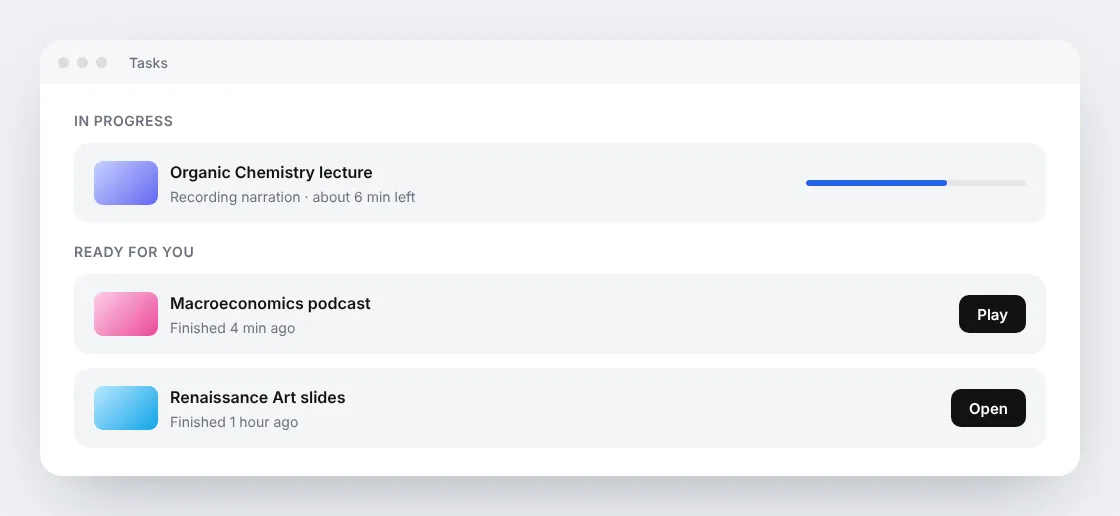
اضغط / للبحث في مهامك حسب العنوان. ويعرض رقم بجانب المهام في الشريط الجانبي ما هو قيد التشغيل أو ما يحتاج إلى انتباهك.
لا يوجد زر إلغاء للمهام الجارية في القائمة، حتى لا توقف نقرة عابرة عملية إنشاء. افتح المهمة لإلغائها.
كيف تعرف أنه اكتمل
- أعلمني: على الحاسوب، اختر أعلمني أثناء الإنشاء، وسيعرض متصفحك إشعارا عندما يصبح جاهزا، حتى لو كنت في علامة تبويب أو تطبيق آخر.
- داخل التطبيق: يظهر المحتوى المكتمل في المهام وفي أعلى مكتبتك. ويظهر كل ما زال قيد التشغيل أيضا في مجموعة قيد التنفيذ في الرئيسية.
- بالبريد الإلكتروني: يمكن لـ Scholarly مراسلتك عند اكتمال إنشاء طويل، مع معاينة لما تم إنشاؤه. يتيح مفتاح واحد في الإعدادات ← الإشعارات تشغيل هذه الرسائل أو إيقافها. راجع رسائل جاهزية المحتوى.
- في علامة تبويب المتصفح: يتغير عنوان علامة التبويب وأيقونتها عند اكتمال الإنشاء.
لا يجعلك البودكاست تنتظر الحلقة كاملة دائما. ففي الحلقة التي تضم عدة فصول، يمكن تشغيل الفصل 1 بينما يستمر تسجيل البقية، ثم ينتقل التشغيل إلى الحلقة الكاملة دون أن تفقد موضعك.
الإلغاء
افتح صفحة تقدم المحتوى واختر إلغاء الإنشاء حيث يتوفر. سيُطلب منك التأكيد، لأن كل ما تم إنشاؤه حتى الآن سيُحذف. يمكن دائما إلغاء المحتوى الذي ما زال ينتظر موعده المجدول، وتُعاد إليك وحدته. ويحمل العمل الملغى التسمية ملغى، وليس فشل.
إذا فشل الإنشاء
تشرح صفحة التقدم والمهمة سبب المشكلة بعبارات بسيطة، ولا تعرضان إلا الحلول التي يمكن أن تساعد: إعادة المحاولة، أو تجربة نموذج آخر، أو اختيار صفحات أقل، أو استبدال المصدر. ولا تُعرض إعادة المحاولة البسيطة عندما تكون المشكلة في المصدر نفسه، لأنها ستفشل بالطريقة نفسها.
لا يستهلك المحتوى الذي فشل إنشاؤه وحدات الإنشاء بالذكاء الاصطناعي. تُعاد الوحدة تلقائيا. إذا استمر الإنشاء في الفشل مع المصدر نفسه، فجرّبه دون ذلك المصدر. لمعرفة كل الأسباب وحلولها، راجع عندما يفشل الإنشاء.
المساعدة في الخلفية من المحادثة بالذكاء الاصطناعي
يمكن للمحادثة بالذكاء الاصطناعي تسليم أعمال البحث أو الكتابة أو الملفات الأطول إلى مساعد يعمل في الخلفية، ثم تعرض النتيجة في المحادثة نفسها. يستهلك المساعد الذي يعمل على الأفضل أو على نموذج محادثة متقدم الاستخدام المتقدم الأسبوعي، وهو الرصيد نفسه المخصص للمحادثة. وإذا كان هذا الرصيد قد نفد عند بدء المساعد، فإنه يعمل على تلقائي.
أما طلب إنشاء محاضرة فيديو أو بودكاست أو مجموعة بطاقات مراجعة أو أي محتوى آخر من المحادثة، فما زال يستهلك وحدات الإنشاء بالذكاء الاصطناعي المعروضة في بطاقة التأكيد. راجع المحادثة بالذكاء الاصطناعي.
عدة محتويات في وقت واحد
يمكنك بدء عدة عمليات إنشاء ومتابعة كل منها في المهام. قد ينتظر بعضها قليلا حتى تتوفر السعة، وتظل وحدات الإنشاء بالذكاء الاصطناعي الخاصة بخطتك سارية. تحقق من التكلفة المعروضة قبل إنشاء كل منها. راجع الخطط والحدود.
مواضيع ذات صلة
- رسائل جاهزية المحتوى، ما تعرضه رسالة اكتمال المحتوى.
- عندما يفشل الإنشاء، كل أسباب الفشل والحل المناسب لكل منها.
- المهام المجدولة، بدء الإنشاء في يوم ووقت تختارهما.
- الرئيسية والمكتبة، أين يظهر العمل الجاري والمكتمل.
- الخطط والحدود، وحدات الإنشاء بالذكاء الاصطناعي الخاصة بك.