Scholarly se dobře ovládá z klávesnice. Začněte paletou příkazů: během několika stisků kláves vás dostane ke všemu ve vaší knihovně. Tabulky níže pokrývají všechno ostatní.
Paleta příkazů
Kdekoli stiskněte Cmd+K (Mac) nebo Ctrl+K (Windows a Linux) a začněte psát. Jedno vyhledávání prochází vaše PDF, stránky, balíčky kartiček, nahrávky, podcasty, videopřednášky, prezentace, výzkumné zprávy, soubory v knihovně i chaty.
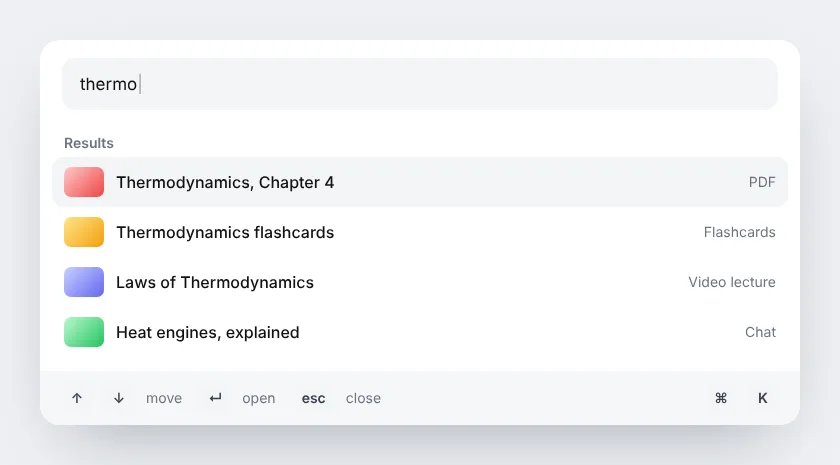
- Napište část názvu. K nalezení souboru „Q3 Expense Policy v4.pdf“ stačí napsat „expense“.
- Chaty se vyhledávají podle toho, co v nich zaznělo, nejen podle názvu, včetně chatů v projektech a chatů o PDF, stránce nebo videu.
- Seznam zúžíte kartami Vše, Obsah a Chaty.
- Když paletu otevřete bez zadaného textu, uvidíte svá nedávná hledání. Ve stejném panelu je můžete vymazat.
- ↑ a ↓ procházejí výsledky, Enter vybraný výsledek otevře a Escape paletu zavře.
Paleta se nejvíc hodí, když víte, co hledáte. Když nevíte, zeptejte se AI chatu, například „otevři moji nejnovější výzkumnou zprávu o cenách dodavatelů“.
Globální
| Zkratka |
Akce |
| Cmd+K / Ctrl+K |
Otevřít paletu příkazů |
| Escape |
Zavřít paletu příkazů nebo většinu otevřených dialogů |
| / na stránce Úkoly |
Hledat v úkolech |
Režim studia kartiček
| Zkratka |
Akce |
| Mezerník |
Otočit aktuální kartičku |
| ← / → |
Předchozí / další kartička |
| F |
Označit kartičku jako oblíbenou |
| H |
Označit kartičku příznakem |
| A |
Přehrát zvuk kartičky |
Režim kvízu
| Zkratka |
Akce |
| 1-4 nebo A-D |
Vybrat odpověď u otázky s výběrem z možností |
| T / F |
Odpovědět na otázky typu pravda/nepravda |
| Enter, Mezerník nebo → po odpovědi |
Další otázka |
| ← po odpovědi |
Zobrazit předchozí otázku |
Editor kartiček
| Zkratka |
Akce |
| Cmd+Z / Ctrl+Z |
Zpět |
| Cmd+Shift+Z / Ctrl+Shift+Z |
Znovu |
| Tab / Shift+Tab |
Přejít na další / předchozí pole |
Akce Zpět a Znovu mají v editoru i viditelná tlačítka a vztahují se na text kartiček, jejich pořadí, obrázky, vygenerované doplňky, opravy i přidané nebo smazané kartičky. Obnovený balíček se uloží automaticky. Vygenerování odpovědi je záměrná akce, proto k ní použijte tlačítko Vygenerovat odpověď, ne klávesovou zkratku.
Přehrávání videí a podcastů
| Zkratka |
Akce |
| J |
Přeskočit o deset sekund zpět |
| L |
Přeskočit o deset sekund vpřed |
| Mezerník |
Přehrát / pozastavit |
Videopřednášky podporují také režim obrazu v obraze, který zapnete v ovládacích prvcích přehrávače. Viz AI videopřednášky.
Režim prezentace PDF
| Zkratka |
Akce |
| ← / → |
Předchozí / další stránka |
| Mezerník |
Další stránka |
Do polí pro číslo stránky a přiblížení můžete hodnoty také napsat, nejen klikat, a pole vás upozorní, když je hodnota mimo povolený rozsah.
Editor stránek
| Zkratka |
Akce |
| Tab |
Přijmout návrh automatického doplňování od AI |
| Šipky |
Procházet alternativní návrhy automatického doplňování |
| / |
Otevřít nabídku pro vložení komponenty |
| Cmd+B / Ctrl+B |
Tučné písmo |
| Cmd+I / Ctrl+I |
Kurzíva |
| Cmd+Z / Ctrl+Z |
Zpět |
| Cmd+Shift+Z / Ctrl+Shift+Z |
Znovu |
| Tab (v tabulkách) |
Přejít do další buňky |
Chat
| Zkratka |
Akce |
| Enter |
Odeslat zprávu |
| Shift+Enter |
Nový řádek v poli zprávy |
| @ |
Otevřít propojení obsahu a připojit obsah ze Scholarly |
| / |
Otevřít nabídku příkazů s lomítkem |
| Šipky (v nabídce příkazů) |
Pohyb mezi příkazy |
Přehrávač zvuku (nahrávky, podcasty)
| Zkratka |
Akce |
| Mezerník |
Přehrát/pozastavit |
| Šipka vlevo/vpravo |
Posunout zpět/vpřed |
- Domů a Knihovna: připnutí souborů, které otevíráte každý den.
- Kartičky: editor, na který se tyto zkratky vztahují.
- Nastavení: přehled zkratek pro kartičky najdete v části Tvorba s AI → Kartičky.