Myšlenkové mapy s AI
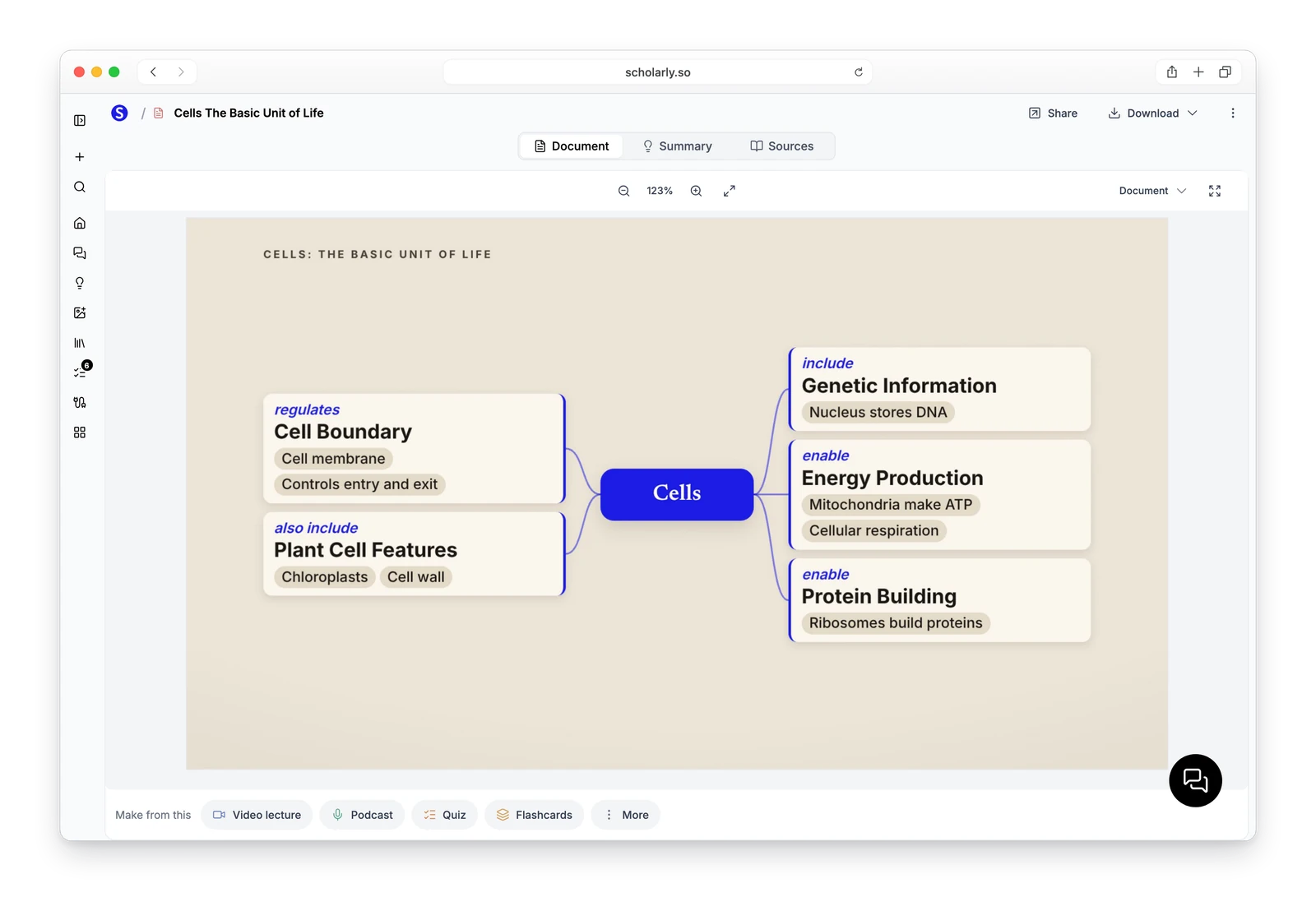
Myšlenková mapa promění téma v jednostránkový obraz toho, jak do sebe jeho myšlenky zapadají: ústřední myšlenka uprostřed, hlavní větve vybíhající do stran a dílčí body visící z každé větve. Místo ploché stěny textu vidíte strukturu: jaké jsou velké koncepty, jak se seskupují a které myšlenky souvisejí s kterými.
Scholarly je pro vás vytvoří automaticky. Ukažte mu svůj materiál (PDF, soubor z knihovny, dokument z Google Drive, vložený odkaz nebo jen napsaný prompt) a vytvoří přehlednou, stažitelnou myšlenkovou mapu klíčových konceptů a vztahů.
Kdy myšlenková mapa pomůže
Myšlenkové mapy slouží k porozumění, ne k memorování. Nejlépe fungují, když:
- Téma má mnoho pohyblivých částí a nevidíte, jak spolu souvisejí (schvalovací proces, regulační rámec, systém s mnoha komponentami).
- Procházíte hutný dokument a chcete znát jeho tvar dřív, než se pustíte do detailů.
- Propojujete myšlenky z několika textů nebo zpráv a chcete je mít na jedné stránce.
- Plánujete dokument nebo projekt a potřebujete nejprve rozvrhnout strukturu.
Protože mapa každé myšlence přiřadí místo (větev, nadřazený bod, spojení), je už samotné její vytváření aktem uspořádání. Právě tam probíhá učení: nakonec vidíte celkový obraz místo hromady izolovaných faktů. Pokud je vaším cílem spíš čisté zapamatování, doplňte mapu kartičkami ze stejného zdroje.
Vytvoření myšlenkové mapy
Otevřete Myšlenková mapa z nabídky Nový, v části Další. Dostanete se k ní také z AI dokumentu, kde je myšlenková mapa jedním z typů dokumentů, nebo z akcí pro tvorbu s AI u zdroje, který už máte otevřený. V obou případech nástroj promění váš materiál v jednostránkovou mapu klíčových myšlenek a vztahů.
Vyberte zdroj
Soubor k začátku nepotřebujete, stačí kterákoli z těchto možností:
- Nahrát soubory: přetáhněte PDF, dokument Word nebo prezentaci PowerPoint ze svého počítače.
- Knihovna: vyberte zdroj, který už máte ve Scholarly.
- Google Drive: připojte Drive a vyberte přesně ty soubory, které chcete, bez stahování a opětovného nahrávání. Viz Propojení.
- Vložit odkaz: vložte URL adresu PDF nebo webu a Scholarly načte obsah.
- Prompt: zdroje úplně vynechte a jen popište téma, například „Pojmová mapa našeho procesu reakce na incidenty s fázemi, odpovědnými osobami a eskalačními cestami.“
Do jedné mapy můžete zkombinovat několik zdrojů, například dvě PDF a krátký prompt, který AI řekne, na co se zaměřit.
U zdrojů ve formátu PDF použijte výběr stránek a omezte mapu na konkrétní rozsah stránek. Jedna kapitola učebnice vytvoří mnohem přehlednější mapu než celá kniha. Scholarly pomocí extrahovaného textu najde relevantní stránky a v případě potřeby je pak čte vizuálně, takže do mapy mohou promluvit i diagramy, rovnice, tabulky a rukopis.
Přizpůsobte si mapu před vygenerováním
V dalším kroku můžete mapu upravit:
- Styl: vyberte barevný styl. Všechny styly používají stejné rozvržení s ústředním tématem uprostřed a větvemi na obou stranách:
- Editoriální: světle barvínkový papír s ultramarínovými akcenty.
- Výrazný a pestrý: teplý broskvový papír s rajčatově červenými akcenty.
- Teplý: máslově žlutý papír s tmavě jantarovými akcenty.
- Jazyk: vygenerujte mapu v jazyce, ve kterém studujete.
- AI model: v placených plánech si můžete vybrat, který model mapu vygeneruje. Zamčené modely mají v plánu Free odznak zámku. Viz Výběr AI modelu.
- Vlastní pokyny: textové pole, kterým mapu nasměrujete, např. „Zdůrazni vztahy příčiny a následku, používej krátké popisky, uveď klíčové vzorce.“
- Profil přizpůsobení: použijte uložený profil přizpůsobení, aby se mapa kromě zvoleného stylu řídila i opakovaně použitelnými pokyny a vizuálními referencemi.
Až budete připraveni, klikněte na Vygenerovat myšlenkovou mapu.
Běží na pozadí
Generování obvykle trvá několik minut a nemusíte čekat u obrazovky. Zavřete okno a pracujte dál. Scholarly vytvoří mapu na pozadí a upozorní vás, jakmile bude hotová. Průběh můžete sledovat přes zvonek s oznámeními a pruh úloh na pozadí na domovské stránce. Viz Úlohy na pozadí a oznámení.
Co získáte
Stahování a tisk vyžadují placený plán. Zobrazení výsledku a sdílení odkazu pro zobrazení jsou dostupné v každém plánu.
Hotová myšlenková mapa je stažitelné PDF: jediná sdílitelná stránka v rozvržení podle zvoleného stylu.
- Je uložená ve vaší knihovně. Mapa se ukládá jako samostatná položka (myšlenková mapa s AI) vedle vašeho dalšího obsahu, takže ji můžete kdykoli znovu otevřít.
- Stáhněte si ji. Uložte PDF do zařízení, abyste ho mohli vytisknout, vložit do poznámek nebo procházet offline.
- Sdílejte ji. Pošlete odkaz, aby si stejnou mapu mohl prohlédnout kolega nebo tým. Viz Sdílení.
Myšlenková mapa vs. shrnutí
Obojí se generuje ze stejných druhů zdrojů a obojí vytváří stažitelné PDF, jen odpovídají na jiné otázky:
| Nejvhodnější pro | |
|---|---|
| Myšlenková mapa | Vidět tvar: jak se koncepty větví a propojují, na první pohled. |
| Shrnutí | Projít obsah: psaný průvodce materiálem, ze kterého se můžete učit. |
Běžný postup je vygenerovat obojí ze stejného zdroje: shrnutí k pročtení a myšlenkovou mapu, abyste při tom měli strukturu stále na očích. Pokud chcete materiál raději prezentovat, AI prezentace promění stejný zdroj v sadu snímků.
Tipy
- Rozsah určete promptem. Pokud je kapitola obrovská, prompt jako „Myšlenková mapa jen adaptivní odpovědi imunitního systému“ vám dá cílenou mapu místo zahlcující.
- Úroveň podrobnosti nastavte vlastními pokyny. Pro rychlý přehled požádejte o krátké popisky a mělkou mapu, pro důkladné opakování ji nechte jít do hloubky dílčích bodů.
- Když na vztazích záleží, požádejte o ně. Pokud jde hlavně o to, jak spolu dvě myšlenky souvisejí (příčina/následek, závisí na, kontrastuje s), uveďte to ve vlastních pokynech, aby spojovací slova na větvích tyto vazby jasně vyjádřila.
- Pro mapy napříč tématy kombinujte zdroje. Přidejte najednou dva nebo tři texty a uvidíte, jak se myšlenky z různých zdrojů řadí na jedné stránce.
- Nejdřív mapa, pak procvičování. Jakmile je struktura jasná, vygenerujte ze stejného materiálu kartičky nebo kvíz, aby porozumění plynule přešlo do zapamatování.
Časté dotazy
Potřebuji k vytvoření myšlenkové mapy soubor?
Ne. Můžete nahrát soubor, vybrat ho z knihovny, připojit soubor z Google Drive, vložit odkaz nebo jen napsat prompt s popisem tématu. Stačí jediný zdroj.
Jaké typy souborů mohu použít?
PDF, dokumenty Word a soubory PowerPoint z počítače nebo Google Drive a také vložené odkazy na PDF a weby. Mapu můžete vytvořit i z napsaného promptu úplně bez souboru.
V jakém formátu je myšlenková mapa?
Jako stažitelné PDF ve zvoleném barevném stylu (Editoriální, Výrazný a pestrý nebo Teplý). Ukládá se do knihovny, takže ji můžete později znovu otevřít, stáhnout nebo sdílet.
Mohu svou myšlenkovou mapu sdílet?
Ano. Otevřete mapu a sdílejte odkaz, aby si ji mohli prohlédnout ostatní. Jak sdílené odkazy fungují, najdete v článku Sdílení.
Musím během generování čekat?
Ne. Mapy se generují na pozadí. Zavřete okno, pracujte dál a jakmile bude vaše mapa hotová, dostanete upozornění. Viz Úlohy na pozadí.
Je počet map, které mohu vytvořit, omezený?
Myšlenkové mapy čerpají ze stejného limitu Kreditů na tvorbu s AI jako ostatní obsah generovaný AI. V plánu Free jde o doživotní bezplatné kredity, které se neobnovují. Podrobnosti najdete v článku Plány a limity.
Související návody
- Shrnutí: psaný průvodce ze stejných druhů zdrojů.
- AI prezentace: proměňte zdroj v prezentovatelnou sadu snímků.
- Nahrávání obsahu: jak přidat soubory a odkazy do Scholarly.
- Plány a limity: doživotní Kredity na tvorbu s AI a limity placených plánů.