1 výtvor zdarma, například video, podcast nebo kartičky
Videa a podcasty dlouhé až 2 min
Nahrajte 1 soubor do 8 MB
Vyzkoušejte si nad ním chat a kvízy
Nahrávka → přepis + shrnující video
Nástroj, se kterým můžete nahrávat přednášky a pořizovat poznámky
Spusťte nahrávání, jakmile začne přednáška, schůzka, konzultace nebo školení, a věnujte se poslechu. Po zastavení Scholarly automaticky vytvoří přepis s časovými značkami a strukturované poznámky. Jedním kliknutím pak nahrávku proměníte ve shrnující videopřednášku s komentářem, kartičky nebo cvičný kvíz. Free zahrnuje 1 nahrávku o délce až 60 minut.
Máte snímky nebo poznámky z přednášky? Vytvořte z nich videopřednášku
Free: 1 nahrávka, až 60 min · Bez platební karty · Funguje v prohlížeči na notebooku i telefonu
Aktualizováno v říjnu 2026
Používá více než 250 000 studentů a profesionálů po celém světě
Co může vzniknout z jedné nahrávky přednášky
Ke každé nahrávce dostanete přepis, souhrn a seznam témat, aniž byste čerpali Kredity na tvorbu s AI. V dalším kroku můžete za tyto kredity vytvořit kartičky, kvízy, videopřednášky a podcasty.
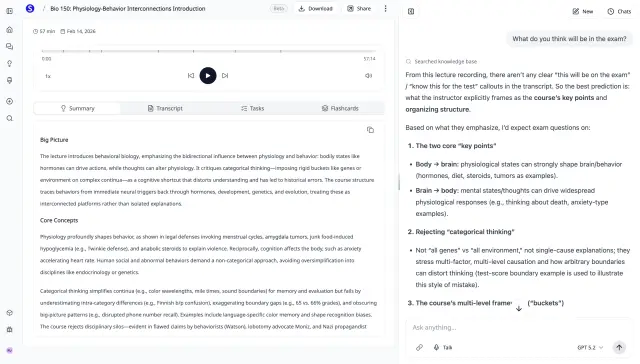
Přepis s časovými značkami
Text celého záznamu, ve kterém můžete vyhledávat. Každý řádek má časovou značku, takže se můžete vrátit a pasáž si znovu poslechnout.
Přepis přednáškyPoznámky a témata
Strukturované shrnutí a témata s časovými značkami, vše v jazyce, kterým se mluvilo.
Poznámky z přednášek s AIŽivý přepis
Řádky přepisu se na obrazovce objevují během několika sekund. Vyhledávat v nich můžete už během výuky.
AI chat k nahrávce
Zeptejte se na cokoli k přednášce. AI chat vám odpoví na základě jejího přepisu.
Další krok s Kredity na tvorbu s AI
Kartičky a kvízy
Vytvořte z nahrávky sadu kartiček nebo procvičovací kvíz podle toho, co zaznělo při výuce.
Proč si dobře vybavujeme první položky seznamu?
Nejvíce si je opakujeme, takže se dostanou do dlouhodobé paměti.
Videopřednáška s komentářem
Použijte nahrávku jako zdroj pro opakovací videopřednášku se snímky a mluveným komentářem. Videa v tarifu Free trvají přibližně 2 minuty, v placených tarifech lze nastavit cílovou délku až 45 minut.
Z přednášky na videoEpizoda podcastu
Proměňte přednášku v rozhovor moderátora s hostem, který si můžete poslechnout cestou na další hodinu. Epizody v tarifu Free trvají přibližně 2 minuty, v placených tarifech lze nastavit cílovou délku až 60 minut.
Z přednášky na podcastJak funguje nahrávání v prohlížeči na notebooku nebo telefonu
Nemusíte nic instalovat. Nahrávání přednášek funguje přímo na stránce a zachycuje zvuk přes mikrofon vašeho zařízení.
1Stiskněte Nahrát
Otevřete Scholarly v prohlížeči na notebooku nebo telefonu a povolte přístup k mikrofonu, až vás k tomu prohlížeč vyzve. Nejdřív si ověřte pravidla nahrávání ve svém kurzu.
2Poslouchejte, zatímco vzniká přepis
Přepis se zobrazuje po řádcích během několika sekund od vyslovení. Nahrávání můžete pozastavit a znovu spustit. Díky malé liště nahrávání běží dál, i když v Scholarly otevřete jiné stránky.
3Stiskněte Dokončit
Přepis s časovými značkami se uloží a souhrn i seznam témat vzniknou automaticky. Žádné Kredity na tvorbu s AI se za to nečerpají.
Na telefonu
Nahrávejte v prohlížeči na telefonu. Scholarly nemá nativní aplikaci pro iOS ani Android, proto nechte kartu otevřenou a displej zapnutý. Zamknutí telefonu nebo přepnutí do jiné aplikace může přerušit nahrávání z mikrofonu. Scholarly pak ukáže přibližnou délku chybějícího úseku. Pokud je výuka dlouhá, nahrajte ji diktafonem v telefonu a zvukový soubor pak nahrajte do Scholarly.
Pouze mikrofon
Nahrávání zachycuje to, co slyší mikrofon. Nezachycuje zvuk karty ani systému a nepřipojuje se k online schůzkám.
Vyžaduje připojení
Během nahrávání se zvuk odesílá po 10sekundových úsecích, takže živé nahrávání vyžaduje připojení k internetu.
Nebo nahrajte soubor
Nahrajte zvukový soubor MP3, M4A, WAV, WebM nebo OGG či video MP4. Zpracuje se stejně jako živá nahrávka.
Kolik přednášek můžete nahrát v jednotlivých tarifech
Free
- Celkem 1 nahrávka, tento limit se neobnovuje
- Přepis prvních 60 minut
- Nahrávání souborů do 8 MB
- Čtení a sdílení v Scholarly bez možnosti stáhnout zvuk
Premium
- 20 nahrávek týdně
- Až 10 hodin na nahrávku
- Nahrávání souborů do 300 MB
- Stažení zvuku
Laureate
- 100 nahrávek týdně
- Až 10 hodin na nahrávku
- Nahrávání souborů do 1 GB
- Stažení zvuku
Týdenní limity se obnovují v pondělí v 00:00 UTC. Kartičky, kvízy, studijní průvodci, videopřednášky a podcasty vytvořené z nahrávky spotřebovávají Kredity na tvorbu s AI: v tarifu Free máte 1 kredit na celou dobu používání, v Premium 15 týdně a v Laureate 80 týdně.
Časté dotazy k nahrávání přednášek
Je nahrávání přednášek zdarma?
Ano, začít můžete zdarma. Free zahrnuje celkem 1 nahrávku (limit se neobnovuje) s přepisem až 60 minut, automatickými poznámkami a řádky živého přepisu během nahrávání. Platební kartu nepotřebujete. Přepis a poznámky nespotřebovávají Kredity na tvorbu s AI. Jeden kredit na tvorbu s AI, který v tarifu Free získáte jednorázově na celou dobu používání, umožňuje převést nahrávku na kartičky, kvíz nebo studijního průvodce. Premium zahrnuje 20 nahrávek týdně a Laureate 100, každou o délce až 10 hodin. Stažení zvuku je placená funkce.
Funguje to na telefonu?
Ano, ve webovém prohlížeči telefonu. Nemusíte instalovat žádnou aplikaci a Scholarly nemá nativní aplikaci pro iOS ani Android. Otevřete Scholarly, přihlaste se a stiskněte Nahrávat. Kartu pak nechte otevřenou a telefon aktivní: Scholarly požádá prohlížeč o ponechání zapnuté obrazovky, pokud to podporuje. Pokud se ale telefon uspí nebo přepnete do jiné aplikace, prohlížeč může mikrofon pozastavit. Pokud prohlížeč telefonu neumí nahrávat přímo na stránce, použijte vestavěný diktafon a pak soubor nahrajte (do 8 MB v tarifu Free, do 300 MB v Premium).
Jak dlouho mohu přednášku nahrávat?
V tarifu Free se každé nahrávání zastaví po 60 minutách a celkem máte k dispozici 1 nahrávku. Premium (20 nahrávek týdně) a Laureate (100 nahrávek týdně) umožňují až 10 hodin na jednu nahrávku, takže se do ní vejdou i dvouhodinové až tříhodinové semináře a dlouhé workshopy. Pokud nahrajete soubor delší než váš limit, zvuk se uchová celý, ale přepíše se jen prvních 60 minut (Free) nebo 10 hodin (placené tarify). Zpracování delších nahrávek po zastavení trvá o něco déle.
Mohu nahrát zvukový soubor, který už mám?
Ano. Nahrajte zvuk v MP3, M4A, WAV, WebM nebo OGG či video v MP4 a Scholarly ho zpracuje stejně jako živou nahrávku: vytvoří přepis a poznámky a pak libovolný studijní materiál, který si přejete. Soubory mohou mít až 8 MB v tarifu Free, 300 MB v Premium a 1 000 MB v Laureate. Každý nahraný soubor se počítá jako jedna nahrávka. Funguje to i pro studijní skupiny, semináře, rozhovory a schůzky.
Jak rychle budou přepis a shrnutí hotové?
Obvykle během několika minut po zastavení nahrávání. Řádky živého přepisu se zobrazují už při nahrávání a strukturované poznámky vzniknou automaticky, jakmile je celý přepis hotový. Velmi dlouhé nahrávky trvají o něco déle.
Vytváří nástroj automaticky i kartičky a kvíz?
Ne. Přepis a poznámky vzniknou samy po zastavení nahrávání. Kartičky nebo kvíz vytvoříte dalším krokem na stránce nahrávky, protože spotřebovávají Kredity na tvorbu s AI. V tarifu Free váš jediný kredit na celou dobu používání pokryje jeden z těchto výstupů a počet odpovědí v kvízu je omezen na 5.
Lze nahrát výuku přes Zoom, Google Meet nebo Teams?
Nahrávání zachycuje to, co slyší mikrofon. Nepřipojuje se k hovoru jako bot a nezachycuje zvuk karty ani systému, takže pro živé nahrávání musí zvuk výuky hrát nahlas. Pokud je v kurzu zveřejněná nahrávka, nahrajte raději tento soubor: zvuk bude čistší.
Mohu nahrát přednášku bez připojení k internetu?
Živé nahrávání vyžaduje připojení, protože se zvuk během nahrávání odesílá po 10sekundových úsecích. Bez připojení použijte diktafon ve svém zařízení a soubor nahrajte, až budete znovu online. Zpracuje se stejně jako živá nahrávka.
Co když je v místnosti ozvěna nebo je vyučující daleko?
Vzdálenost a ozvěna nejvíce snižují přesnost přepisu. Sedněte si blíž dopředu nebo umístěte zařízení blíž k mluvčímu. Přepis obsahuje časové značky, takže jakoukoli nesrozumitelnou pasáž během několika sekund ověříte podle původního zvuku.
Potřebuji na přednášky samostatný diktafon?
Na většinu výuky ne. Pokud sedíte blízko mluvčího, stačí prohlížeč na notebooku nebo telefonu a vestavěný mikrofon. Samostatný diktafon může pomoci ve velkém sále nebo když nemůžete nechat telefon v bdělém stavu. Jeho soubor pak můžete nahrát jako zvuk MP3, M4A, WAV, WebM či OGG nebo jako video MP4.
Přepisuje i v mém jazyce?
Scholarly automaticky rozpozná jazyk řeči, takže ho před nahráváním nemusíte vybírat. Shrnutí, témata a název se vytvoří ve stejném jazyce a nepřekládají se do angličtiny. Kartičky, kvízy a další studijní materiály z nahrávky můžete vytvářet ve více než 70 výstupních jazycích a regionálních variantách dostupných ve výběru jazyka v Scholarly. Pokud je váš jazyk méně rozšířený, vyzkoušejte nejprve krátkou nahrávku a zkontrolujte kvalitu přepisu.
Mohu nahrávat přednášky na své univerzitě?
Obvykle ano, se svolením. Pravidla nahrávání se liší podle školy, kurzu i země: někde je nutný souhlas vyučujícího nebo instituce a v některých jurisdikcích vyžaduje souhlas mluvčího zákon. Ověřte si pravidla v sylabu nebo se předem zeptejte, dodržujte pravidla kurzu a nahrávky používejte pouze pro vlastní studium.
Jsou moje nahrávky přednášek soukromé?
Dokud nahrávku nesdílíte, vidíte ji pouze vy. Můžete ji sdílet odkazem nebo se svým týmem. Odkazu lze nastavit platnost, chránit ho heslem nebo ho vypnout. Pokud nahrávku nastavíte jako veřejnou, může se zobrazit i na veřejných stránkách Scholarly. Nahrávky z výuky proto ponechte soukromé, pokud se zveřejněním nesouhlasí všichni, kteří jsou na nich zachyceni.
Mohu exportovat přepis nebo stáhnout zvuk?
Úplný přepis i souhrn můžete zkopírovat ze stránky nahrávky v jakémkoli tarifu. Ke stažení zvukového souboru potřebujete placený tarif (Premium nebo Laureate). Pokud chcete přepis jako soubor, samostatný nástroj pro přepis vytvoří soubor .txt nebo .vtt z jednoho souboru nebo odkazu na YouTube. Přepis může mít délku až 60 minut a stojí 1 kredit na tvorbu s AI. Ke stažení souboru s přepisem také potřebujete placený tarif.
Mohu z nahrávky přednášky vytvořit video nebo podcast?
Ano. Nahrávka funguje jako zdroj stejně jako jakýkoli soubor: vyberte ji při vytváření videopřednášky nebo podcastu a Scholarly bude vycházet z jejího přepisu. Každý výstup spotřebuje Kredity na tvorbu s AI. V tarifu Free trvá video nebo podcast přibližně 2 minuty. V placených tarifech lze nastavit cílovou délku až 45 minut pro video a 60 minut pro podcast.
Jaká je nejlepší aplikace pro nahrávání vysokoškolských přednášek?
Záleží na tom, co potřebujete. Pokud hledáte nativní mobilní aplikaci, která nahrává i se zamknutým displejem, potřebujete označovat jednotlivé mluvčí nebo chcete bota, který se připojí k hovoru na Zoomu, vyberte si nástroj, který tyto funkce nabízí. Scholarly je nemá. Scholarly se hodí, když chcete z nahrávky vytvořit studijní materiály na jednom místě. Nahrává v prohlížeči, automaticky vytváří přepis, souhrn a seznam témat a z téže nahrávky umí vytvořit kartičky, kvíz, videopřednášku nebo podcast.
Další nástroje pro studium z přednášek a zvuku
- Přepis přednášekPřeveďte zvuk přednášky na prohledávatelný text s časovými značkami.
- Ze zvuku na poznámkyPřeveďte hlasové poznámky, semináře a podcasty na poznámky.
- AI poznámky z přednášekVytvořte přehledné, strukturované poznámky z jakékoli přednášky.
- Z YouTube na poznámkyVložte odkaz na video a získejte uspořádané studijní poznámky.
- Nahrávky ve ScholarlyPodívejte se, co všechno pracovní prostor pro nahrávky umí.
- AI shrnutí přednášekZkraťte nahranou přednášku do strukturovaného shrnutí.
- Návod, jak z nahrávek přednášek vytvořit studijní poznámkyOd nahrávání po opakování učiva krok za krokem.
Ceník
Nahrajte svou příští přednášku
Začít můžete zdarma. Zachyťte zvuk, během několika minut získejte přepis a poznámky a ještě tentýž den mějte připravenou shrnující videopřednášku nebo kartičky.
Máte snímky nebo poznámky z přednášky? Vytvořte z nich videopřednášku
Premium
NejoblíbenějšíPro ty, kdo se každý týden učí něco nového.
15 $
/měsíc
Účtováno ročně ve výši 180 $ · úspora 180 $
Počet výtvorů týdně: 15
Videa dlouhá až 45 min, podcasty až 60 min
Neomezený chat, kvízy a nahrávání souborů
Přístup k nejlepším AI modelům každý týden
Stahujte svá videa, s logem i bez něj
Laureate
Pro intenzivní každodenní používání.
99 $
/měsíc
účtováno měsíčně · zrušení kdykoli
Vše z tarifu Premium
Počet výtvorů týdně: 80, 5× více než v Premium
4× více času s nejlepšími AI modely
Větší soubory k nahrání, až 1 GB
Přednostní podpora
Premium for Teams
NejoblíbenějšíJedna sdílená knihovna pod kontrolou správce.
$28
/místo/měsíc
$336 za místo účtováno ročně · úspora $84
Premium pro každého člena:
Limity Premium pro každého člena: 15 kreditů na tvorbu s AI týdně
Počet obrázků na člena týdně: 40 · Beta
Sdílený pracovní prostor s rolemi Vlastník, Správce a Člen
Stejné modely a limity využití jako v plánu Premium
Sdílené knihovny zdrojů a centrální fakturace
Laureate for Teams
Jedna sdílená knihovna pod kontrolou správce.
$88
/místo/měsíc
$1,056 za místo účtováno ročně · úspora $264
Vše z tarifu Premium a navíc:
Limity Laureate pro každého člena: 80 kreditů na tvorbu s AI týdně
Počet obrázků na člena týdně: 80 · Beta
Zahrnuté modely Frontier uvedené jménem
Sdílený pracovní prostor s rolemi Vlastník, Správce a Člen
Sdílené knihovny zdrojů a centrální fakturace
Bez sdíleného týmového zůstatku kreditů, využití se počítá každému členovi zvlášť
Ceny se ve výchozím nastavení zobrazují v USD. Místní měna může být dostupná v aplikaci nebo při platbě.