Scholarly sa dá pohodlne ovládať klávesnicou. Začnite paletou príkazov: na pár stlačení klávesov sa dostanete ku čomukoľvek vo svojej knižnici. Tabuľky nižšie pokrývajú všetko ostatné.
Paleta príkazov
Stlačte Cmd+K (Mac) alebo Ctrl+K (Windows a Linux) kdekoľvek a začnite písať. Jedno vyhľadávanie pokrýva vaše PDF, stránky, balíčky kartičiek, nahrávky, podcasty, videoprednášky, prezentácie, výskumné správy, súbory v knižnici aj chaty.
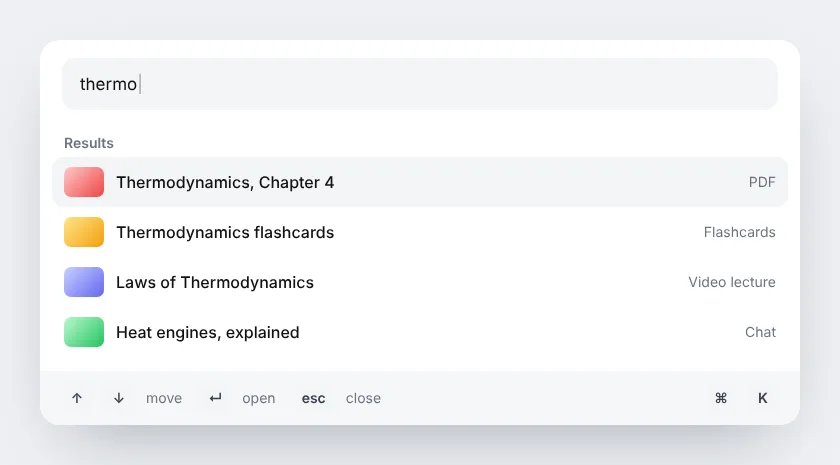
- Napíšte časť názvu. Na nájdenie súboru "Q3 Expense Policy v4.pdf" stačí "expense".
- Chaty sa vyhľadávajú podľa obsahu konverzácie, nielen podľa názvu, vrátane chatov v projektoch a chatov o PDF, stránke alebo videu.
- Na zúženie zoznamu použite karty Všetko, Obsah a Chaty.
- Otvorte paletu bez zadaného textu a uvidíte svoje nedávne vyhľadávania. Na tom istom paneli ich môžete aj vymazať.
- ↑ a ↓ prechádzajú výsledkami, Enter otvorí vybraný výsledok a Escape paletu zavrie.
Paleta je najužitočnejšia, keď viete, čo hľadáte. Ak to neviete, opýtajte sa AI chatu, napríklad "otvor moju najnovšiu výskumnú správu o cenách dodávateľov".
Globálne
| Skratka |
Akcia |
| Cmd+K / Ctrl+K |
Otvoriť paletu príkazov |
| Escape |
Zavrieť paletu príkazov alebo väčšinu otvorených dialógov |
| / na stránke Úlohy |
Vyhľadávať v úlohách |
Režim učenia s kartičkami
| Skratka |
Akcia |
| Medzerník |
Otočiť aktuálnu kartičku |
| ← / → |
Predchádzajúca / ďalšia kartička |
| F |
Označiť kartičku ako obľúbenú |
| H |
Označiť kartičku príznakom |
| A |
Prehrať zvuk kartičky |
Režim kvízu
| Skratka |
Akcia |
| 1-4 alebo A-D |
Vybrať odpoveď s výberom možností |
| T / F |
Odpovedať na otázky pravda/nepravda |
| Enter, Medzerník alebo → po odpovedi |
Ďalšia otázka |
| ← po odpovedi |
Prezrieť predchádzajúcu otázku |
Editor kartičiek
| Skratka |
Akcia |
| Cmd+Z / Ctrl+Z |
Späť |
| Cmd+Shift+Z / Ctrl+Shift+Z |
Znova |
| Tab / Shift+Tab |
Prejsť na ďalšie / predchádzajúce pole |
Akcie Späť a Znova majú v editore aj viditeľné ovládacie prvky a vzťahujú sa na text kartičiek, poradie, obrázky, vygenerované doplnky, opravy aj pridané či odstránené kartičky. Obnovený balíček sa uloží automaticky. Vygenerovanie odpovede je zámerná akcia, preto namiesto skratky použite tlačidlo Vygenerovať odpoveď.
Prehrávanie videa a podcastov
| Skratka |
Akcia |
| J |
Posunúť o desať sekúnd dozadu |
| L |
Posunúť o desať sekúnd dopredu |
| Medzerník |
Prehrať / pozastaviť |
Videoprednášky podporujú aj režim obraz v obraze cez ovládacie prvky prehrávača. Pozrite si AI videoprednášky.
Režim prezentácie PDF
| Skratka |
Akcia |
| ← / → |
Predchádzajúca / ďalšia strana |
| Medzerník |
Ďalšia strana |
Ovládacie prvky čísla strany a priblíženia prijímajú okrem kliknutí aj zadané hodnoty a upozornia vás, keď je hodnota mimo rozsahu.
Editor stránok
| Skratka |
Akcia |
| Tab |
Prijať návrh automatického dopĺňania AI |
| Šípky |
Prechádzať alternatívne návrhy automatického dopĺňania |
| / |
Otvoriť ponuku vkladania komponentov |
| Cmd+B / Ctrl+B |
Tučné písmo |
| Cmd+I / Ctrl+I |
Kurzíva |
| Cmd+Z / Ctrl+Z |
Späť |
| Cmd+Shift+Z / Ctrl+Shift+Z |
Znova |
| Tab (v tabuľkách) |
Prejsť na ďalšiu bunku |
Chat
| Skratka |
Akcia |
| Enter |
Odoslať správu |
| Shift+Enter |
Nový riadok v poli správy |
| @ |
Otvoriť prepájanie obsahu a pripojiť obsah zo Scholarly |
| / |
Otvoriť ponuku príkazov s lomkou |
| Šípky (v ponuke s lomkou) |
Prechádzať medzi príkazmi |
Prehrávač zvuku (nahrávky, podcasty)
| Skratka |
Akcia |
| Medzerník |
Prehrať/pozastaviť |
| Šípka doľava/doprava |
Posunúť dozadu/dopredu |
- Domov a Knižnica, pripnutie súborov, ktoré otvárate každý deň.
- Kartičky, editor, na ktorý sa tieto skratky vzťahujú.
- Nastavenia, prehľad skratiek pre kartičky v časti Tvorba s AI → Kartičky.