Riešenie bežných problémov
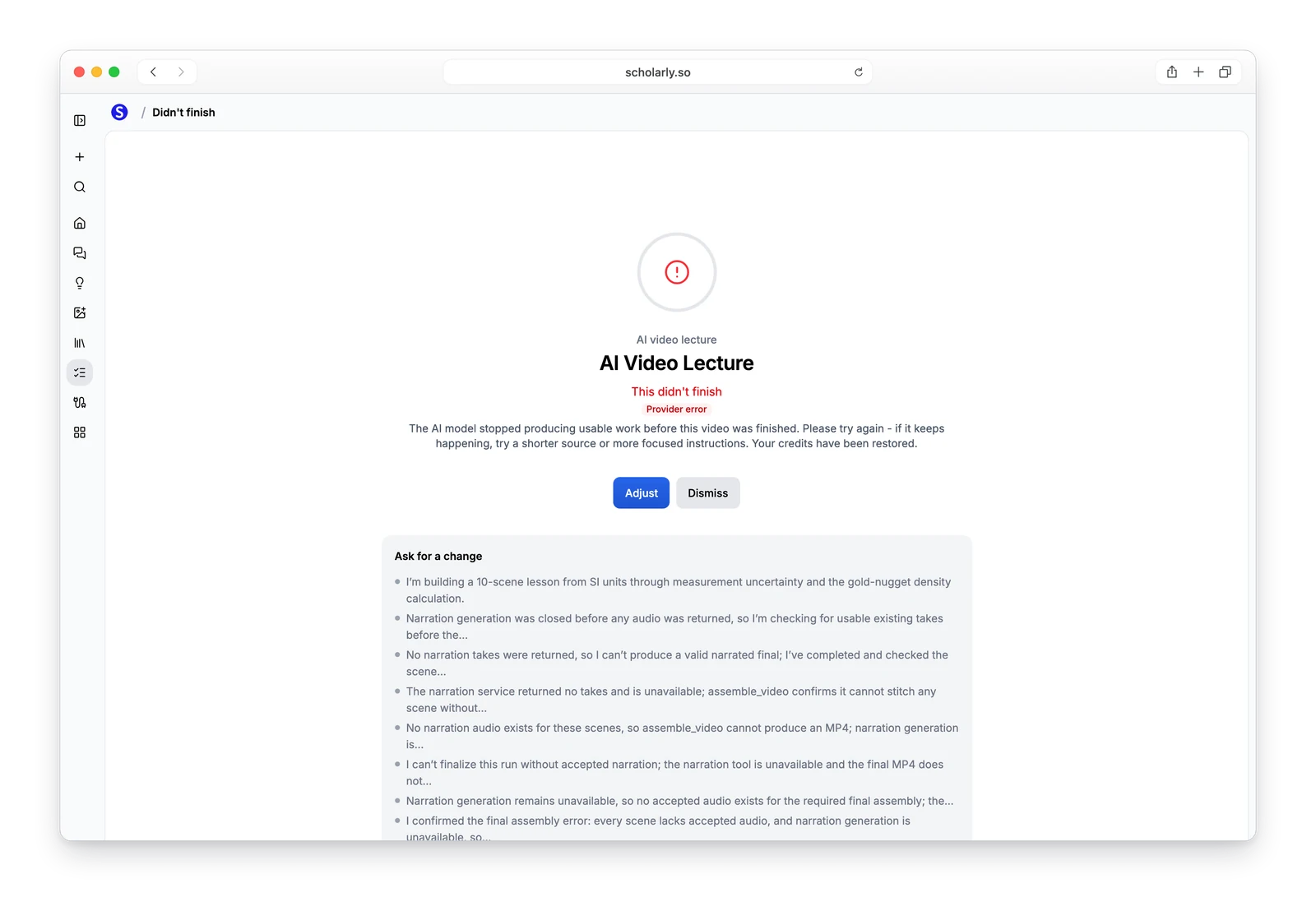
Väčšina problémov v Scholarly sa ohlási správou, ktorá uvádza príčinu. Tento návod vysvetľuje, čo tieto správy znamenajú a čo robiť ďalej. Sú zoradené podľa miesta, kde sa s nimi stretnete.
Ak niečo z toho nezodpovedá tomu, čo vidíte, pošlite nám to, pozrite si Spätná väzba a hlásenie chýb.
Nahrávanie súborov
„Tento súbor presahuje limit ___MB“
Každý plán má limit veľkosti jedného súboru a Laureate má ten najväčší. Správa uvádza váš aktuálny limit. Nahrajte menší súbor, rozdeľte dlhý dokument alebo prejdite na vyšší plán.
Veľmi veľké súbory sa skontrolujú ešte pred nahrávaním, takže to zistíte hneď, nie až po dlhom čakaní.
„Nepodporovaný typ súboru“
Scholarly prijíma súbory PDF, dokumenty Office, video, zvuk, obrázky a textové súbory. Všetko ostatné je odmietnuté s uvedením dôvodu, nie potichu. Ak by súbor mal byť podporovaný, ale nedá sa nahrať, spoľahlivým riešením je previesť ho do PDF a nahrať znova.
Úplný zoznam nájdete v článku Podporované formáty súborov.
Prázdny súbor alebo súbor, ktorý sa nedal prečítať
Prázdny súbor sa zachytí skôr, než budete čakať na nahratie. Pri súbore, ktorý sa nahrá, ale nedá sa prečítať, sa pri danom zdroji zobrazí možnosť obnovy. Použite ju alebo súbor odstráňte a ostatné zdroje budú fungovať ďalej.
„Niektoré zdroje neboli pridané“
Každá tvorba s AI má limit, koľko zdrojov môžete naraz skombinovať, a ten sa zvyšuje s vaším plánom. Keď pridáte viac, Scholarly pridá to, čo sa zmestí, a presne vám povie, koľko vynechal a prečo. Odstráňte niekoľko zdrojov alebo prejdite na vyšší plán s vyšším limitom.
Pozrite si Plány a limity.
Súbory Office s nezvyčajnými názvami
Dokumenty Office sa importujú bez ohľadu na názov súboru, vrátane názvov s medzerami a neanglickými znakmi. Nahrané súbory si ponechávajú názov, ktorý ste im dali, Scholarly už vaše dokumenty počas spracovania nepremenúva. Čokoľvek môžete premenovať sami cez jeho názov.
Súbor Office, ktorý sa nedá previesť
Súbor Word, PowerPoint alebo Excel, ktorý je pre náš prevodník príliš zložitý, sa zastaví pri prvom pokuse a oznámi vám to, namiesto toho, aby sa nahrávanie donekonečna točilo. Skúste menší súbor alebo nahrajte PDF.
Tvorba s AI
Tvorba, ktorá zlyhala
Neúspešná tvorba uvedie dôvod: obsah, ktorý sa nedal použiť, zdroj, ktorý sa nedal prečítať, príliš veľký zdroj, nedostatok obsahu na spracovanie alebo krok (vykreslenie, hovorený komentár, scenár), ktorý sa počas spracovania pokazil. Potom ponúkne iba tie možnosti obnovy, ktoré sa na dané zlyhanie vzťahujú: Skúsiť znova, Skúsiť iný model, Vybrať menej strán, Nahradiť zdroj alebo Upraviť zdroje.
Skúsiť znova zámerne chýba, keď je príčina v samotnom zdroji, pretože druhý rovnaký pokus by zlyhal rovnako. Namiesto toho opravte zdroj.
Ak správa ukazuje na zdroj, riešenie je zvyčajne tam: odstráňte zdroj, ktorý bol vymazaný alebo archivovaný, alebo otvorte PDF či video, ktoré sa ešte nedokončilo spracovávať, a skúste to znova, keď bude hotové. Ak tvorba opakovane zlyháva na jednom súbore, skúste ju bez tohto súboru.
Opakované pokusy rešpektujú váš aktuálny plán a prístup k modelom a neúspešná tvorba vám kredit automaticky vráti. Úplný zoznam dôvodov a ich význam nájdete v článku Keď tvorba zlyhá.
Chat, ktorý sám zmenil model
Niektoré modely AI sú dostupné na tvorbu, ale nie pre AI chat. Ak bola staršia konverzácia nastavená na jeden z nich, pri ďalšej správe sa prepne na predvolený model chatu vášho plánu. V konverzácii sa nič nestratí a dostupnosť modelov pre videoprednášky, podcasty, prezentácie, výskum a ďalšiu tvorbu sa nemení.
Odpoveď s menej zdrojmi, než ste čakali
Každá citácia v odpovedi chatu sa pred uložením odpovede overí voči zdrojom prepojeným s konverzáciou. Citácia, ktorá odkazuje na zdroj, ktorý táto konverzácia nevidí, alebo na stranu, ktorú dokument nemá, sa odstráni, namiesto toho, aby sa zobrazila ako odkaz, ktorý nikam nevedie.
Ak ste očakávali citáciu určitého zdroja, overte, či je s touto konverzáciou prepojený, prepojte ho pomocou @ a opýtajte sa znova. Pozrite si Zdroje a citácie v chate.
Tvorba, ktorá sa zdá zaseknutá
Dlhé úlohy (videoprednášky, podcasty, hĺbkový výskum) pokračujú aj po zatvorení karty a ich priebeh sa zobrazuje na stránke Domov. Najprv skontrolujte tento stav. Ak úloha zlyhá, použite jej možnosť obnovy. Ak sa priebeh nemení a potrebujete pomoc, pošlite podpore danú položku a jej stav.
Pozrite si Úlohy na pozadí.
„Dosiahli ste limit kreditov na tvorbu s AI“
Vyčerpali ste objem tvorby zobrazený pre váš plán. V správe nájdete dátum obnovenia a dostupnú možnosť prechodu na vyšší plán. Niektoré bezplatné limity sa neobnovujú. Vaša existujúca práca tým nie je ovplyvnená.
Pozrite si Plány a limity.
Kartičky, ktoré vynechali časť zdroja
Keď balíček nedokáže pokryť každú časť dlhého zdroja, oznámi vám, čo vynechal, namiesto toho, aby sa potichu skrátil. Hotové kartičky sa zachovajú. Vytvorte druhý balíček zo zvyšných strán pomocou výberu strán PDF.
„Tvorba kartičiek trvala príliš dlho“
Skúste to znova s menším zdrojom alebo dlhé PDF zúžte na rozsah strán.
Video bez hovoreného zvuku
Podcast alebo videoprednáška z videa potrebuje slová, z ktorých môže vychádzať. Tichý záznam obrazovky, klip len s hudbou alebo video, ktorého zvuková stopa neobsahuje reč, to oznámi hneď, namiesto toho, aby ste čakali na prepis, ktorý nikdy nepríde. Použite zdroj s hovoreným komentárom, pridajte scenár alebo napísané zadanie, prípadne vyberte iný zdroj.
Veľmi veľké naskenované PDF
Naskenované PDF sa dajú čítať vizuálne, no veľký alebo zložitý sken môže trvať dlhšie alebo pri vykresľovaní zlyhať. Ak vykresľovanie zlyhá, správa uvedie, že išlo o problém s vykresľovaním, a vyzve vás, aby ste to skúsili znova. Neznamená to, že je váš súbor nepoužiteľný. Pri naliehavej úlohe je najrýchlejším riešením zúženie na rozsah strán.
Nahrávky
„Prepis nezistil reč“
Najprv si prehrajte uložený zvuk, samotná nahrávka sa v každom prípade zachová. Ak reč počujete, spracujte ju znova. Ak nie, problém bol vo vstupe: overte, či bol vybraný správny mikrofón, alebo nahrávajte znova bližšie k nemu.
Hlasový vstup, ktorý sa nepodarilo prepísať
Vaša nahrávka sa zachová. Stlačte Skúsiť znova a odošlite ju ešte raz, namiesto toho, aby ste všetko opakovali.
Váš prehliadač nevie nahrávať
Niektoré prehliadače, najmä staršie verzie Safari, nepodporujú nahrávanie priamo na stránke. Scholarly vám to oznámi hneď a nasmeruje vás na nahratie súboru: nahrávajte v ľubovoľnej aplikácii a nahrajte zvukový súbor.
„Nenašiel sa žiadny mikrofón“
Diktovanie a Hlasový režim zobrazujú podrobné pokyny pre váš konkrétny prehliadač a operačný systém, nie všeobecné „skontrolujte povolenia“. Postupujte podľa nich v poradí. Najčastejšie sa prehliada systémový prepínač ochrany súkromia pre mikrofón, ktorý prehliadač zablokuje ešte pred tým, ako sa uplatnia povolenia stránky. Na Macu je to Systémové nastavenia → Súkromie a bezpečnosť → Mikrofón, vo Windows Nastavenia → Ochrana osobných údajov a zabezpečenie → Mikrofón.
Stránka nahrávky sa nenačíta
Scholarly rozlišuje dočasný problém s načítaním od nahrávky, ktorá naozaj neexistuje. Pri dočasnom probléme sa zobrazí tlačidlo Skúsiť znova, použite ho.
Limit nahrávania pre nahrávky
Limit veľkosti súboru poznáte ešte pred začatím nahrávania, nie až potom, takže dlhé sedenie sa na konci neukáže ako nepoužiteľné.
Pozrite si AI poznámky zo stretnutí.
YouTube a webové odkazy
„Zadajte platnú URL adresu videa na YouTube“
Odkaz musí byť bežná URL adresa videa. Podporované sú štandardné odkazy na sledovanie, odkazy youtu.be a odkazy na jednotlivé Shorts. Použite odkaz na jedno video, nie na playlist alebo stránku kanála.
Video bez prepisu
Scholarly pracuje s prepisom videa a keď ho nemožno získať, správa uvedie dôvod:
- Video bolo vymazané, nastavené ako súkromné alebo je vo vašom regióne blokované.
- Stále prebieha živé vysielanie.
- Jeho prepis ešte prebieha.
- Poskytovateľ prepisov je dočasne nedostupný.
Skúsiť znova sa ponúka vždy, keď opakovaný pokus naozaj môže pomôcť, a skryje sa, keď nemôže.
Dlhé video, ktoré sa zdá zaseknuté
Získanie prepisu dlhých videí chvíľu trvá a teraz sa to zobrazuje ako čakanie, nie ako zlyhanie, aj v chate, ktorý počká a nevzdá to. Nechajte to bežať.
Odstránené alebo súkromné video
Video, ktoré bolo stiahnuté alebo nastavené ako súkromné, je presne takto označené, takže nemusíte hádať.
Pozrite si Zdroje z YouTube.
Zdieľanie a odkazy
Zdieľaný odkaz žiada o prístup
Položka je súkromná a neboli ste pozvaní, váš prístup bol odobratý alebo ste prihlásení s iným e-mailom, než na ktorý prišla pozvánka. Na danej stránke použite Požiadať o prístup, pozrite si Zdieľanie a spolupráca.
Zdieľaný odkaz sa po odhlásení neotvorí
Odhlásený používateľ je pred otvorením zdieľaného odkazu vyzvaný, aby si vytvoril bezplatný účet, a potom sa vráti na danú položku. Ak sa odkaz neotvorí ani po prihlásení, overte, či ho vlastník neprepol späť na Súkromné, tým starý verejný odkaz prestane platiť.
Zvuk alebo video sa neprehrá v prehliadači inej aplikácie
Odkazy otvorené v prehliadači vnútri inej aplikácie (napríklad komunikačnej aplikácie) môžu byť obmedzené. Ak prehrávanie alebo prihlásenie nefunguje správne, otvorte odkaz v bežnom prehliadači.
Prehrávanie
Videoprednáška sa neprehrá
Prehrávač to najprv skúsi znova sám. Ak sa video neprehrá ani potom, stránka ponúkne odkaz na otvorenie videosúboru priamo: prehrá sa vo vlastnom prehrávači vášho prehliadača alebo sa stiahne, ak je táto náhradná možnosť pre danú položku a váš prístup dostupná.
Posúvanie, ktoré pokazí prehrávač
Ťahanie ukazovateľa priebehu je bezpečné a lišta načítania ukazuje, koľko sa skutočne stiahlo okolo miesta, ktoré sledujete, namiesto toho, aby po preskočení dopredu hneď skočila takmer na koniec.
Účet a fakturácia
„Pokračujte opätovným načítaním“ po prihlásení inde
Ak sa v inej karte prihlásite do iného účtu Scholarly, staršia karta má zastaranú reláciu. Namiesto toho, aby potichu opakovala ukladanie do nesprávneho účtu, vás vyzve na opätovné načítanie. Načítajte túto kartu znova a prevezme účet, do ktorého ste skutočne prihlásení.
Fotka z telefónu sa nenahrá
Telefóny sprístupňujú vybranú fotku prehliadaču len na obmedzený čas. Ak s nahraním chvíľu otáľate, telefón ju môže prestať sprístupňovať a Scholarly vás požiada, aby ste ju vybrali znova, namiesto toho, aby potichu zlyhal. Vyberte fotku ešte raz a nahrá sa.
Prihlasovací odkaz neprišiel
Skontrolujte priečinok so spamom a potom si vyžiadajte nový. Magické odkazy vypršia, starý nebude fungovať.
Pozrite si Účet a prihlásenie.
„Vaša relácia vypršala“
Obnovte stránku a skúste to znova. Ak sa zobrazí výzva, prihláste sa znova. Uložená práca zostáva vo vašom účte. Pred opätovným načítaním si uložte kópiu neodoslaného konceptu.
Prerušená zmena plánu
Ak sa predchádzajúca zmena plánu nedokončila, nastavenia fakturácie ponúknu odstránenie nedokončenej zmeny, aby ste mohli začať odznova. Váš aktuálny plán zostáva počas celého procesu aktívny.
Pozrite si Fakturácia a predplatné.
Celá aplikácia je pomalá alebo sa nenačíta
Občas dočasný problém na našej strane preruší načítavanie. Scholarly to teraz hlási ako dočasný problém a skúša to znova, namiesto toho, aby úplne zlyhal, takže zvyčajne pomôže chvíľu počkať a obnoviť stránku. Ak problém pretrváva dlhšie ako niekoľko minút, dajte nám vedieť.
Stále si neviete rady?
Napíšte nám, čo ste robili a čo ste videli. Hlásenia chýb, ktoré uvádzajú konkrétnu položku a presné znenie správy, sa opravujú najrýchlejšie.
Pozrite si Spätná väzba a hlásenie chýb.
Súvisiace
- Keď tvorba zlyhá: každý dôvod zlyhania a zodpovedajúce riešenie.
- Plány a limity: čo jednotlivé plány umožňujú.
- Podporované formáty súborov: čo môžete nahrať.
- Úlohy na pozadí: prečo je zatvorenie karty bezpečné.
- Spätná väzba a hlásenie chýb: ako nás kontaktovať.