Atajos de teclado y la paleta de comandos
Scholarly funciona muy bien con el teclado. Empieza por la paleta de comandos: te lleva a cualquier elemento de tu biblioteca con unas pocas teclas. Las tablas de abajo cubren todo lo demás.
La paleta de comandos
Presiona Cmd+K (Mac) o Ctrl+K (Windows y Linux) desde cualquier lugar y empieza a escribir. Una sola búsqueda abarca tus PDF, páginas, mazos de tarjetas de estudio, grabaciones, podcasts, clases en video, presentaciones de diapositivas, informes de investigación, archivos de la biblioteca y chats.
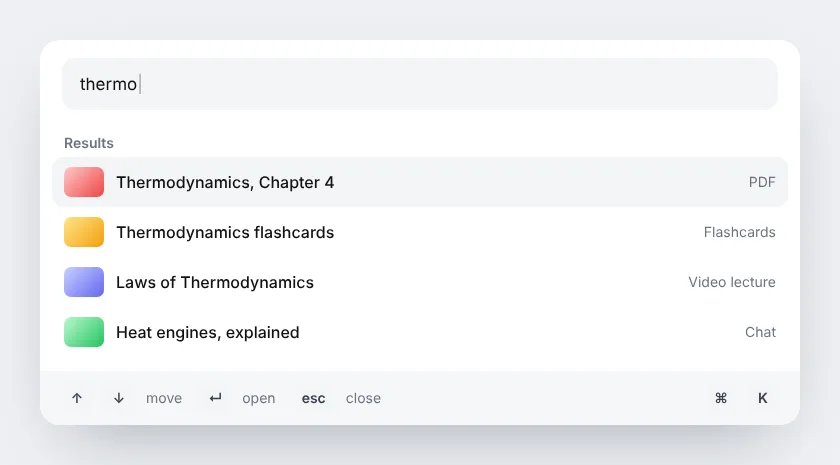
- Escribe parte de un título. Con "expense" basta para encontrar "Q3 Expense Policy v4.pdf".
- Los chats se buscan por lo que se dijo en ellos, no solo por sus títulos, incluidos los chats dentro de proyectos y los chats sobre un PDF, una página o un video.
- Usa las pestañas Todo, Contenido y Chats para acotar la lista.
- Abre la paleta sin escribir nada para ver tus búsquedas recientes. Puedes borrarlas desde el mismo panel.
- ↑ y ↓ recorren los resultados, Enter abre uno y Escape cierra la paleta.
La paleta es ideal cuando sabes lo que buscas. Cuando no lo sabes, pregúntale al Chat con IA, por ejemplo: "abre mi informe de investigación más reciente sobre precios de proveedores".
Globales
| Atajo |
Acción |
| Cmd+K / Ctrl+K |
Abrir la paleta de comandos |
| Escape |
Cerrar la paleta de comandos o la mayoría de los diálogos abiertos |
| / en la página de Tareas |
Buscar en tus tareas |
Modo de estudio de tarjetas
| Atajo |
Acción |
| Espacio |
Voltear la tarjeta actual |
| ← / → |
Tarjeta anterior / siguiente |
| F |
Marcar la tarjeta como favorita |
| H |
Marcar la tarjeta con una bandera |
| A |
Reproducir el audio de la tarjeta |
Modo de cuestionario
| Atajo |
Acción |
| 1-4 o A-D |
Seleccionar una respuesta de opción múltiple |
| T / F |
Responder preguntas de verdadero/falso |
| Enter, Espacio o → después de responder |
Siguiente pregunta |
| ← después de responder |
Revisar la pregunta anterior |
Editor de tarjetas de estudio
| Atajo |
Acción |
| Cmd+Z / Ctrl+Z |
Deshacer |
| Cmd+Shift+Z / Ctrl+Shift+Z |
Rehacer |
| Tab / Shift+Tab |
Ir al campo siguiente / anterior |
Deshacer y Rehacer también tienen controles visibles en el editor, y abarcan el texto de las tarjetas, el orden, las imágenes, las adiciones generadas, las correcciones y las tarjetas agregadas o eliminadas. El mazo restaurado se guarda automáticamente. Generar una respuesta es una acción deliberada: usa el botón Generar respuesta en lugar de un atajo.
Reproducción de video y podcast
| Atajo |
Acción |
| J |
Retroceder diez segundos |
| L |
Avanzar diez segundos |
| Espacio |
Reproducir / pausar |
Las clases en video también admiten imagen en imagen desde los controles del reproductor. Consulta Clases en video con IA.
Modo de presentación de PDF
| Atajo |
Acción |
| ← / → |
Página anterior / siguiente |
| Espacio |
Página siguiente |
Los controles de número de página y de zoom aceptan valores escritos además de clics, y te avisan cuando un valor está fuera de rango.
Editor de páginas
| Atajo |
Acción |
| Tab |
Aceptar una sugerencia de autocompletado con IA |
| Teclas de flecha |
Recorrer sugerencias de autocompletado alternativas |
| / |
Abrir el menú para insertar componentes |
| Cmd+B / Ctrl+B |
Negrita |
| Cmd+I / Ctrl+I |
Cursiva |
| Cmd+Z / Ctrl+Z |
Deshacer |
| Cmd+Shift+Z / Ctrl+Shift+Z |
Rehacer |
| Tab (en tablas) |
Ir a la celda siguiente |
Chat
| Atajo |
Acción |
| Enter |
Enviar un mensaje |
| Shift+Enter |
Nueva línea en el campo de mensaje |
| @ |
Abrir el vinculador de contenido para adjuntar tu contenido de Scholarly |
| / |
Abrir el menú de comandos con barra |
| Teclas de flecha (en el menú de barra) |
Moverse entre comandos |
Reproductor de audio (grabaciones, podcasts)
| Atajo |
Acción |
| Espacio |
Reproducir/pausar |
| Flecha izquierda/derecha |
Retroceder/avanzar |