Atalhos de teclado e a paleta de comandos
O Scholarly funciona bem pelo teclado. Comece pela paleta de comandos: ela leva você a qualquer item da sua biblioteca com poucas teclas. As tabelas abaixo cobrem todo o resto.
A paleta de comandos
Pressione Cmd+K (Mac) ou Ctrl+K (Windows e Linux) de qualquer lugar e comece a digitar. Uma única busca abrange seus PDFs, páginas, baralhos de flashcards, gravações, podcasts, videoaulas, apresentações de slides, relatórios de pesquisa, arquivos da biblioteca e chats.
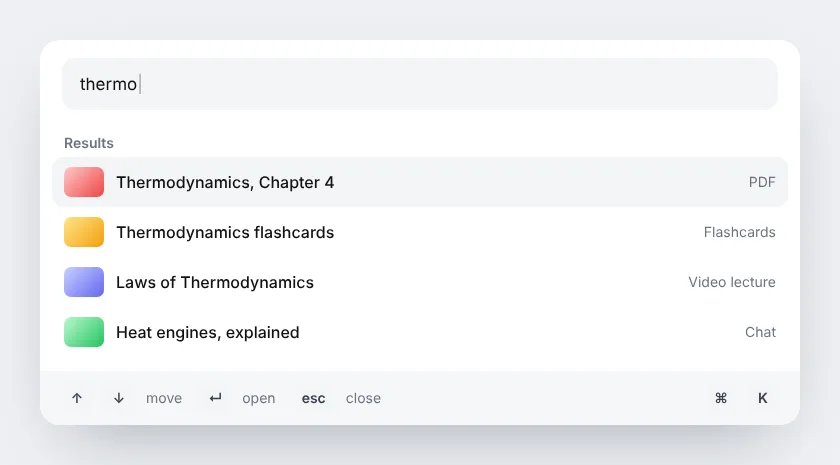
- Digite parte de um título. "expense" já basta para encontrar "Q3 Expense Policy v4.pdf".
- Os chats são encontrados pelo que foi dito, não apenas pelos títulos, incluindo chats dentro de projetos e chats sobre um PDF, uma página ou um vídeo.
- Use as abas Todos, Conteúdo e Chats para filtrar a lista.
- Abra a paleta sem digitar nada para ver suas buscas recentes. Você pode limpá-las no mesmo painel.
- ↑ e ↓ percorrem os resultados, Enter abre um deles e Esc fecha a paleta.
A paleta funciona melhor quando você sabe o que está procurando. Quando não souber, pergunte ao Chat com IA, por exemplo: "abra meu relatório de pesquisa mais recente sobre preços de fornecedores".
Geral
| Atalho |
Ação |
| Cmd+K / Ctrl+K |
Abrir a paleta de comandos |
| Esc |
Fechar a paleta de comandos ou a maioria das caixas de diálogo abertas |
| / na página Tarefas |
Buscar nas suas tarefas |
Modo de estudo de flashcards
| Atalho |
Ação |
| Espaço |
Virar o cartão atual |
| ← / → |
Cartão anterior / próximo |
| F |
Marcar o cartão como favorito |
| H |
Sinalizar o cartão |
| A |
Reproduzir o áudio do cartão |
Modo quiz
| Atalho |
Ação |
| 1-4 ou A-D |
Selecionar uma resposta de múltipla escolha |
| T / F |
Responder questões de verdadeiro/falso |
| Enter, Espaço ou → depois de responder |
Próxima questão |
| ← depois de responder |
Revisar a questão anterior |
Editor de flashcards
| Atalho |
Ação |
| Cmd+Z / Ctrl+Z |
Desfazer |
| Cmd+Shift+Z / Ctrl+Shift+Z |
Refazer |
| Tab / Shift+Tab |
Ir para o campo seguinte / anterior |
Desfazer e Refazer também têm controles visíveis no editor e abrangem o texto dos cartões, a ordem, as imagens, os acréscimos gerados, os reparos e os cartões adicionados ou excluídos. O baralho restaurado é salvo automaticamente. Gerar uma resposta é uma ação intencional: use o botão Gerar resposta em vez de um atalho.
Reprodução de vídeos e podcasts
| Atalho |
Ação |
| J |
Voltar dez segundos |
| L |
Avançar dez segundos |
| Espaço |
Reproduzir / pausar |
As videoaulas também oferecem picture-in-picture nos controles do player. Consulte Videoaulas com IA.
Modo de apresentação de PDF
| Atalho |
Ação |
| ← / → |
Página anterior / próxima |
| Espaço |
Próxima página |
Os controles de número de página e de zoom aceitam valores digitados, além de cliques, e avisam quando um valor está fora do intervalo permitido.
Editor de páginas
| Atalho |
Ação |
| Tab |
Aceitar uma sugestão de preenchimento automático da IA |
| Teclas de seta |
Navegar por sugestões alternativas de preenchimento automático |
| / |
Abrir o menu de inserção de componentes |
| Cmd+B / Ctrl+B |
Negrito |
| Cmd+I / Ctrl+I |
Itálico |
| Cmd+Z / Ctrl+Z |
Desfazer |
| Cmd+Shift+Z / Ctrl+Shift+Z |
Refazer |
| Tab (em tabelas) |
Ir para a próxima célula |
Chat
| Atalho |
Ação |
| Enter |
Enviar uma mensagem |
| Shift+Enter |
Nova linha no campo de mensagem |
| @ |
Abrir o vinculador de conteúdo para anexar seu conteúdo do Scholarly |
| / |
Abrir o menu de comandos de barra |
| Teclas de seta (no menu de barra) |
Navegar entre os comandos |
Player de áudio (gravações, podcasts)
| Atalho |
Ação |
| Espaço |
Reproduzir/pausar |
| Seta para a esquerda/direita |
Retroceder/avançar |
- Início e Biblioteca: como fixar os arquivos que você abre todos os dias.
- Flashcards: o editor ao qual esses atalhos se aplicam.
- Configurações: a referência de atalhos de flashcards em Criações com IA → Flashcards.