1 ingyenes alkotás, például videó, podcast vagy tanulókártyák
Legfeljebb 2 perces videók és podcastok
1 fájl feltöltése, legfeljebb 8 MB méretben
Próbáld ki rajta a chatet és a kvízeket
Felvétel → átirat + összefoglaló videó
Az előadásrögzítő, amellyel előadásokat rögzíthetsz és jegyzetelhetsz
Indítsd el a felvételt, amikor elkezdődik az előadás, megbeszélés, konzultáció vagy képzés, és figyelj nyugodtan. Amikor leállítod, a Scholarly automatikusan időbélyeges átiratot és rendszerezett jegyzeteket készít, majd egy kattintással narrált összefoglaló videóelőadássá, tanulókártyákká vagy gyakorlókvízzé alakíthatod a felvételt. A Free 1, legfeljebb 60 perces felvételt tartalmaz.
Megvannak az előadás diái vagy jegyzetei? Készíts belőlük videóelőadást
Free: 1 felvétel, legfeljebb 60 perc · Bankkártya nélkül · Laptopon és telefonon is működik a böngészőben
Frissítve: 2026. október
Világszerte több mint 250 000 tanuló és szakember használja
Mi készülhet egyetlen előadás felvételéből?
Minden felvételhez jár átirat, összefoglaló és témalista, AI-alkotási kreditek felhasználása nélkül. Tanulókártyákat, kvízeket, videóelőadásokat és podcastokat egy további lépésben, AI-alkotási kreditekért készíthetsz.
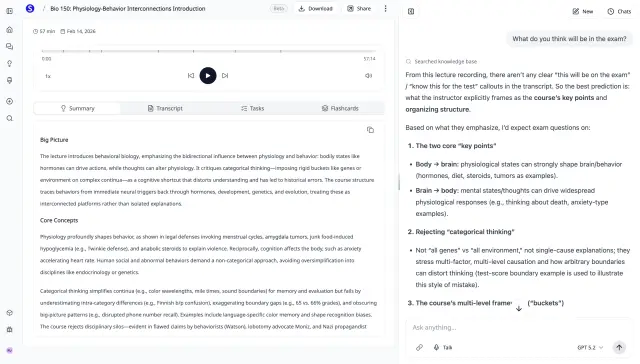
Időbélyeges átirat
A teljes előadás kereshető szövege. Minden sorhoz időbélyeg tartozik, így visszaléphetsz, és újra meghallgathatsz egy részletet.
Előadás átírásaJegyzetek és témák
Tagolt összefoglaló és időbélyeges témalista, az előadás nyelvén.
AI-jegyzetek előadásbólÉlő átirat
Az átirat sorai már a felvétel alatt, néhány másodpercen belül megjelennek a képernyőn. Óra közben is kereshetsz bennük.
AI-chat a felvételhez
Kérdezz az előadásról, és az AI az átirat alapján válaszol.
Még egy lépés AI-alkotási kreditek felhasználásával
Tanulókártyák és kvízek
Készíts tanulókártya-csomagot vagy gyakorlókvízt a felvételből, az órán elhangzottak alapján.
Miért emlékszünk jól a lista első elemeire?
Ezeket ismételjük a legtöbbször, így bekerülnek a hosszú távú memóriába.
Narrált videóelőadás
Használd a felvételt egy diákkal és narrációval készült összefoglaló videóelőadás forrásaként. Az ingyenes videók körülbelül 2 percesek, a fizetős csomagokban pedig akár 45 perces célhossz is beállítható.
Előadásból videóPodcastepizód
Alakítsd az előadást egy műsorvezető és egy vendég beszélgetésévé, amelyet a következő órára menet is meghallgathatsz. Az ingyenes epizódok körülbelül 2 percesek, a fizetős csomagokban pedig akár 60 perces célhossz is beállítható.
Előadásból podcastÍgy működik a felvétel laptop vagy telefon böngészőjében
Semmit sem kell telepítened. Az előadásrögzítő az oldalon fut, és az eszközöd mikrofonját használja.
1Kattints a Felvétel gombra
Nyisd meg a Scholarlyt a laptopod vagy a telefonod böngészőjében, és engedélyezd a mikrofon használatát, amikor a böngésző kéri. Előbb nézd meg, milyen szabályok vonatkoznak a felvételkészítésre a kurzusodon.
2Figyelj az előadásra, miközben készül az átirat
Az elhangzottak néhány másodpercen belül megjelennek az átiratban. A felvételt szüneteltetheted és folytathatod. Egy kis felvételi sáv akkor is tovább rögzít, ha más oldalakat nyitsz meg a Scholarly felületén.
3Kattints a Befejezés gombra
A Scholarly elmenti az időbélyeges átiratot, és automatikusan elkészíti az összefoglalót és a témák listáját. Ehhez nem kell AI-alkotási kredit.
Telefonon
A telefonod böngészőjében indítsd el a felvételt. Nincs külön iOS- vagy Android-alkalmazás, ezért tartsd nyitva a böngészőlapot, és hagyd bekapcsolva a kijelzőt. Ha lezárod a telefont vagy másik alkalmazásra váltasz, a mikrofon leállhat. Ilyenkor a Scholarly jelzi, hogy körülbelül mennyi idő maradt ki. Hosszabb órán használd a telefonod hangrögzítőjét, majd töltsd fel a fájlt.
Csak a mikrofon hangja
A rögzítő azt veszi fel, amit a mikrofon hall. Nem rögzíti a böngészőlap vagy a rendszer hangját, és nem csatlakozik online megbeszélésekhez.
Internetkapcsolat szükséges
A hang felvétel közben 10 másodperces részletekben töltődik fel, ezért az élő rögzítéshez internetkapcsolat szükséges.
Fájlt is feltölthetsz
Tölts fel MP3, M4A, WAV, WebM vagy OGG hangfájlt, illetve MP4 videót. A feldolgozás ugyanúgy történik, mint az élő felvételnél.
Ennyi előadást rögzíthetsz az egyes csomagokkal
Free
- Összesen 1 felvétel, a keret nem újul meg
- Az első 60 percről készül átirat
- Legfeljebb 8 MB méretű fájlok feltöltése
- Olvasás és megosztás a Scholarly felületén, hangletöltés nélkül
Premium
- Heti 20 felvétel
- Felvételenként legfeljebb 10 óra
- Legfeljebb 300 MB méretű fájlok feltöltése
- Hangfájl letöltése
Laureate
- Heti 100 felvétel
- Felvételenként legfeljebb 10 óra
- Legfeljebb 1 GB méretű fájlok feltöltése
- Hangfájl letöltése
A heti keretek hétfőn, UTC szerint 00:00-kor újulnak meg. A felvételből készített tanulókártyák, kvízek, tanulási útmutatók, videóelőadások és podcastok AI-alkotási krediteket használnak: a Free csomagban egyszeri 1 kredit, a Premium csomagban heti 15, a Laureate csomagban pedig heti 80 kredit áll rendelkezésre.
Gyakori kérdések az előadásrögzítőről
Ingyenes az előadásrögzítő?
Igen, ingyenesen elkezdheted. A Free összesen 1 felvételt tartalmaz (a keret nem újul meg), legfeljebb 60 percnyi átírással és automatikus jegyzetekkel, valamint rögzítés közben élőben megjelenő átirattal. Bankkártya nem szükséges. Az átirat és a jegyzetek nem használnak AI-alkotási krediteket; a Free egyszeri, a fiók teljes élettartamára járó 1 AI-alkotási kreditjével tanulókártyákat, kvízt vagy tanulási útmutatót készíthetsz egy felvételből. A Premium heti 20, a Laureate heti 100 felvételt tartalmaz, egyenként legfeljebb 10 órás hosszal. A hanganyag letöltése fizetős funkció.
Működik a telefonomon?
Igen, a telefonod böngészőjében. Nem kell alkalmazást telepítened, és a Scholarly nem rendelkezik natív iOS- vagy Android-alkalmazással. Nyisd meg a Scholarly felületét, jelentkezz be, és nyomd meg a Felvétel gombot, majd tartsd nyitva a lapot és ébren a telefont. Ahol ez támogatott, a Scholarly kéri a böngészőt, hogy tartsa bekapcsolva a képernyőt, de ha a telefon alvó módba lép vagy másik alkalmazásra váltasz, a böngésző szüneteltetheti a mikrofont. Ha a telefonod böngészője nem tud az oldalon felvételt készíteni, használd a telefon beépített hangrögzítőjét, majd töltsd fel a fájlt (Free esetén legfeljebb 8 MB, Premium esetén 300 MB).
Milyen hosszú előadást rögzíthetek?
A Free csomagban minden felvétel 60 percnél leáll, és összesen 1 felvételt készíthetsz. A Premium (heti 20 felvétel) és a Laureate (heti 100 felvétel) felvételenként legfeljebb 10 órát rögzít, így a 2–3 órás szemináriumok és a hosszú workshopok is elférnek egy felvételben. Ha a korlátodnál hosszabb fájlt töltesz fel, a teljes hanganyag megmarad, de csak az első 60 percről (Free) vagy 10 óráról (fizetős csomagok) készül átirat. A hosszabb felvételek feldolgozása a leállítás után valamivel több időt vesz igénybe.
Feltölthetek meglévő hanganyagot?
Igen. Tölts fel MP3, M4A, WAV, WebM vagy OGG hangfájlt, illetve MP4 videót, és a Scholarly ugyanúgy dolgozza fel, mint egy élő felvételt: először átiratot és jegyzeteket készít, majd bármilyen kívánt tananyagot létrehozhatsz belőle. A feltöltések mérete Free esetén legfeljebb 8 MB, Premium esetén 300 MB, Laureate esetén 1 000 MB lehet, és minden feltöltés egy felvételnek számít. Tanulócsoportos beszélgetésekkel, szemináriumokkal, interjúkkal és megbeszélésekkel is működik.
Milyen gyorsan készül el az átirat és az összefoglaló?
Általában a felvétel leállításától számított néhány percen belül. Rögzítés közben élőben jelennek meg az átirat sorai, a rendszerezett jegyzetek pedig automatikusan elkészülnek, amint a teljes átirat kész. A nagyon hosszú alkalmak feldolgozása valamivel tovább tart.
A rögzítő automatikusan készít tanulókártyákat és kvízt?
Nem: az átirat és a jegyzetek maguktól megjelennek a leállítás után, a tanulókártyák vagy a kvíz elkészítéséhez viszont még egy lépés szükséges a felvétel oldalán, mert ezek AI-alkotási krediteket használnak. A Free csomagban az egyszeri, a fiók teljes élettartamára járó kredited ezek egyikére elegendő, és a kvízben legfeljebb 5 választ adhatsz.
Rögzíthető az előadásrögzítővel Zoom, Google Meet vagy Teams felületén tartott óra?
Azt rögzíti, amit a mikrofonod hall. Nem csatlakozik botként a híváshoz, és nem rögzíti a böngészőlap vagy a rendszer hangját, ezért az élő felvételhez az óra hangjának a hangszóróból kell szólnia. Ha a kurzuson közzéteszik az óra felvételét, inkább azt a fájlt töltsd fel, mert tisztább a hangja.
Rögzíthetek előadást internetkapcsolat nélkül?
Az élő rögzítéshez internetkapcsolat szükséges, mert a hang felvétel közben 10 másodperces részletekben töltődik fel. Kapcsolat nélkül készíts felvételt az eszközöd saját hangrögzítőjével, és töltsd fel a fájlt, amikor újra eléred az internetet. A feldolgozás ugyanúgy történik, mint az élő felvételnél.
Mi van, ha visszhangos a terem, vagy messze van az oktató?
Az átírás pontosságát leginkább a távolság és a visszhang rontja. Ülj előrébb, vagy helyezd közelebb az eszközt az előadóhoz. Az átirat időbélyeges, így bármely zavaros rész másodpercek alatt összevethető az eredeti hanggal.
Szükségem van külön hangrögzítőre az előadásokhoz?
A legtöbb órához nincs rá szükség. Ha az előadó közelében ülsz, elég egy laptop vagy telefon böngészője és a készülék beépített mikrofonja. Egy külön hangrögzítő hasznos lehet nagy előadóteremben, vagy ha nem tudod ébren tartani a telefonodat. A fájlját utólag feltöltheted MP3, M4A, WAV, WebM vagy OGG hangfájlként, illetve MP4 videóként.
Az én nyelvemen is készít átiratot?
A Scholarly automatikusan felismeri a beszélt nyelvet, így a felvétel előtt nem kell kiválasztanod. Az összefoglaló, a témák és a cím ugyanazon a nyelven készülnek el, angolra fordítás nélkül. A felvételből tanulókártyák, kvízek és más tananyagok a Scholarly nyelvválasztójában elérhető több mint 70 nyelv és regionális változat bármelyikén készíthetők. Ha a nyelvedet kevesebben beszélik, először próbálj ki egy rövid felvételt az átirat minőségének ellenőrzéséhez.
Rögzíthetem az előadásokat az egyetememen?
Általában igen, engedéllyel. A felvételi szabályok intézményenként, kurzusonként és országonként eltérnek: egyes helyeken az oktató vagy az intézmény hozzájárulása szükséges, máshol jogszabály írja elő a beszélő beleegyezését. Nézd meg a tantárgyi tematikát, vagy kérdezz rá előre, tartsd be a kurzus szabályzatát, és a felvételeket kizárólag saját tanulásra használd.
Privátak az előadásaim felvételei?
A felvételt csak te láthatod, amíg meg nem osztod. Megoszthatod hivatkozással vagy a csapatoddal, a hivatkozáshoz pedig lejáratot és jelszót állíthatsz be, vagy letilthatod. Ha egy felvételt nyilvánosra állítasz, a Scholarly nyilvános oldalain is megjelenhet, ezért az órai felvételeket tartsd privátként, kivéve, ha a felvételen szereplő minden résztvevő hozzájárult a nyilvánossá tételhez.
Exportálhatom az átiratot, vagy letölthetem a hangot?
A teljes átiratot és az összefoglalót bármelyik csomagban kimásolhatod a felvétel oldaláról. A hangfájl letöltéséhez fizetős csomag (Premium vagy Laureate) szükséges. Ha fájlként szeretnéd az átiratot, a külön Átírás eszköz 1 AI-alkotási kreditért .txt vagy .vtt fájlt készít. Ehhez egy fájlt vagy egy YouTube-linket adhatsz meg, legfeljebb 60 perces tartalommal. Az átiratfájl letöltéséhez szintén fizetős csomag szükséges.
Készíthetek videót vagy podcastot egy előadás felvételéből?
Igen. A felvétel ugyanúgy használható forrásként, mint bármely más fájl: válaszd ki videóelőadás vagy podcast készítésekor, és a Scholarly az átiratából dolgozik. Mindkettő AI-alkotási krediteket használ. A Free csomagban egy videó vagy podcast körülbelül 2 perces, a fizetős csomagokban pedig videónál akár 45 perces, podcastnál akár 60 perces célhossz is beállítható.
Melyik a legjobb alkalmazás egyetemi előadások rögzítésére?
Attól függ, mire van szükséged. Ha olyan mobilalkalmazást keresel, amely lezárt kijelzővel is rögzít, ha szeretnéd, hogy az átirat jelölje, ki beszél, vagy ha egy botnak kell csatlakoznia a Zoom-híváshoz, válassz olyan rögzítőt, amely tudja ezeket. A Scholarlyban ezek a funkciók nem érhetők el. A Scholarly akkor jó választás, ha a felvételből ugyanazon a felületen szeretnél tananyagot készíteni. A böngészőben rögzíti az előadást, automatikusan elkészíti az átiratot, az összefoglalót és a témák listáját, és ugyanabból a felvételből tanulókártyákat, kvízt, videóelőadást vagy podcastot is készít.
További tanulási eszközök előadásokhoz és hanganyagokhoz
- Előadások átírásaAlakítsd az előadás hanganyagát kereshető, időbélyeges szöveggé.
- Hanganyagból jegyzetekAlakíts hangjegyzeteket, szemináriumokat és podcastokat jegyzetekké.
- AI-előadásjegyzetekKészíts áttekinthető, rendszerezett jegyzeteket bármilyen előadásból.
- YouTube-ból jegyzetekIllessz be egy videólinket, és kapj rendezett tanulási jegyzeteket.
- Felvételek a Scholarly felületénNézd meg, mire képes a felvételek munkaterülete.
- AI-előadásösszefoglalóSűríts egy rögzített előadást rendszerezett összefoglalóvá.
- Útmutató: előadásfelvételből tanulási jegyzetA felvételtől az ismétlésig, lépésről lépésre.
Árak
Rögzítsd a következő előadásodat
Ingyenesen elkezdheted. Rögzítsd a hangot, perceken belül kapj átiratot és jegyzeteket, és még aznap elkészülhet az összefoglaló videóelőadás vagy a tanulókártyák.
Megvannak az előadás diái vagy jegyzetei? Készíts belőlük videóelőadást
Premium
LegnépszerűbbHa minden héten valami újat tanulsz.
15 $
/hó
Évente számlázva: 180 $ · megtakarítás: 180 $
Heti 15 alkotás
Legfeljebb 45 perces videók és 60 perces podcastok
Korlátlan chat, kvízek és feltöltések
Heti hozzáférés a legjobb AI-modellekhez
Töltsd le a videóidat, akár logó nélkül
Laureate
Intenzív, mindennapos használatra.
99 $
/hó
havi számlázás · bármikor lemondható
Minden, amit a Premium tartalmaz
Heti 80 alkotás, a Premium keretének 5×-ese
4× több idő a legjobb AI-modellekkel
Nagyobb feltöltések, akár 1 GB
Elsőbbségi támogatás
Premium Teams
LegnépszerűbbKözös könyvtár, rendszergazdai felügyelettel.
$28
/fő/hó
Férőhelyenként $336, évente számlázva · megtakarítás: $84
Premium minden tagnak:
Premium keretek minden tagnak: heti 15 AI-alkotási kredit
Tagonként heti 40 kép · Béta
Közös munkatér tulajdonosi, rendszergazdai és tagi szerepkörökkel
A Premium csomagéval megegyező modellek és használati korlátok
Közös forráskönyvtárak és központi számlázás
Laureate Teams
Közös könyvtár, rendszergazdai felügyelettel.
$88
/fő/hó
Férőhelyenként $1,056, évente számlázva · megtakarítás: $264
A Premium összes funkciója, valamint:
Laureate keretek minden tagnak: heti 80 AI-alkotási kredit
Tagonként heti 80 kép · Béta
Név szerint választható Frontier modellekkel
Közös munkatér tulajdonosi, rendszergazdai és tagi szerepkörökkel
Közös forráskönyvtárak és központi számlázás
Nincs közös csapatkredit-keret, a használat tagonként számít
Az árak alapértelmezetten USD-ben jelennek meg. Az alkalmazásban vagy fizetéskor helyi pénznem is elérhető lehet.