Scholarlyn käyttöönotto tiimissä
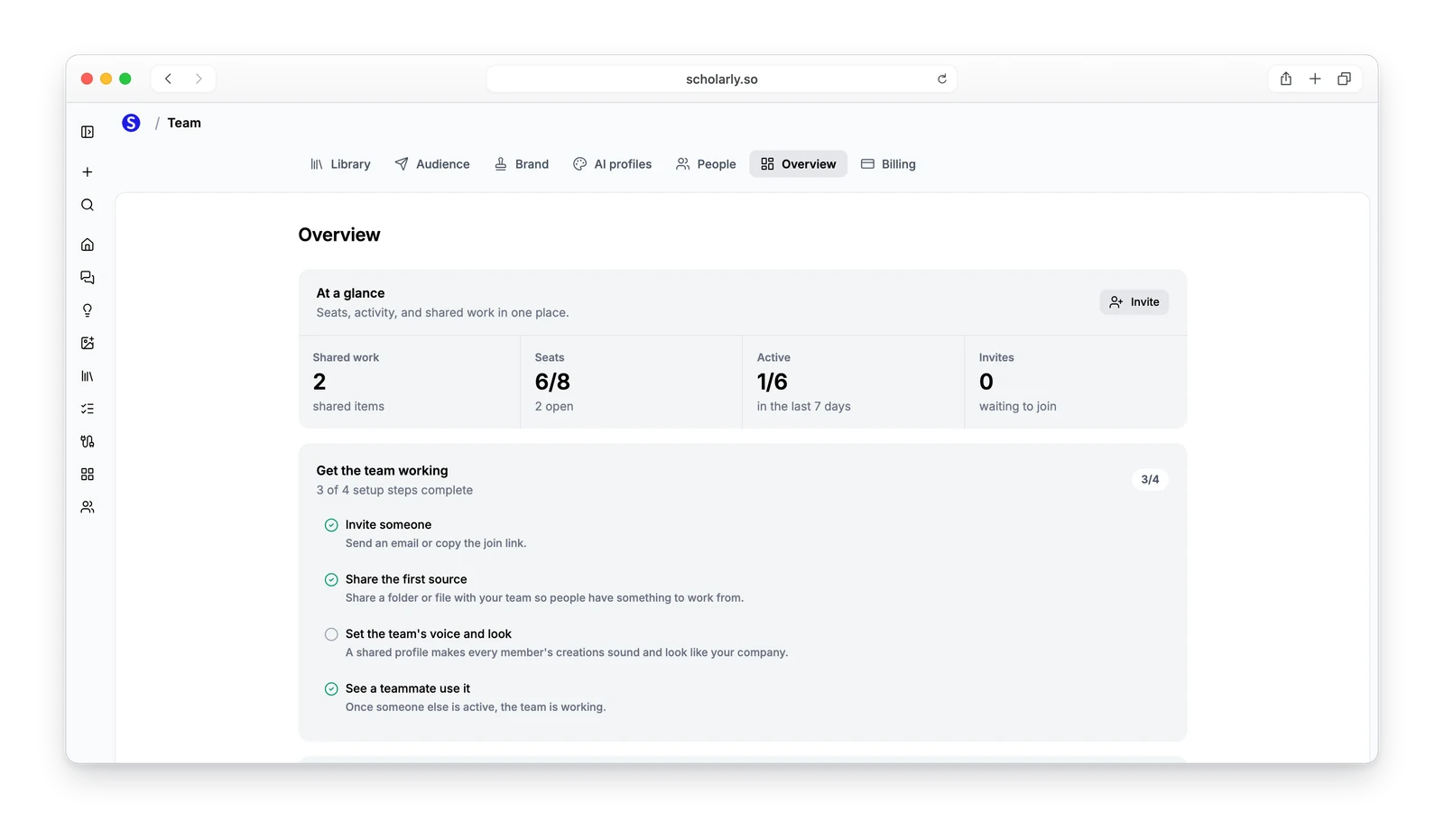
Käyttäjäpaikkojen ostaminen on helppoa. Tässä oppaassa keskitytään siihen, mikä ratkaisee, vakiintuuko tiimin työtilan käyttö: mitä sinne lisätään, ketkä aloittavat ja miten tiedät, että käyttö sujuu.
Oppaassa oletetaan, että olet jo luonut työtilan. Jos et ole, aloita artikkelista Teamsin käytön aloittaminen. Valitset siellä käyttäjäpaikat ja tiimitilauksen ennen tiimin kutsumista.
Viikko 1: Valitse yksi tehtävä koko yrityksen sijaan
Tiimin käyttöönotossa sinua pyydettiin lisäämään lähde, jonka pohjalta luotiin ensimmäinen luonnos. Tämä yhteinen projekti on lähtökohtasi. Viikon 1 tavoitteena on laajentaa se toimivaksi kirjastoksi yhtä toistuvaa tehtävää varten.
Käyttöönotto pysähtyy usein siihen, että ”kaikki voivat käyttää sitä mihin tahansa”. Valitse yksi toistuva tehtävä, jonka tiimisi tekee jo nyt hitaasti tai jonka tekemisessä on parantamisen varaa:
- Perehdytys: tee käsikirjasta, käytäntöjä sisältävistä PDF-tiedostoista ja tallennetusta esittelystä yhteenveto ja tietovisa, jonka uudet työntekijät todella suorittavat.
- Tuote- tai myyntikoulutus: tee julkaisutiedoista ja määrittelydokumenteista lyhyt selittävä video ja yhden sivun tiivistelmä kustakin julkaisusta.
- Koulutusmateriaali: tee asiantuntijan tallennetusta esityksestä tuntisuunnitelma, tehtävämoniste ja muistikortteja.
- Asiakas- tai tutkimustyö: tee raporttipinosta lähdeviitteillä varustettu tutkimusyhteenveto, josta koko tiimi voi kysyä.
Viikko 1: Laajenna yhteistä Kirjastoa
Liian suppea kirjasto on suurin yksittäinen merkki siitä, että käyttöönotto voi epäonnistua. Lisää sinne oikeaa materiaalia ennen kuin kutsut lisää ihmisiä:
- Käytä tiimin käyttöönotossa luotua projektia tai luo uusi valitsemaasi tehtävää varten.
- Lisää lähdedokumentit, tallenteet ja diaesitykset, joita ihmiset todella käyttävät, sekä vältä korvaamasta niitä yhteenvedoilla.
- Avaa kansion Jaa-valikko ja valitse Kaikki tiimissä [team name].
Jaa lähteet, älä pelkkiä tuotoksia. Kaksitoista ihmistä voi tehdä jaetusta PDF-tiedostosta kaksitoista erilaista tuotosta, mutta jaettua yhteenvetoa voi vain lukea.
Tee tehtävä itse alusta loppuun ennen laajempaa kutsukierrosta. Saat aikaan ensimmäisen todella hyödyllisen tuotoksen ja huomaat, mitä Kirjastosta vielä puuttuu.
Katso Jakaminen tiimillesi.
Viikko 2: Kutsu oikeat ihmiset ensin
Kutsu ne kaksi tai kolme henkilöä, jotka luovat materiaalia valittua tehtävää varten. Koko osastoa ei tarvitse kutsua. Henkilöt, joiden tarvitsee vain katsoa luento, saavat sen sähköpostitse kohdasta Jaa → Yleisö eivätkä tarvitse käyttäjäpaikkaa. Anna vähintään yhdelle kutsutuista Admin-rooli, jotta muutkin voivat lisätä käyttäjäpaikkoja ja korjata käyttöoikeuksia.
Lähetä kutsut kohdasta Tiimi → Ihmiset tai luo liittymislinkki ja jaa se tiimisi chatissa. Myös liittymispyynnöt tulevat Ihmiset-kohtaan, jossa voit hyväksyä tai hylätä ne.
Kutsusähköposteissa näkyy linkkejä viimeksi jaettuihin töihin, joten Kirjaston täyttäminen ennen kutsumista tekee kutsusta hyödyllisemmän. Ohjaa kaikki yhteisen materiaalin pariin ja anna yksi konkreettinen kokeiltava tehtävä. Esimerkiksi ”tee itsellesi tietovisa perehdytysprojektista” toimii paremmin kuin ”kokeile työkalua”.
Viikko 2: Määritä yhteiset pelisäännöt
Kaksi ylläpitäjän asetusta kannattaa päättää varhain kohdassa Tiimi → Laskutus → Tilaukset ja AI-mallit:
- Mallien käyttöoikeus: mitkä mallit ja tasot ovat jäsenten käytettävissä.
- Edellytä nollatallennusta: jos organisaatiollasi on tietojenkäsittelykäytäntö, ota tämä käyttöön. Tällöin vain hyväksyttyjä nollatallennusreittejä käyttävät mallit ovat käytettävissä.
Luo sitten profiili kohdassa Tiimi → AI-profiilit. Määritä siihen yhteiset ohjeet, ensisijainen malli ja visuaalinen ilme. Näin kaikkien tiimiläisten diat, dokumentit ja videot ovat yhtenäisiä ilman, että kenenkään tarvitsee kirjoittaa ohjeita uudelleen.
Katso molemmat ohjeet artikkelista Tiimin hallinta. Jos käytäntö tarvitsee hyväksynnän, katso myös Data, tietosuoja ja mallien hallinta Teamsissa.
Viikot 3–4: Arvioi käyttöä rehellisesti
Avaa Tiimi → Yleiskatsaus → Aktiviteetti. Näkymä näyttää oletuksena viimeiset 30 päivää, ja voit vaihtaa sen näyttämään viimeiset 7 päivää. Tarkista yksi asia: luoko useampi kuin yksi henkilö sisältöä?
- Useita aktiivisia jäseniä, tuotoksia syntyy tasaisesti: käyttö sujuu. Lisää seuraava tehtävä ja projekti.
- Aktiviteetti keskittyy sinuun: syynä on lähes aina liian suppea tai tarpeisiin sopimaton Kirjasto. Kysy hiljaisemmilta jäseniltä, mitä he yrittivät tehdä, ja lisää heidän tarvitsemansa lähde.
- Ihmiset luovat sisältöä mutta eivät palaa: tuotos oli kiinnostava, mutta ei riittävän hyödyllinen. Siirry tehtävään, jolla on määräaika.
Kirjasto antaa toisen hyödyllisen merkin: kohteissa näkyy katselukertojen määrä. Näet, mitkä lähteet ihmiset todella avasivat ja mitkä jäivät koskematta, vaikka pidit niitä tärkeinä.
Aktiviteettiraportointi on tarkoituksella koottua: se näyttää määriä, ei sisältöjen otsikoita tai kehotteita. Poikkeuksena ovat Jaetut luennot, joissa näkyy, ketkä suorittivat loppuun tiimille jakamasi videoluennon tai podcastin ja miten he vastasivat sen kysymyksiin.
Laajenna sitten käyttöä
Kun ensimmäinen tehtävä sujuu ilman sinua, toista sama: valitse uusi tehtävä, luo uusi tiimin omistama projekti, jotta se säilyy sen luojasta riippumatta, ja kutsu tehtävästä vastaavat henkilöt. Kutsun kautta liittyvät tiimiläiset saapuvat tiimin Kirjastoon, joten varmista, että uuden tehtävän materiaali on jaettu ennen kutsujen lähettämistä.
Käyttäjäpaikkoja voi lisätä milloin tahansa kohdasta Tiimi → Laskutus. Odottavat kutsut varaavat käyttäjäpaikan siihen asti, kunnes ne hyväksytään.
Yleisiä kysymyksiä
Tarvitsevatko ihmiset koulutusta? Eivät. Ohjaa heidät yhden projektin ja yhden tehtävän pariin. Työkalujen käyttö selviää, kun käytettävissä on oikeaa materiaalia.
Entä jos joku maksaa Scholarlysta jo itse? Hänelle jää käyttöön tilauksista kattavampi. Tiimiin liittyminen ei koskaan vaihda kenenkään tilausta alemmalle tasolle.
Näkevätkö ihmiset toistensa yksityiset työt? Eivät. Henkilökohtaiset työt pysyvät yksityisinä, ellei niitä jaeta suoraan tai projektin kautta. Ylläpitäjien käyttöraportit näyttävät määriä, kun taas jaettujen luentojen raportit näyttävät edistymisen ja kysymysten tulokset materiaalista, joka on jo jaettu tiimille.
Voiko tuotokset viedä Scholarlysta? Kyllä. Katso Töiden vieminen.
Entä jos tarvitsemme yli 29 käyttäjäpaikkaa? Se on itsepalvelun enimmäismäärä. Ota meihin yhteyttä Teams-sivun kautta, niin autamme eteenpäin. Samaa kautta voit kysyä myös käyttöönotosta useissa osastoissa sekä laskutuksesta ja ostotilauksista.
Aiheeseen liittyvät artikkelit
- Teamsin käytön aloittaminen: luo työtila ja kutsu ihmisiä.
- Jakaminen tiimillesi: kokoa yhteinen Kirjasto.
- Tiimin Kirjasto ja Projektit: luonteva kokonaisuus jokaiselle uudelle tehtävälle.
- Tiimin hallinta: roolit, mallien käyttöoikeudet, profiilit ja aktiviteetti.
- Scholarly Teams: tilaukset, hinnat ja käyttäjäpaikkojen sisältö.