Teamsin käytön aloittaminen
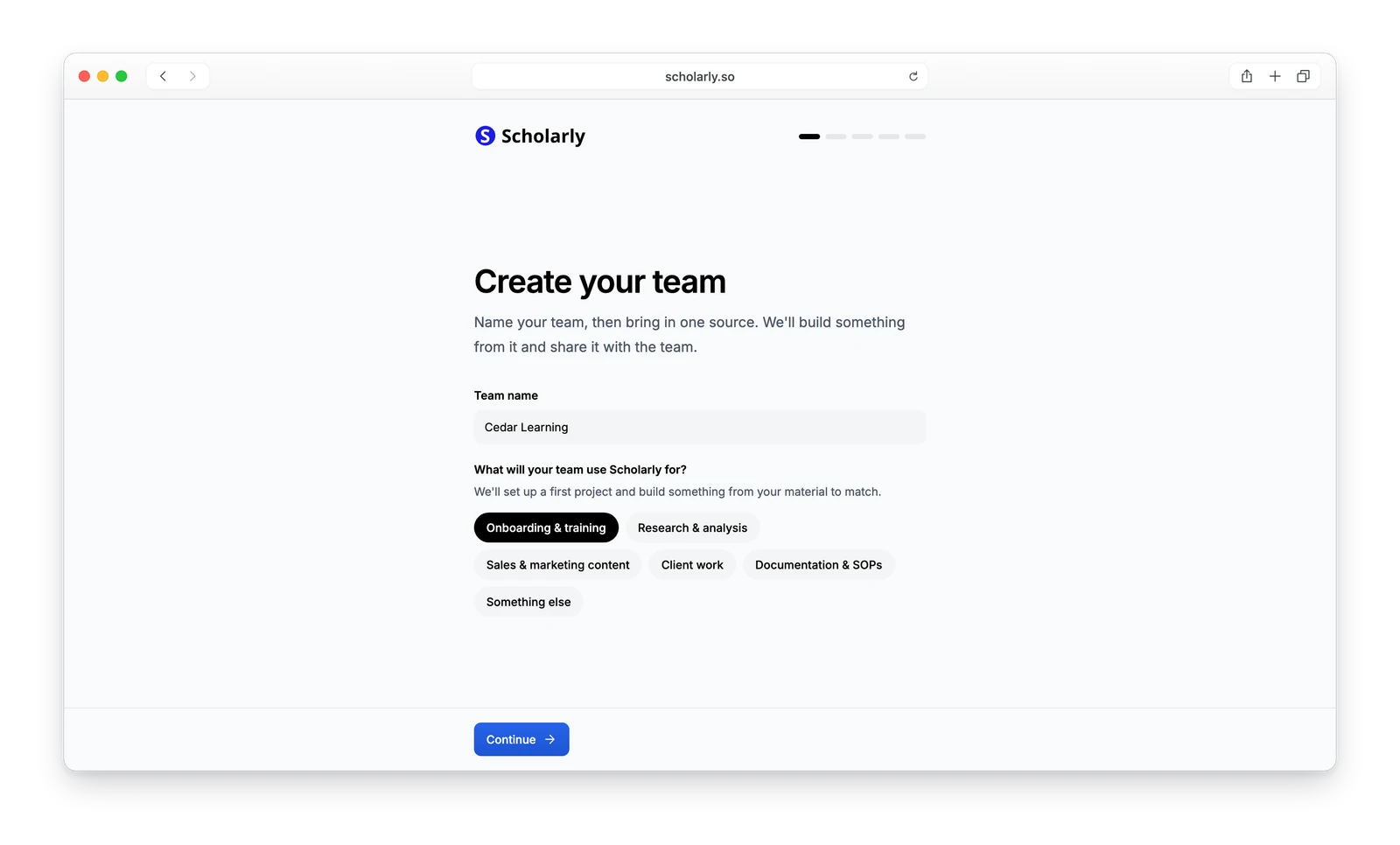
Tiimin perustaminen vie muutaman minuutin eikä vaadi myyntipuhelua. Käyttöönotossa nimeät tiimin, lisäät ensimmäisen lähteen, kutsut tiimiläiset sekä valitset käyttöpaikat ja tilauksen. Voit palata mihin tahansa vaiheeseen aloittamatta alusta.
Pikaohje
- Perusta tiimi ja nimeä se.
- Lisää yksi lähde. Scholarly luo sen pohjalta ensimmäisen koulutusmateriaalin.
- Kutsu tiimiläiset sähköpostitse.
- Valitse käyttöpaikat ja tilaus ja maksa tilaus. Tiimiläiset voivat liittyä, kun tilaus on aktiivinen.
Teamsilla ei ole ilmaista kokeilujaksoa: maksuttomassa työtilassa on vain oma käyttöpaikkasi henkilökohtaisella tilauksellasi. Alla käydään läpi jokainen vaihe.
Jos kuulut jo toiseen tiimiin tai sinulla on keskeneräinen maksu, viimeistele tai peruuta se ennen uuden Teams-tilauksen maksamista.
1. Nimeä tiimi
Valitse Perusta tiimi, nimeä työtila ja kerro, mitä tiimisi tekee. Vastaus määrittää, mitä Scholarly luo sinulle seuraavassa vaiheessa.
2. Lisää ensimmäinen lähde
Yksi tiedosto, linkki tai Kirjaston kohde riittää. Tämä vaihe tekee muusta käyttöönotosta hyödyllistä.
Scholarly tekee yhden lähteen pohjalta seuraavaa:
- luo tiimin omistaman projektin, jossa on yhteiset ohjeet ja joka kuuluu sinulle sijaan tiimille;
- jakaa lähteen tiimille, jotta se on Kirjastossa jo ennen muiden saapumista;
- luo ensimmäisen materiaalin tiimin ilmoittaman työn mukaan, esimerkiksi SOP-ohjeen perehdytystä ja dokumentointia varten, raportin tutkimusta ja markkinointia varten tai tapaustutkimuksen asiakastyötä varten.
Materiaalin luominen jatkuu taustalla, kun siirryt kutsuihin. Valmis materiaali jaetaan tiimille. Sinun ei tarvitse odottaa sen valmistumista.
3. Kutsu tiimiläiset
Ennen tiimitilauksen valintaa työtilassa on yksi käyttöpaikka, omasi. Syötä sähköpostiosoitteet ja valitse kullekin henkilöille rooliksi Jäsen tai Ylläpitäjä. Kutsut odottavat, ja ne lähetetään heti, kun olet valinnut käyttöpaikat ja maksanut tilauksen. Kun tiimitilaus on aktiivinen, voit myös kopioida liittymislinkin ja jakaa sen omassa viestintätyökalussasi. Odottavat kutsut varaavat käyttöpaikan, kunnes ne hyväksytään, peruutetaan tai ne vanhenevat.
Kutsuvaiheessa näet, mitä tiimiläiset näkevät saapuessaan. Jos Kirjasto on vielä tyhjä, voit ensin jakaa sinne sisältöä. Kutsusähköposteissa on linkit viimeksi jaettuihin töihin, joten lähteen lisääminen ennen kutsumista tekee kutsusta hyödyllisemmän.
Kunnes ostat tiimitilauksen, käytössäsi olevat tekoälymallit ja käyttörajat määräytyvät henkilökohtaisen tilauksesi mukaan. Päivittämällä tiimitilauksen saat käyttöpaikat tiimiläisille sekä saman Premium- tai Laureate-käyttöoikeuden jokaiselle käyttöpaikalle.
Käyttöpaikat on tarkoitettu sisältöä luoville henkilöille. Pelkästään katsoville ei tarvita kutsua eikä käyttöpaikkaa: lähetä heille luento kohdasta Jaa → Yleisö, niin he voivat avata sen ilman tiliä. Katso Luennon lähettäminen henkilöille, joilla ei ole käyttöpaikkaa.
Katso artikkelista Tiimiin liittyminen, mitä tiimiläisesi näkevät.
4. Valitse käyttöpaikat
Valitse haluamasi käyttöpaikkojen määrä. Maksettuja käyttöpaikkoja on oltava riittävästi aktiivisille jäsenille ja odottaville kutsuille. Voit muuttaa määrää myöhemmin kohdassa Tiimi → Laskutus.
5. Valitse tilaus
Valitse Premium for Teams tai Laureate for Teams ja kuukausi- tai vuosilaskutus. Tarkista käyttöpaikkakohtainen kokonaishinta kassalla:
| Tilaus | Kuukausittain | Vuosittain |
|---|---|---|
| Premium for Teams | $35 per käyttöpaikka kuukaudessa | $336 per käyttöpaikka vuodessa, noin $28 per käyttöpaikka kuukaudessa |
| Laureate for Teams | $110 per käyttöpaikka kuukaudessa | $1,056 per käyttöpaikka vuodessa, noin $88 per käyttöpaikka kuukaudessa |
Vuosilaskutuksella säästät 20 %. Teams on saatavilla itsepalveluna 1–29 käyttöpaikalle. Jos tarvitset enemmän käyttöpaikkoja tai haluat maksaa laskulla tai ostotilauksella, ota yhteyttä Teams-sivun kautta.
Etkö ole vielä valmis? Voit ohittaa maksun toistaiseksi ja päivittää tiimitilauksen myöhemmin kohdassa Tiimi → Laskutus. Siihen asti työtilassa on vain oma käyttöpaikkasi.
Maksu päivittää nykyisen työtilan: sisältö, henkilöt ja projektit säilyvät samoina. Päivitys ei muuta tilisi henkilökohtaista tilausta, ja yksityinen sisältösi pysyy omassasi. Jos keskeytät maksamisen, työtila pysyy ennallaan.
Mitä kukin maksettu käyttöpaikka sisältää
Jokainen käyttöpaikka saa täyden tilauksen:
- Premium for Teams: 15 AI-luontikrediittiä viikossa, rajaton Auto-chat, viikoittainen premium-chatin käyttökiintiö, 20 enintään 10 tunnin kokousta viikossa, enintään 300 MB:n lataukset palveluun, 1 000-sivuiset PDF-tiedostot sekä muokattavat Word-, PowerPoint- ja Google-vientitiedostot.
- Laureate for Teams: 80 AI-luontikrediittiä viikossa, rajaton Auto-chat, 4× Premium-tilauksen premium-chatin käyttökiintiö, 100 kokousta viikossa, enintään 1 GB:n lataukset palveluun, 3 000-sivuiset PDF-tiedostot, etusija luonnissa ja nimeltä valittavat Frontier-mallit.
AI-luontikrediiteillä, kokouksilla ja premium-chatin käytöllä on kullakin oma kiintiönsä, ja ne nollautuvat maanantaisin klo 00:00 UTC. Jokainen käyttää omaa kiintiötään, eikä tiimillä ole yhteistä saldoa. Jäsenet näkevät luontien ja kokousten käytön kohdassa Asetukset → Tilaus ja käyttö sekä premium-chatin käytön chatin mallivalikossa. Best- ja premium-chatmallit kuluttavat tätä kiintiötä. Auto on edelleen rajaton.
Kun jonkun kiintiö loppuu kesken viikon
Jos käyttöpaikan viikoittaiset AI-luontikrediitit loppuvat, ne palautuvat maanantaina klo 00:00 UTC. Premium for Teams sisältää 15 krediittiä viikossa käyttöpaikkaa kohti ja Laureate for Teams 80, joten Laureate for Teams sopii tiimille, jonka krediitit loppuvat säännöllisesti. Omistajan tai ylläpitäjän aiemmin jäsenelle ostamat krediitit pysyvät jäsenellä, ja ne käytetään viikoittaisen kiintiön jälkeen. Jos premium-chatin käyttökiintiö loppuu, keskustelu jatkuu Auto-mallilla viikoittaiseen nollaukseen asti.
Rakenna yhteinen Kirjasto
Tämä vaihe ratkaisee, jääkö tiimin työtila käyttöön. Lataa palveluun materiaalia, jota ryhmäsi todella tarvitsee: perehdytysasiakirjoja, tuotemäärittelyjä, käytäntöjä sisältäviä PDF-tiedostoja, tallennettuja puheluita ja koulutuksia sekä raportteja, joihin palataan usein.
Sijoita toisiinsa liittyvät materiaalit kansioon, avaa Jaa ja valitse Kaikki tiimissä [team name]. Jaetut kohteet tulevat tiimin Kirjastoon, jonka tiimiläiset avaavat saapuessaan. Kaikki voivat selata sitä ja luoda sen pohjalta omia lähteisiin perustuvia töitään. Omistajuus säilyy sisällön jakaneella henkilöllä. Tiimin ulkopuolelle jättämäsi sisältö ei tule muiden näkyviin, kun liityt tiimiin.
Hyvä aloitustapa on luoda kansio tai tiimiprojekti kullekin toistuvalle tarpeelle, esimerkiksi perehdytykselle, tuotteelle, käytännöille ja asiakaspuheluille.
Seuraa käyttöönottoa
Avaa Tiimi → Yleiskatsaus → Toiminta. Näkymä näyttää oletuksena viimeiset 30 päivää, ja voit vaihtaa ajanjaksoksi viimeiset 7 päivää.
Ensimmäisenä näkyvät valmiit tuotokset tyypeittäin, sitten aktiiviset jäsenet, tekoälyluonnit, chat-viestit ja opiskeluistunnot. Voit myös avata jäsenkohtaisen erittelyn. Nämä tiedot kertovat käyttöönotosta, eivät menoista. Tiimillä ei ole yhteistä kulutettavaa saldoa. Kukin jäsen näkee omat rajansa kohdassa Asetukset → Tilaus ja käyttö.
Jaettujen videoiden ja podcastien henkilökohtaisen edistymisen, suorittamisen ja kysymyspisteet voi tarkistaa kohdasta Jaetut luennot. Omistajat ja ylläpitäjät voivat myös viedä tiedot CSV-tiedostoon. Sähköpostitse ilman käyttöpaikkaa oleville henkilöille lähetettyjen luentojen tiedot näkyvät kohdassa Tiimi → Yleisö. Näkymät kertovat toistosta ja vastauksista, eivät todistetusta suorittamisesta.
Jos toiminta keskittyy yhteen tai kahteen henkilöön, tarkista, sisältääkö Kirjasto muiden tarvitseman materiaalin, ja kysy, mikä on estänyt heitä käyttämästä palvelua. Katso Scholarlyn käyttöönotto tiimissä.
Aiheeseen liittyvää
Näin näet, kuka on katsonut luennon loppuun: ketkä avasivat ja katsoivat loppuun tiimille jaetut luennot sekä saivat niistä pisteitä.
Scholarly Teams: tilaukset, hinnat, käyttöpaikat ja roolit.
Tiimin hallinta: kutsut, roolit, mallikäytännöt, laskutus ja toiminta.
Tiimin Kirjasto ja projektit: Kirjasto-välilehti ja tiimin omistamat projektit.
Scholarlyn käyttöönotto tiimissä: käytännöllinen suunnitelma ensimmäiselle kuukaudelle.
Jakaminen tiimin kanssa: yhteisen Kirjaston rakentaminen ja käyttö.
Teamsin data, yksityisyys ja mallien hallinta: vastaukset tietoturva- tai hankinta-arvioinnissa esiin tuleviin kysymyksiin.