Primers passos amb Teams
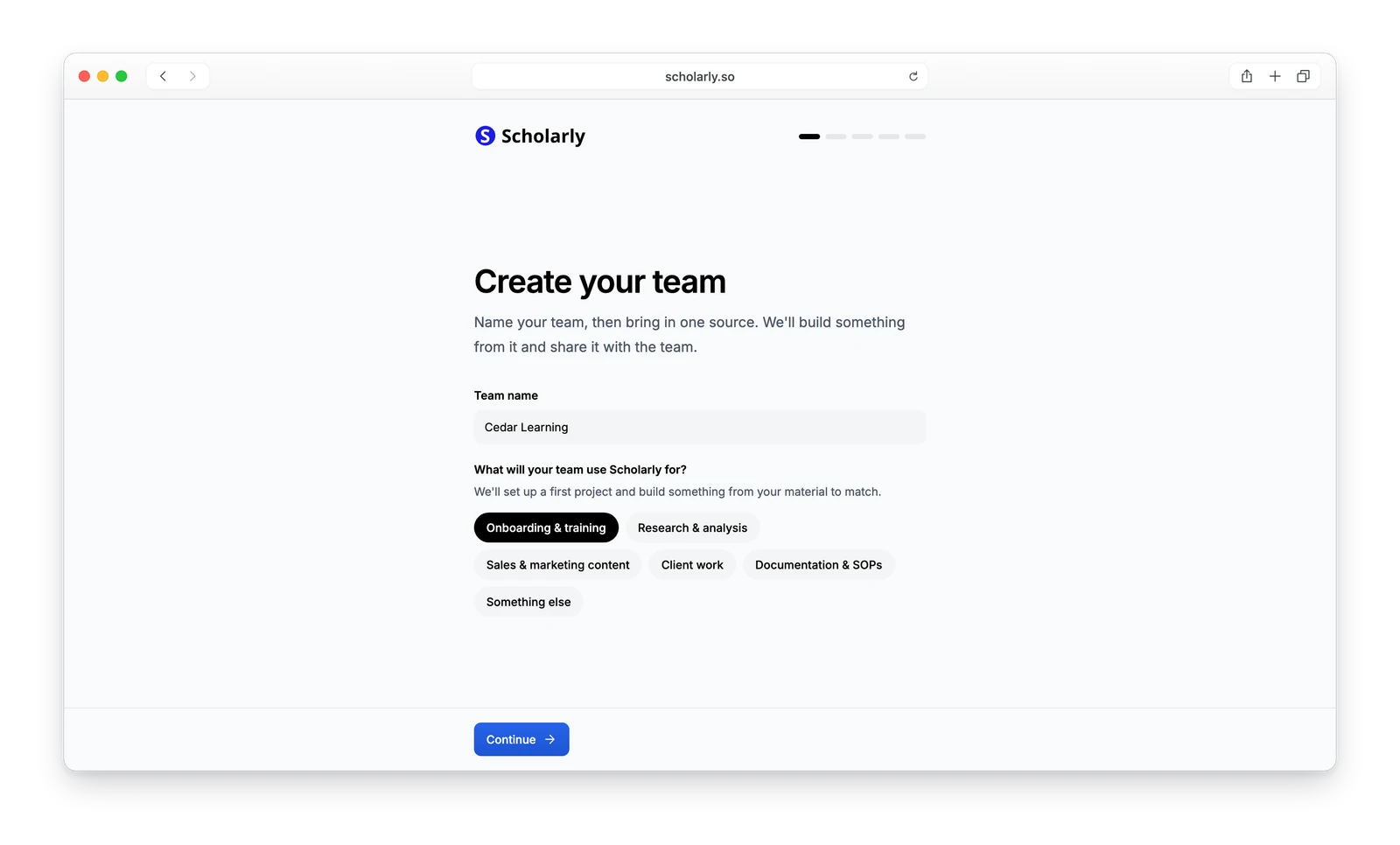
Configurar un equip porta uns minuts i no requereix cap trucada comercial. La configuració et guia per cinc passos en ordre: posar nom a l’equip, afegir la primera font, convidar els companys, triar les places i triar un pla. Pots tornar enrere en qualsevol moment sense haver de començar de nou.
La versió ràpida
- Configura un equip i posa-li un nom.
- Afegeix una font. Scholarly en crea un primer recurs de formació.
- Convida els companys per correu electrònic.
- Tria les places i un pla i completa el pagament. Els companys es poden unir a l’equip quan el pla estigui actiu.
Teams no té període de prova gratuït: un espai de treball sense pagar només inclou la teva plaça amb el teu pla personal. A continuació trobaràs els detalls de cada pas.
Si ja pertanys a un altre equip o tens un pagament en curs, completa’l o cancel·la’l abans d’iniciar un nou pagament de Teams.
1. Posa nom al teu equip
Tria Configura un equip, posa nom a l’espai de treball i indica a què es dedica el teu equip. Aquesta resposta és important: determina què crearà Scholarly per a tu en el pas següent.
2. Afegeix la primera font
N’hi ha prou amb un fitxer, un enllaç o un element de la teva Biblioteca. Aquest pas és el que dona sentit a la resta de la configuració.
A partir d’aquesta única font, Scholarly:
- crea un projecte propietat de l’equip amb instruccions compartides, de manera que pertany a l’equip i no a tu;
- comparteix la font amb l’equip, perquè sigui a la Biblioteca abans que hi arribi ningú;
- crea un primer recurs adaptat a la feina que ha indicat l’equip: un SOP per a la incorporació i la documentació, un informe per a la recerca i el màrqueting o un cas pràctic per al treball amb clients.
L’esborrany es continua creant en segon pla mentre passes a les invitacions, i es comparteix amb l’equip quan està llest. No cal que t’esperis.
3. Convida els companys
Abans de triar un pla d’equip, l’espai de treball té una plaça, la teva. Introdueix les adreces de correu electrònic i tria Membre o Administrador per a cada persona. Les invitacions queden pendents i s’envien tan bon punt tries les places i completes el pagament. Quan el pla d’equip està actiu, també pots copiar un enllaç per unir-s’hi i compartir-lo a la teva eina de xat. Les invitacions pendents reserven una plaça fins que s’accepten, es revocen o caduquen.
El pas d’invitació et mostra què veuran els companys quan arribin i t’ofereix compartir alguna cosa primer si la Biblioteca encara és buida. Els correus d’invitació inclouen enllaços als treballs compartits més recentment; per això, afegir una font abans de convidar els companys fa que la invitació sigui més útil.
Fins que no compris un pla d’equip, els models d’IA i els límits són els del teu pla personal. Millora el pla d’equip per obtenir més prestacions: places per als companys i el mateix accés Premium o Laureate a cada plaça.
Les places són per a les persones que creen contingut. Les persones que només necessiten veure’l no necessiten cap invitació ni cap plaça: envia’ls una lliçó des de Comparteix → Audiència i la podran obrir sense tenir cap compte. Consulta Com enviar una lliçó a persones sense plaça.
Consulta Com unir-se a un equip per saber què veuran els teus companys.
4. Tria les places
Indica quantes places vols. El nombre de places de pagament ha de cobrir els membres actius i les invitacions pendents. Més endavant podràs canviar les places des d’Equip → Facturació.
5. Tria un pla
Tria Premium for Teams o Laureate for Teams, selecciona la facturació mensual o anual i revisa l’import total per plaça abans de pagar:
| Pla | Mensual | Anual |
|---|---|---|
| Premium for Teams | $35 per plaça cada mes | $336 per plaça cada any, uns $28 per plaça al mes |
| Laureate for Teams | $110 per plaça cada mes | $1,056 per plaça cada any, uns $88 per plaça al mes |
La facturació anual estalvia un 20%. Teams es pot contractar directament per a 1–29 places. Per a més places, o si necessites factures i ordres de compra, contacta amb nosaltres des de la pàgina de Teams.
Encara no ho tens clar? Pots ometre el pagament ara i millorar el pla d’equip des d’Equip → Facturació quan estiguis a punt. Fins aleshores, l’espai de treball només tindrà la teva plaça.
El pagament millora l’espai de treball existent: conserva el mateix contingut, les mateixes persones i els mateixos projectes. No canvia el pla personal del teu compte i el teu contingut privat continua sent teu. Si abandones el pagament abans d’acabar-lo, l’espai de treball es manté tal com estava.
Què inclou cada plaça de pagament
Cada plaça inclou el pla complet, sense retallades per al treball en equip:
- Premium for Teams: 15 Crèdits de Creació amb IA cada setmana, xat Auto il·limitat, una quota setmanal d’ús del xat premium, 20 reunions per setmana de fins a 10 hores cadascuna, pujades de fins a 300 MB, PDF de 1.000 pàgines i exportacions editables a Word, PowerPoint i Google.
- Laureate for Teams: 80 Crèdits de Creació amb IA cada setmana, xat Auto il·limitat, 4× la quota d’ús del xat premium de Premium, 100 reunions per setmana, pujades de fins a 1 GB, PDF de 3.000 pàgines, generació prioritària i accés als models Frontier indicats pel seu nom.
Els Crèdits de Creació amb IA, les reunions i l’ús del xat premium tenen cadascun la seva pròpia quota i es reinicien cada dilluns a les 00:00 UTC. Cada persona utilitza la seva pròpia quota; no hi ha cap saldo compartit d’equip. Els membres poden consultar l’ús de creacions i reunions a Configuració → Pla i ús, i l’ús del xat premium al menú de models del xat. Best i els models de xat premium consumeixen aquesta quota; Auto continua sent il·limitat.
Quan algú esgota la quota a mitja setmana
Una plaça que esgota tots els Crèdits de Creació amb IA setmanals els recupera dilluns a les 00:00 UTC. Premium for Teams n’inclou 15 per setmana i plaça, i Laureate for Teams n’inclou 80. Per això, Laureate for Teams és adequat per a un equip que els esgota sovint. Els crèdits que un propietari o administrador hagi comprat abans per a un membre continuen pertanyent a aquell membre i es consumeixen després de la quota setmanal. Si s’esgota la quota d’ús del xat premium, el xat continua amb Auto fins al reinici setmanal.
Amplia la Biblioteca compartida
Aquest és el pas que determina si l’espai de treball de l’equip s’acaba fent servir. Puja el material que el teu grup consulta realment: documents d’incorporació, especificacions de producte, PDF de polítiques, enregistraments de trucades i sessions de formació, i els informes que la gent consulta una vegada i una altra.
Posa el material relacionat en una carpeta, obre Comparteix i tria Tothom a [nom de l’equip]. Els elements compartits apareixen a la Biblioteca de l’equip, que és el que obren els companys quan arriben. Tothom pot consultar-la i crear els seus propis treballs basats en aquest material, mentre que la propietat continua sent de la persona que l’ha compartit. Unir-te a un equip no exposa res del que mantens fora de l’equip.
Una bona manera de començar és crear una carpeta o un projecte d’equip per a cada necessitat recurrent, com ara Incorporació, Producte, Polítiques o Trucades amb clients, en lloc de crear-ne un per persona.
Fes seguiment de l’adopció
Obre Equip → Visió general → Activitat. Per defecte, mostra els darrers 30 dies, però pots canviar a la vista dels darrers 7.
Primer mostra les creacions completades desglossades per tipus i, després, els membres actius, les generacions d’IA, els missatges de xat i les sessions d’estudi. També pots desplegar un desglossament per membre. Són indicadors d’adopció, no un registre de despesa; no hi ha cap saldo compartit que es pugui esgotar. Cada membre pot consultar els seus límits a Configuració → Pla i ús.
Per als vídeos i pòdcasts compartits, els propietaris i administradors també poden obrir Lliçons compartides per consultar el progrés, la finalització i les puntuacions de les preguntes de cada persona, i exportar les dades en CSV. Les lliçons que envies per correu electrònic a persones sense plaça es mostren a Equip → Audiència. Aquests informes recullen les reproduccions i les respostes, però no certifiquen la finalització.
Si l’activitat es concentra en una o dues persones, comprova si la Biblioteca conté el material que necessiten les altres i pregunta’ls què els ha impedit participar. Consulta Com implementar Scholarly al teu equip.
Articles relacionats
Com saber qui ha acabat una lliçó: qui ha obert i acabat les lliçons compartides amb l’equip i quines puntuacions ha obtingut.
Scholarly Teams: plans, preus, places i rols.
Gestió del teu equip: invitacions, rols, política de models, facturació i Activitat.
La Biblioteca i els projectes del teu equip: la pestanya Biblioteca i els projectes propietat de l’equip.
Com implementar Scholarly al teu equip: un pla pràctic per al primer mes.
Com compartir amb el teu equip: crea i utilitza una Biblioteca compartida.
Dades, privadesa i controls de models a Teams: les respostes que es demanen en una revisió de seguretat o de compres.