Kaip pradėti naudotis Teams
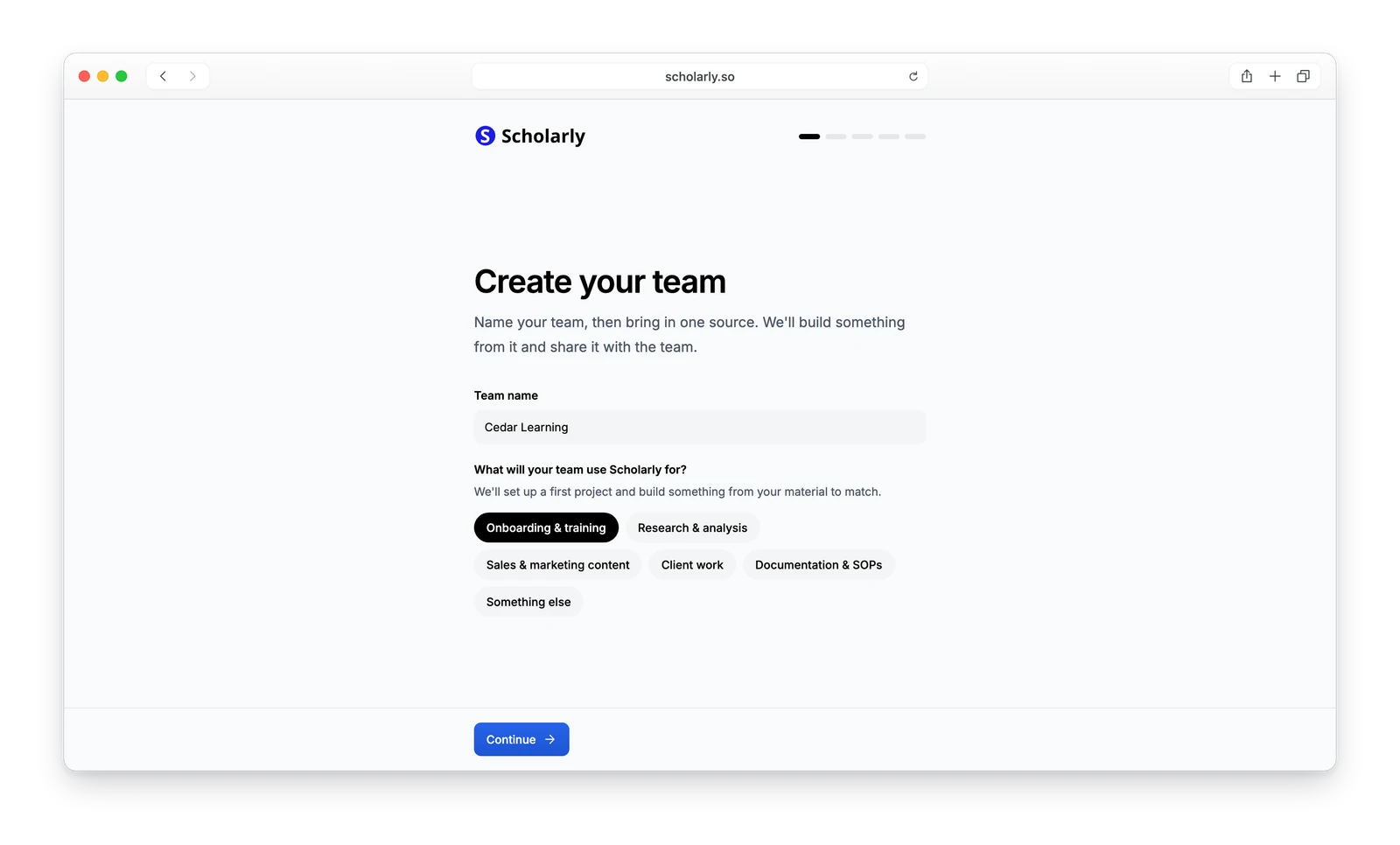
Komandos sukūrimas trunka kelias minutes, o pokalbio su pardavimų komanda nereikia. Sąranka nuosekliai padės pavadinti komandą, pridėti pirmąjį šaltinį, pakviesti narius, pasirinkti vietų skaičių ir planą. Į bet kurį žingsnį galite grįžti nepradėdami iš naujo.
Trumpai
- Pasirinkite Sukurti komandą ir ją pavadinkite.
- Pridėkite vieną šaltinį. Scholarly pagal jį parengs pirmąjį mokymo turinio juodraštį.
- Pakvieskite komandos narius el. paštu.
- Pasirinkite vietų skaičių ir planą bei apmokėkite. Nariai galės prisijungti, kai planas bus aktyvus.
Teams neturi nemokamo bandomojo laikotarpio: neapmokėtoje darbo erdvėje yra tik jūsų vieta pagal jūsų asmeninį planą. Toliau aprašyti visi žingsniai.
Jei jau priklausote kitai komandai arba jau pradėjote apmokėjimą, prieš pradėdami naują Teams apmokėjimą jį užbaikite arba atšaukite.
1. Pavadinkite komandą
Pasirinkite Sukurti komandą, pavadinkite darbo erdvę ir nurodykite, kuo jūsų komanda užsižvelgia. Šis atsakymas svarbus: pagal jį Scholarly kitame žingsnyje parenka, kokį juodraštį parengti.
2. Pridėkite pirmąjį šaltinį
Pakanka vieno failo, nuorodos arba elemento iš jūsų bibliotekos. Šis žingsnis padeda iš karto gauti naudos iš sąrankos.
Pagal tą vieną šaltinį Scholarly:
- sukuria komandai priklausantį projektą su bendromis instrukcijomis, todėl jis priklauso komandai, o ne jums;
- bendrina šaltinį su komanda, kad jis būtų Bibliotekoje dar prieš prisijungiant kitiems;
- parengia pirmąjį turinio juodraštį pagal nurodytą komandos veiklą: SOP naujų darbuotojų įvedimui ir dokumentacijai, ataskaitą tyrimams ir rinkodarai arba atvejo analizę darbui su klientais.
Kol kviečiate narius, juodraštis toliau rengiamas fone. Kai jis bus parengtas, juo bus pasidalyta su komanda. Laukti nereikia.
3. Pakvieskite komandos narius
Prieš pasirenkant komandos planą, darbo erdvėje yra viena vieta, skirta jums. Įveskite el. pašto adresus ir kiekvienam asmeniui pasirinkite Narys arba Administratorius. Kvietimai bus išsiųsti, kai pasirinksite vietų skaičių ir užbaigsite apmokėjimą. Kai komandos planas bus aktyvus, taip pat galėsite nukopijuoti prisijungimo nuorodą ir įkelti ją į savo pokalbių programą. Laukiantys kvietimai užima vietą, kol yra priimami, atšaukiami arba baigiasi jų galiojimas.
Kvietimo žingsnyje matysite, ką prisijungę išvys komandos nariai. Jei Biblioteka dar tuščia, bus pasiūlyta pirmiausia kuo nors pasidalyti. Kvietimo laiškuose pateikiamos nuorodos į neseniai bendrintą turinį, todėl prieš kviečiant pridėtas šaltinis padeda naujiems nariams iš karto pradėti darbą.
Kol neįsigijote komandos plano, jūsų DI modeliai ir limitai nustatomi pagal jūsų asmeninį planą. Atnaujinkite komandos planą, kad gautumėte daugiau: vietų komandos nariams ir vienodą Premium arba Laureate prieigą kiekvienai vietai.
Vietos skirtos turinį kuriantiems žmonėms. Tiems, kuriems reikia tik žiūrėti, kvietimo ar vietos nereikia: išsiųskite jiems paskaitą pasirinkę Bendrinti → Auditorija, ir jie galės ją atidaryti be paskyros. Žr. Paskaitos siuntimas žmonėms, neturintiems vietos.
Apie tai, ką matys jūsų komandos nariai, skaitykite Prisijungimas prie komandos.
4. Pasirinkite vietų skaičių
Nustatykite, kiek vietų norite. Mokamų vietų turi pakakti aktyviems nariams ir laukiantiems kvietimams. Vėliau vietų skaičių galėsite pakeisti pasirinkę Komanda → Atsiskaitymas.
5. Pasirinkite planą
Pasirinkite Premium for Teams arba Laureate for Teams, mėnesinį arba metinį atsiskaitymą ir prieš apmokėdami peržiūrėkite bendrą vietų kainą:
| Planas | Mėnesinis | Metinis |
|---|---|---|
| Premium for Teams | $35 už vietą per mėnesį | $336 už vietą per metus, apie $28 už vietą per mėnesį |
| Laureate for Teams | $110 už vietą per mėnesį | $1,056 už vietą per metus, apie $88 už vietą per mėnesį |
Pasirinkę metinį atsiskaitymą sutaupysite 20 %. Teams savitarnos būdu galima įsigyti 1–29 vietas. Jei reikia daugiau vietų, sąskaitos faktūros ar pirkimo užsakymo, susisiekite su mumis per Teams puslapį.
Dar nepasirengę? Kol kas praleiskite apmokėjimą ir atnaujinkite komandos planą pasirinkę Komanda → Atsiskaitymas, kai būsite pasirengę. Iki tol darbo erdvėje bus tik jūsų vieta.
Apmokėjus atnaujinama esama darbo erdvė: išlieka tas pats turinys, žmonės ir projektai. Jūsų paskyros asmeninis planas nesikeičia, o privatus turinys lieka jūsų. Jei apmokėjimo neužbaigsite, darbo erdvė liks tokia pati.
Ką gauna kiekviena mokama vieta
Kiekvienai vietai suteikiamas visas planas:
- Premium for Teams: 15 DI kūrimo kreditų per savaitę, neribotas pokalbių naudojant Auto skaičius, savaitinis Premium pokalbių naudojimo limitas, 20 susitikimų per savaitę, kurių kiekvienas gali trukti iki 10 valandų, iki 300 MB įkeliami failai, 1 000 puslapių PDF failai, redaguojami Word, PowerPoint ir Google eksportai.
- Laureate for Teams: 80 DI kūrimo kreditų per savaitę, neribotas pokalbių naudojant Auto skaičius, 4 kartus didesnis Premium pokalbių naudojimo limitas nei Premium plane, 100 susitikimų per savaitę, iki 1 GB įkeliami failai, 3 000 puslapių PDF failai, prioritetinis generavimas ir pagal pavadinimą pasirenkami Frontier modeliai.
DI kūrimo kreditai, susitikimai ir Premium pokalbių naudojimas turi atskirus limitus, kurie atnaujinami kiekvieną pirmadienį 00:00 UTC. Kiekvienas naudoja savo limitą, bendro komandos likučio nėra. Nariai gali matyti kūrimo ir susitikimų naudojimą pasirinkę Nustatymai → Planas ir naudojimas, o Premium pokalbių naudojimą matyti pokalbio modelių meniu. Best ir Premium pokalbių modeliai naudoja šį limitą, o Auto naudojimas lieka neribotas.
Kai kam nors limitas baigiasi savaitės viduryje
Išnaudojus visus savaitei skirtus DI kūrimo kreditus, jie vėl suteikiami pirmadienį 00:00 UTC. Premium for Teams kiekvienai vietai suteikia 15 kreditų per savaitę, o Laureate for Teams suteikia 80, todėl Laureate for Teams tinka komandai, kuri reguliariai išnaudoja kreditus. Kreditai, kuriuos savininkas arba administratorius anksčiau nupirko nariui, lieka tam nariui ir naudojami išnaudojus savaitinį limitą. Išnaudojus Premium pokalbių limitą, pokalbius galima tęsti naudojant Auto iki savaitinio limito atnaujinimo.
Papildykite bendrą Biblioteką
Nuo šio žingsnio priklauso, ar komanda naudosis darbo erdve. Įkelkite medžiagą, kurios jūsų grupei iš tiesų reikia: naujų darbuotojų įvedimo dokumentus, produktų specifikacijas, politikos dokumentus PDF formatu, pokalbių ir mokymų įrašus bei ataskaitas, kurias žmonės nuolat skaito.
Susijusią medžiagą sudėkite į aplanką, atidarykite Bendrinti ir pasirinkite Visi komandoje [team name]. Bendrinami elementai pateks į komandos Biblioteką, kurią nariai galės atidaryti prisijungę. Visi galės ją naršyti ir pagal joje esančius šaltinius kurti savo turinį, o nuosavybės teisė liks ja pasidalijusiam asmeniui. Prisijungus prie komandos jūsų už jos ribų laikomas turinys nebus atskleistas.
Pradžiai verta sukurti po vieną aplanką arba komandos projektą kiekvienam pasikartojančiam poreikiui, pavyzdžiui, naujų darbuotojų įvedimui, produktui, politikoms ir pokalbiams su klientais, o ne po aplanką kiekvienam asmeniui.
Stebėkite naudojimą
Atidarykite Komanda → Apžvalga → Veikla. Pagal numatytuosius nustatymus rodoma paskutinių 30 dienų veikla, bet galite pasirinkti paskutines 7.
Pirmiausia rodomi užbaigti kūriniai pagal tipą, tada aktyvūs nariai, DI generavimai, pokalbių pranešimai ir mokymosi sesijos. Išskleidę papildomą informaciją matysite kiekvieno nario duomenis. Tai naudojimo rodikliai, o ne išlaidų apskaita. Bendros piniginės, kurios likutį būtų galima išnaudoti, nėra. Kiekvienas narys savo limitus mato pasirinkęs Nustatymai → Planas ir naudojimas.
Savininkai ir administratoriai taip pat gali atidaryti Bendrinamos paskaitos ir peržiūrėti kiekvieno asmens pažangą, užbaigimą, atsakymų į klausimus įvertinimus bei eksportuoti duomenis į CSV. Paskaitų, kurias el. paštu siunčiate vietos neturintiems žmonėms, duomenys pateikiami pasirinkus Komanda → Auditorija. Šiose ataskaitose rodoma peržiūra ir atsakymai, tačiau jos nepatvirtina, kad paskaita oficialiai baigta.
Jei aktyviai naudojasi tik vienas ar du žmonės, patikrinkite, ar Bibliotekoje yra kitiems reikalingos medžiagos, ir paklauskite, kas jiems trukdo. Žr. Scholarly diegimas komandoje.
Susiję straipsniai
Kaip sužinoti, kas baigė paskaitą: kas atidarė ir baigė komandai bendrintas paskaitas bei kokius įvertinimus gavo.
Scholarly Teams: planai, kainos, vietos ir vaidmenys.
Komandos valdymas: kvietimai, vaidmenys, modelių naudojimo taisyklės, atsiskaitymas ir veikla.
Komandos biblioteka ir projektai: Bibliotekos skirtukas ir komandai priklausantys projektai.
Scholarly diegimas komandoje: praktinis pirmojo mėnesio planas.
Bendrinimas su komanda: kaip kurti ir naudoti bendrą Biblioteką.
Duomenys, privatumas ir modelių valdymas Teams: atsakymai į saugumo ar pirkimų patikros klausimus.