Paskyra, prisijungimas ir slaptažodžio atkūrimas
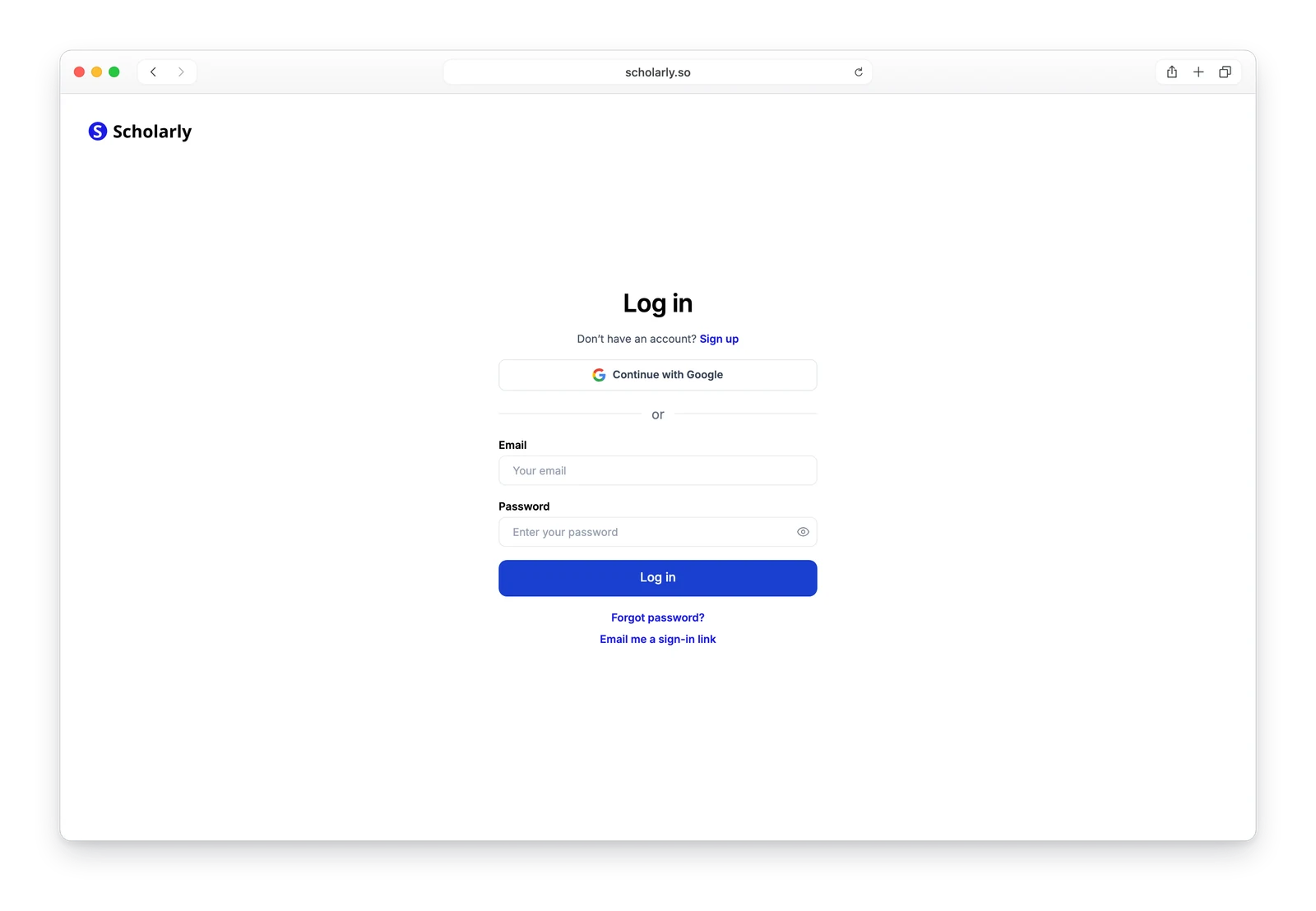
Viskas apie tai, kaip prisijungti prie Scholarly paskyros ir ją tvarkyti prisijungus.
Prisijungimo būdai
Scholarly palaiko tris prisijungimo būdus, visi jie pasiekiami prisijungimo puslapyje:
- Google: spustelėkite Prisijungti per Google ir pasirinkite savo Google paskyrą. Jokio slaptažodžio įsiminti nereikia.
- El. paštas ir slaptažodis: įveskite el. pašto adresą ir slaptažodį, kuriuos naudojote registruodamiesi.
- Prisijungimo nuoroda el. paštu: prisijungimo puslapyje spustelėkite Atsiųsti man prisijungimo nuorodą, įveskite el. pašto adresą ir spustelėkite Siųsti prisijungimo nuorodą. Atidarykite nuorodą iš pašto dėžutės ir būsite prisijungę, slaptažodžio nereikės.
Prisijungimo puslapis įsimena, kaip prisijungėte paskutinį kartą, ir pažymi tą būdą nedideliu ženkleliu Paskutinį kartą naudota, todėl nereikia spėlioti, kurį būdą naudojote.
Kad ir kurį būdą pasirinktumėte, tai ta pati paskyra: jūsų biblioteka, kortelių rinkiniai ir nustatymai susieti su jūsų el. pašto adresu.
Apie prisijungimo nuorodas
Prisijungimo nuorodos yra vienkartinės ir nustoja galioti po 15 minučių. Jei nuoroda nebegalioja arba jau buvo panaudota, tiesiog paprašykite naujos tame pačiame puslapyje.
Pamiršto slaptažodžio atkūrimas
- Prisijungimo puslapyje spustelėkite Pamiršote slaptažodį?
- Įveskite savo el. pašto adresą. Scholarly atsiųs jums tolesnius žingsnius el. paštu.
- Atidarykite laiške esančią nuorodą ir pasirinkite naują slaptažodį (bent 8 simbolių). Atkūrimo nuoroda nustoja galioti po 15 minučių. Jei nespėjote, paprašykite naujos.
Atkūrus slaptažodį, esami seansai atjungiami. Kiekvienas, vis dar prisijungęs kitame įrenginyje, bus atjungtas. Būtent to ir reikia, jei slaptažodį atkuriate todėl, kad kažkas kitas galėjo turėti prieigą. El. paštu siunčiamos prisijungimo nuorodos yra vienkartinės.
Jei paskyrą sukūrėte per Google, atkurti slaptažodžio nereikia, ir puslapis jums tai praneš. Grįžkite į prisijungimo puslapį ir naudokite Prisijungti per Google.
Slaptažodžio keitimas prisijungus
Atidarykite Nustatymai → Mano paskyra ir spustelėkite Keisti slaptažodį. Scholarly atsiųs jums atkūrimo nuorodą el. paštu: atidarykite ją ir nustatykite naują slaptažodį.
Jei paskyra susieta su Google, slaptažodis tvarkomas per jūsų Google paskyrą, todėl Scholarly jo keisti nereikia.
Paskyros duomenų atnaujinimas
Viskas yra skiltyje Nustatymai → Mano paskyra:
- Pageidaujamas vardas: jūsų vardas ir pavardė arba slapyvardis. DI asistentas jį naudoja kreipdamasis į jus.
- Profilio nuotrauka: įkelkite nuotrauką savo paskyrai.
- El. pašto adresas: el. paštas naudojamas prisijungti, jo negalima pakeisti nustatymuose. Jei jį reikia pakeisti, susisiekite su pagalbos komanda per atsiliepimų formą.
- Patvirtinkite el. paštą: patvirtinkite adresą skiltyje Nustatymai → Mano paskyra, taip pat ir paskyrose, kurios prisijungia per Google ar kitą paslaugų teikėją. Patvirtintas adresas būtinas, kad galėtumėte išsiųsti privatų kvietimą el. paštu į tai, kuo dalijatės. Žr. Bendrinimas ir bendradarbiavimas.
Visą nustatymų lango apžvalgą rasite skyriuje Nustatymai.
Įrenginių keitimas
Nieko perkelti nereikia: prisijunkite tuo pačiu būdu bet kuriame įrenginyje ir ten rasite visą savo biblioteką, mokymosi kortelių pažangą ir nustatymus. Scholarly veikia bet kurioje modernioje naršyklėje kompiuteryje, planšetėje ir telefone. Patarimų telefonui rasite skyriuje Scholarly mobiliajame įrenginyje.
Atsijungimas
Spustelėkite savo profilį šoninės juostos apačioje ir pasirinkite Atsijungti.
Norėdami atsijungti visur iš karto, pavyzdžiui, jei prisijungėte bendrinamame kompiuteryje, skiltyje Nustatymai → Mano paskyra naudokite Atsijungti visuose įrenginiuose. Tai užbaigia visus seansus, išskyrus tą, kuriame esate dabar. Kiti įrenginiai praras prieigą per kitą autentifikuotą užklausą. Atsijungus taip pat atnaujinami kiti atidaryti Scholarly skirtukai toje pačioje naršyklėje.
Jūsų prisijungę įrenginiai
Skiltyje Nustatymai → Mano paskyra pateikiami visi prie jūsų paskyros prisijungę įrenginiai, nurodant apytikslę jų vietą ir kada jie paskutinį kartą buvo aktyvūs.
- Atjunkite vieną įrenginį. Pasirinkite įrenginį, kurio neatpažįstate arba nebenaudojate.
- Atjunkite visus kitus įrenginius. Paliekamas tas, kurį naudojate, o kiti atjungiami.
- Laiškai apie naujus prisijungimus. Kai jūsų paskyra prisijungia įrenginyje, kurio anksčiau nematėme, išsiunčiame jums el. laišką. Jei tai buvote ne jūs, vienas paspaudimas laiške atjungia visus įrenginius ir padeda nustatyti naują slaptažodį.
- Nenaudojami įrenginiai atjungiami. Įrenginys, nenaudotas šešis mėnesius, atjungiamas automatiškai.
Jei matote įrenginį, kurio neatpažįstate, atjunkite jį, tada pakeiskite slaptažodį.
Paskyros ištrynimas
Skiltyje Nustatymai → Mano paskyra pasirinkite Ištrinti paskyrą (visam laikui) ir patvirtinkite. Būsite atjungti, o ištrynimas patvirtinamas iš karto. Duomenų šalinimas baigiamas fone po kelių akimirkų.
Kol tai dar vyksta, bandant prisijungti ar vėl užsiregistruoti tuo pačiu el. pašto adresu bus laukiama, kol procesas baigsis, užuot vėl atidarius paskyrą. Ištrynimas yra galutinis ir jo atšaukti negalima.
Jei norite pašalinti tik dalį turinio, geriau ištrinkite atskirus elementus: tai galima atkurti. Žr. Turinio ištrynimas ir atkūrimas.
Susiję straipsniai
- Nustatymai: visas nustatymų vadovas.
- Atsiskaitymas ir prenumeratos: plano valdymas.
- Turinio ištrynimas ir atkūrimas: turinio šalinimas neištrinant paskyros.
- Privatumas, slapukai ir jūsų duomenys: kas saugoma ir ką pašalina ištrynimas.