1 nemokamas kūrinys, pavyzdžiui, vaizdo įrašas, tinklalaidė ar mokymosi kortelės
Vaizdo įrašai ir tinklalaidės iki 2 min
Įkelkite 1 failą, iki 8 MB
Išbandykite pokalbį ir testus pagal savo failą
Įrašymas → transkripcija + apžvalgos vaizdo įrašas
Paskaitų įrašymo įrankis, leidžiantis įrašyti paskaitas ir rengti užrašus
Prasidėjus paskaitai, susitikimui, konsultacijai ar mokymams, paspauskite įrašymo mygtuką ir iš tiesų klausykitės. Sustabdžius įrašymą, Scholarly automatiškai parengia transkripciją su laiko žymomis ir struktūruotus užrašus, o vienu spustelėjimu įrašą paversite įgarsinta apžvalgine vaizdo paskaita, mokymosi kortelėmis arba praktine viktorina. Free apima 1 iki 60 minučių trukmės įrašą.
Turite paskaitos skaidres ar užrašus? Paverskite juos vaizdo paskaita
Free: 1 įrašas, iki 60 min. · Nereikia mokėjimo kortelės · Veikia nešiojamojo kompiuterio ir telefono naršyklėje
Atnaujinta 2026 m. spalį
Naudoja daugiau nei 250 000 besimokančiųjų ir specialistų visame pasaulyje
Ką galite gauti iš vienos paskaitos įrašo
Su kiekvienu įrašu gaunate transkripciją, santrauką ir temų sąrašą. Tam DI kūrimo kreditai nenaudojami. Atlikę dar vieną veiksmą, už DI kūrimo kreditus galite sukurti mokymosi korteles, testus, vaizdo paskaitas ir tinklalaides.
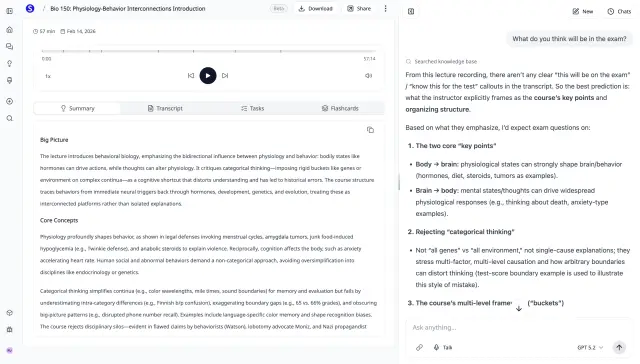
Transkripcija su laiko žymomis
Visos paskaitos tekstas, kuriame galite ieškoti. Kiekviena eilutė turi laiko žymą, todėl galite grįžti ir dar kartą išklausyti norimą ištrauką.
Paskaitų transkribavimasUžrašai ir temos
Struktūruota santrauka ir temos su laiko žymomis, parengtos ta kalba, kuria buvo kalbama.
DI paskaitų užrašaiTranskripcija realiuoju laiku
Kol įrašote, transkripcijos eilutės ekrane pasirodo per kelias sekundes. Paieška transkripcijoje galite naudotis jau per paskaitą.
DI pokalbis apie įrašą
Užduokite klausimą apie paskaitą, ir DI atsakys remdamasis jos transkripcija.
Dar vienas žingsnis už DI kūrimo kreditus
Mokymosi kortelės ir testai
Iš įrašo sukurkite mokymosi kortelių rinkinį arba praktinį testą, pagrįstą tuo, kas buvo pasakyta per paskaitą.
Kodėl pirmieji sąrašo elementai prisimenami gerai?
Jie kartojami daugiausia, todėl patenka į ilgalaikę atmintį.
Įgarsinta vaizdo paskaita
Naudokite įrašą kaip šaltinį apibendrinamajai vaizdo paskaitai su skaidrėmis ir įgarsinimu. Su Free vaizdo įrašai trunka apie 2 minutes, o su mokamais planais galima nustatyti iki 45 minučių tikslinę trukmę.
Iš paskaitos į vaizdo įrašąTinklalaidės epizodas
Paverskite paskaitą vedėjo ir svečio pokalbiu, kurio galėsite klausytis pakeliui į kitą paskaitą. Su Free epizodai trunka apie 2 minutes, o su mokamais planais galima nustatyti iki 60 minučių tikslinę trukmę.
Iš paskaitos į tinklalaidęKaip įrašyti nešiojamojo kompiuterio ar telefono naršyklėje
Nieko diegti nereikia. Paskaitų įrašymo priemonė veikia puslapyje ir garsą fiksuoja per jūsų įrenginio mikrofoną.
1Paspauskite „Įrašyti“
Atidarykite Scholarly nešiojamojo kompiuterio arba telefono naršyklėje ir, kai naršyklė paprašys, leiskite naudoti mikrofoną. Pirmiausia susipažinkite su savo kurso įrašymo taisyklėmis.
2Klausykitės, kol kalba verčiama tekstu
Žmonėms kalbant, transkripcijos eilutės pasirodo per kelias sekundes. Įrašymą galite pristabdyti ir tęsti. Nedidelė įrašymo juosta leidžia įrašyti toliau, kol naršote kituose Scholarly puslapiuose.
3Paspauskite „Baigti“
Transkripcija su laiko žymomis išsaugoma, o santrauka ir temų sąrašas parengiami automatiškai. Tam DI kūrimo kreditai nenaudojami.
Telefone
Įrašykite telefono naršyklėje. Atskiros iOS ar Android programėlės nėra, todėl palikite naršyklės kortelę atvertą, o ekraną įjungtą. Užrakinus telefoną arba perėjus į kitą programėlę, mikrofono veikimas gali nutrūkti. Tokiu atveju Scholarly parodys, kiek maždaug laiko liko neįrašyta. Jei paskaita ilga, įrašykite ją telefono diktofonu ir įkelkite failą.
Tik mikrofonas
Įrašoma tai, ką girdi mikrofonas. Skirtuko ar sistemos garsas nefiksuojamas, prie internetinių susitikimų neprisijungiama.
Reikia interneto ryšio
Įrašant garsas įkeliamas 10 sekundžių dalimis, todėl tiesioginiam įrašymui reikia interneto ryšio.
Arba įkelkite failą
Įkelkite MP3, M4A, WAV, WebM ar OGG garso failą arba MP4 vaizdo įrašą. Jis bus apdorotas taip pat kaip tiesioginis įrašas.
Kiek paskaitų galite įrašyti su kiekvienu planu
Free
- Iš viso 1 įrašas, šis limitas neatsinaujina
- Transkribuojamos pirmosios 60 minučių
- Įkeliami failai iki 8 MB
- Skaitykite ir bendrinkite per Scholarly, be galimybės atsisiųsti garsą
Premium
- 20 įrašų per savaitę
- Iki 10 valandų vienam įrašui
- Įkeliami failai iki 300 MB
- Garso atsisiuntimas
Laureate
- 100 įrašų per savaitę
- Iki 10 valandų vienam įrašui
- Įkeliami failai iki 1 GB
- Garso atsisiuntimas
Savaitiniai limitai atsinaujina pirmadienį 00:00 UTC. Iš įrašo kuriamoms mokymosi kortelėms, testams, mokymosi vadovams, vaizdo paskaitoms ir tinklalaidėms naudojami DI kūrimo kreditai: su Free gaunate 1 kreditą visam laikui, su Premium 15 per savaitę, o su Laureate 80 per savaitę.
Paskaitų įrašymo įrankio DUK
Ar paskaitų įrašymo įrankis nemokamas?
Taip, pradėti galima nemokamai. Free apima iš viso 1 įrašą (šis limitas neatsinaujina), iki 60 minučių transkribavimo ir automatinius užrašus bei tiesiogines transkripcijos eilutes įrašymo metu. Mokėjimo kortelės nereikia. Transkripcijai ir užrašams DI kūrimo kreditai nenaudojami; vienas visam laikui suteikiamas Free DI kūrimo kreditas leidžia įrašą paversti mokymosi kortelėmis, viktorina arba mokymosi vadovu. Premium apima 20 įrašų per savaitę, o Laureate 100, kiekvienas iki 10 valandų trukmės. Garso atsisiuntimas yra mokama funkcija.
Ar tai veikia mano telefone?
Taip, telefono žiniatinklio naršyklėje. Nereikia diegti programėlės, o Scholarly neturi atskiros iOS ar Android programėlės. Atidarykite Scholarly, prisijunkite ir paspauskite „Įrašyti“, tada palikite skirtuką atidarytą ir neleiskite telefonui užmigti: kur palaikoma, Scholarly paprašo naršyklės išlaikyti ekraną įjungtą, tačiau telefonui užmigus ar perjungus programėles naršyklė gali pristabdyti mikrofoną. Jei telefono naršyklė negali įrašyti puslapyje, naudokite telefone integruotą diktofoną ir įkelkite failą (iki 8 MB su Free, 300 MB su Premium).
Kiek laiko galiu įrašyti paskaitą?
Naudojant Free planą, kiekvienas įrašymas sustabdomas po 60 minučių, o iš viso suteikiamas 1 įrašas. Premium (20 įrašų per savaitę) ir Laureate (100 įrašų per savaitę) leidžia įrašyti iki 10 valandų viename įraše, todėl 2 ar 3 valandų seminarai ir ilgi praktiniai užsiėmimai telpa į vieną įrašą. Jei įkeliate failą, ilgesnį nei jūsų limitas, visas garsas išsaugomas, tačiau transkribuojamos tik pirmosios 60 minučių (Free) arba 10 valandų (mokamuose planuose). Ilgesnių įrašų apdorojimas sustabdžius įrašymą užtrunka šiek tiek ilgiau.
Ar galiu įkelti jau turimą garso įrašą?
Taip. Įkelkite MP3, M4A, WAV, WebM ar OGG garso failą arba MP4 vaizdo įrašą ir Scholarly jį apdoros kaip tiesioginį įrašą: parengs transkripciją ir užrašus, o tada galėsite kurti norimą mokymosi medžiagą. Įkeliami failai gali būti iki 8 MB su Free, 300 MB su Premium ir 1 000 MB su Laureate, o kiekvienas įkėlimas skaičiuojamas kaip vienas įrašas. Tai tinka ir mokymosi grupių susitikimams, seminarams, interviu bei susitikimams.
Kaip greitai parengiama transkripcija ir santrauka?
Paprastai per kelias minutes nuo įrašymo sustabdymo. Įrašant rodomos tiesioginės transkripcijos eilutės, o struktūruoti užrašai parengiami automatiškai vos tik baigiama visa transkripcija. Labai ilgų įrašų apdorojimas trunka šiek tiek ilgiau.
Ar įrašymo įrankis automatiškai kuria mokymosi korteles ir viktoriną?
Ne: transkripcija ir užrašai atsiranda savaime sustabdžius įrašymą, o mokymosi kortelėms arba viktorinai sukurti reikia dar vieno veiksmo įrašo puslapyje, nes tam naudojami DI kūrimo kreditai. Su Free vieno visam laikui suteikiamo kredito pakanka vienam iš šių kūrinių, o viktorinoje galima pateikti iki 5 atsakymų.
Ar galima įrašyti paskaitą per Zoom, Google Meet ar Teams?
Įrašoma tai, ką girdi jūsų mikrofonas. Įrašymo priemonė neprisijungia prie skambučio kaip robotas ir nefiksuoja skirtuko ar sistemos garso, todėl tiesiogiai įrašant paskaitos garsas turi sklisti per garsiakalbius. Jei jūsų kurse paskelbiamas paskaitos įrašas, įkelkite tą failą: garsas bus švaresnis.
Ar galiu įrašyti paskaitą be interneto ryšio?
Tiesioginiam įrašymui reikia interneto ryšio, nes įrašant garsas įkeliamas 10 sekundžių dalimis. Jei ryšio nėra, įrašykite savo įrenginio diktofonu ir įkelkite failą vėl prisijungę prie interneto. Jis bus apdorotas taip pat kaip tiesioginis įrašas.
Ką daryti, jei patalpoje aidi arba dėstytojas yra toli?
Atstumas ir aidas labiausiai mažina transkribavimo tikslumą. Sėskite arčiau priekio arba padėkite įrenginį arčiau kalbėtojo. Transkripcija turi laiko žymas, todėl bet kurią neaiškią ištrauką per kelias sekundes galite palyginti su originaliu garso įrašu.
Ar paskaitoms reikia atskiro diktofono?
Daugumai paskaitų nereikia. Jei sėdite netoli kalbėtojo, pakanka nešiojamojo kompiuterio ar telefono naršyklės ir įrenginio integruoto mikrofono. Atskiras diktofonas gali praversti didelėje auditorijoje arba kai negalite išlaikyti telefono budraus. Vėliau jo įrašą galite įkelti kaip MP3, M4A, WAV, WebM ar OGG garso failą arba MP4 vaizdo įrašą.
Ar transkribuojama mano kalba?
Scholarly automatiškai atpažįsta kalbą, todėl prieš įrašant jos pasirinkti nereikia. Santrauka, temos ir pavadinimas parengiami ta pačia kalba, užuot juos išvertus į anglų kalbą. Mokymosi korteles, testus ir kitą mokymosi medžiagą iš įrašo galite kurti bet kuria iš daugiau nei 70 kalbų ir regioninių variantų, esančių Scholarly kalbų pasirinkimo meniu. Jei jūsų kalba mažiau paplitusi, pirmiausia išbandykite trumpą įrašą ir patikrinkite transkripcijos kokybę.
Ar galiu įrašyti paskaitas savo universitete?
Paprastai taip, gavę leidimą. Įrašymo taisyklės skiriasi pagal mokymo įstaigą, kursą ir šalį: kai kur reikia dėstytojo ar įstaigos sutikimo, o kai kuriose jurisdikcijose kalbėtojo sutikimo reikalauja įstatymai. Patikrinkite kurso programą arba pirmiausia paklauskite, laikykitės kurso taisyklių ir įrašus naudokite tik asmeniniam mokymuisi.
Ar mano paskaitų įrašai privatūs?
Įrašas matomas tik jums, kol juo nepasidalijate. Galite juo dalytis per nuorodą arba su savo komanda. Nuorodai galima nustatyti galiojimo laiką, apsaugoti ją slaptažodžiu arba išjungti. Jei nustatote, kad įrašas viešas, jis gali būti rodomas ir viešuose Scholarly puslapiuose, todėl paskaitų įrašus laikykite privačius, nebent visi įrašyti žmonės sutiko juos viešinti.
Ar galiu eksportuoti transkripciją arba atsisiųsti garsą?
Visuose planuose iš įrašo puslapio galite nukopijuoti visą transkripciją ir santrauką. Norint atsisiųsti garso failą, reikia mokamo plano (Premium arba Laureate). Jei reikia transkripcijos failo, atskiras įrankis „Transkribuoti“ už 1 DI kūrimo kreditą sukuria .txt arba .vtt failą iš vieno iki 60 minučių trukmės failo arba pagal vieną tokios trukmės YouTube vaizdo įrašo nuorodą. Norint atsisiųsti šį failą, taip pat reikia mokamo plano.
Ar galiu paskaitos įrašą paversti vaizdo įrašu arba tinklalaide?
Taip. Įrašą galima naudoti kaip šaltinį, kaip ir bet kurį failą: pasirinkite jį kurdami vaizdo paskaitą ar tinklalaidę, o Scholarly remsis jo transkripcija. Kiekvienam kūriniui naudojami DI kūrimo kreditai. Su Free vaizdo įrašas ar tinklalaidė trunka apie 2 minutes, o su mokamais planais galima nustatyti iki 45 minučių tikslinę vaizdo įrašo trukmę ir iki 60 minučių tinklalaidės trukmę.
Kokia programėlė geriausiai tinka paskaitoms aukštojoje mokykloje įrašyti?
Tai priklauso nuo jūsų poreikių. Jei jums reikia telefono programėlės, kuri įrašo ir užrakinus ekraną, kalbėtojų žymų arba boto, kuris prisijungia prie Zoom skambučio, rinkitės įrašymo įrankį su šiomis funkcijomis. Scholarly jų neturi. Scholarly tinka, kai norite vienoje vietoje paversti įrašą mokymosi medžiaga. Įrankis įrašo naršyklėje, automatiškai parengia transkripciją, santrauką ir temų sąrašą, o iš to paties įrašo galite sukurti mokymosi korteles, testą, vaizdo paskaitą ar tinklalaidę.
Daugiau mokymosi įrankių paskaitoms ir garso įrašams
- Paskaitų transkribavimasPaverskite paskaitos garso įrašą tekstu su laiko žymomis ir paieška.
- Garso įrašai į užrašusPaverskite balso įrašus, seminarus ir tinklalaides užrašais.
- DI paskaitų užrašaiGeneruokite aiškius, struktūruotus užrašus iš bet kurios paskaitos.
- YouTube į užrašusĮklijuokite vaizdo įrašo nuorodą ir gaukite tvarkingus mokymosi užrašus.
- Įrašai ScholarlySužinokite visas įrašų darbo srities galimybes.
- DI paskaitų santraukų kūrimo įrankisSutrumpinkite įrašytą paskaitą iki struktūruotos santraukos.
- Kaip iš paskaitų įrašų parengti konspektusŽingsnis po žingsnio nuo įrašymo iki kartojimo.
Kainodara
Įrašykite kitą savo paskaitą
Pradėkite nemokamai. Įrašykite garsą, per kelias minutes gaukite transkripciją ir užrašus, o tą pačią dieną turėkite paruoštą apžvalginę vaizdo paskaitą arba mokymosi korteles.
Turite paskaitos skaidres ar užrašus? Paverskite juos vaizdo paskaita
Premium
PopuliariausiasTiems, kurie kas savaitę mokosi ko nors naujo.
15 $
/mėn.
Mokama kasmet po 180 $ · sutaupykite 180 $
15 kūrinių per savaitę
Vaizdo įrašai iki 45 min, tinklalaidės iki 60 min
Neriboti pokalbiai, testai ir įkėlimai
Savaitinė prieiga prie geriausių DI modelių
Atsisiųskite vaizdo įrašus, logotipą galite pašalinti
Laureate
Intensyviam kasdieniam naudojimui.
99 $
/mėn.
mokama kas mėnesį · atšaukite bet kada
Viskas, kas įtraukta į Premium
80 kūrinių per savaitę, 5× daugiau nei su Premium
4× daugiau laiko su geriausiais DI modeliais
Didesni įkeliami failai, iki 1 GB
Pirmenybinė pagalba
Premium Teams
PopuliariausiasViena bendra biblioteka su administratoriaus valdymu.
$28
/vietai/mėn.
$336 už vietą, mokama kasmet · sutaupykite $84
Premium kiekvienam nariui:
Premium limitai kiekvienam nariui: 15 DI kūrimo kreditų per savaitę
40 vaizdų kiekvienam nariui per savaitę · Beta
Bendra darbo erdvė su savininko, administratoriaus ir nario vaidmenimis
Tie patys modeliai ir naudojimo limitai kaip Premium
Bendros šaltinių bibliotekos ir centralizuotas atsiskaitymas
Laureate Teams
Viena bendra biblioteka su administratoriaus valdymu.
$88
/vietai/mėn.
$1,056 už vietą, mokama kasmet · sutaupykite $264
Viskas, kas įtraukta į Premium, ir dar:
Laureate limitai kiekvienam nariui: 80 DI kūrimo kreditų per savaitę
80 vaizdų kiekvienam nariui per savaitę · Beta
Įtraukti konkrečiai įvardyti Frontier modeliai
Bendra darbo erdvė su savininko, administratoriaus ir nario vaidmenimis
Bendros šaltinių bibliotekos ir centralizuotas atsiskaitymas
Bendros komandos kreditų piniginės nėra, naudojimas skaičiuojamas kiekvienam nariui
Pagal numatytąją nuostatą kainos rodomos USD. Programoje arba atsiskaitant gali būti galima pasirinkti vietinę valiutą.