DI vaizdo paskaitos
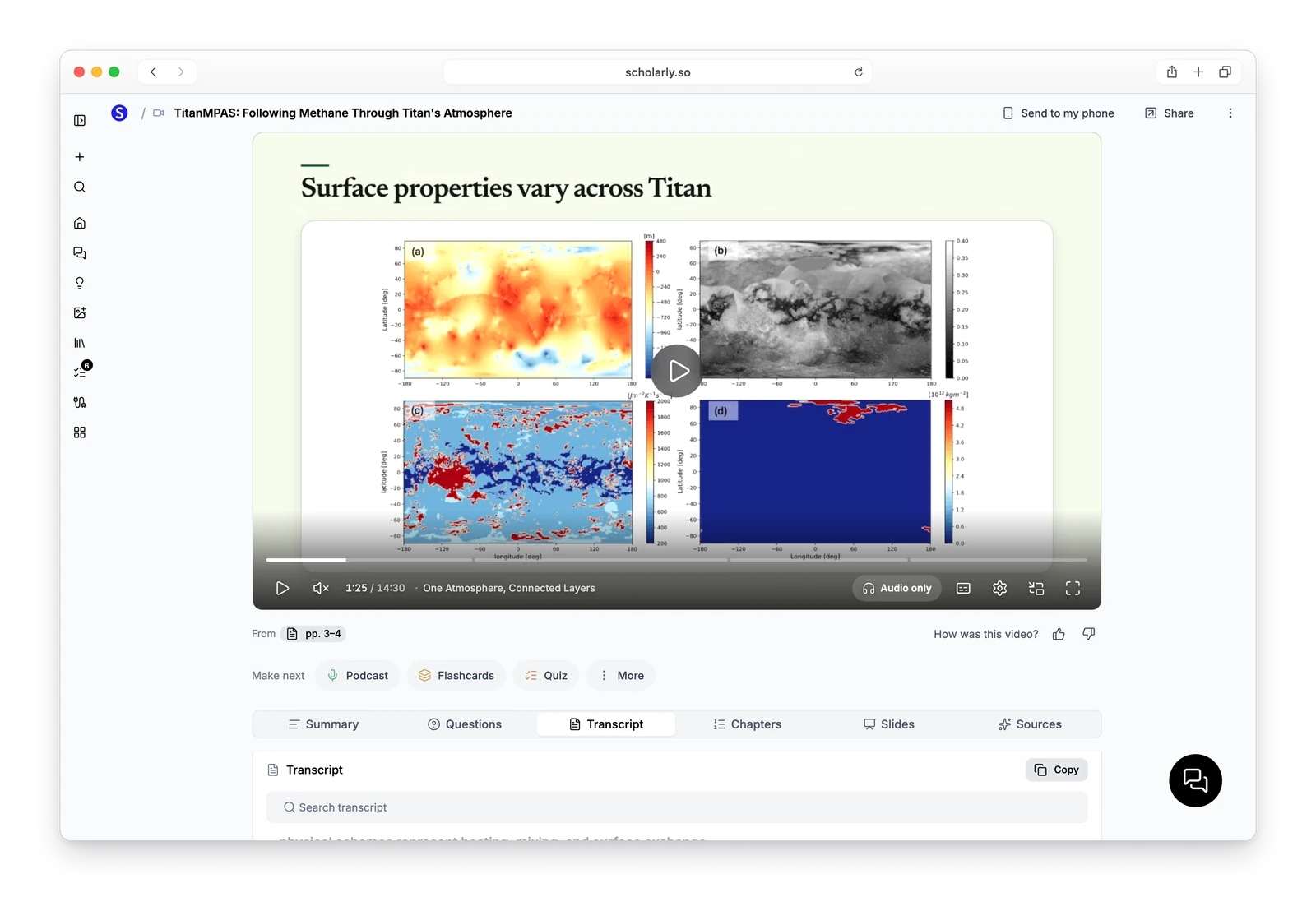
Scholarly gali jūsų medžiagą paversti animuotomis vaizdo paskaitomis su įgarsinimu. Įkelkite PDF, teksto failus ar paveikslėlius arba tiesiog aprašykite temą. Scholarly sukurs vaizdo įrašą su animuotomis scenomis, iliustracijomis, diagramomis, įgarsinimu, skyriais, stenograma ir DI pokalbiu. Atitikties politika gali tapti mokymo moduliu, produkto specifikacija gali virsti įvadiniu gidu, o pasirengimo sertifikavimui programa gali tapti pamoka, kurią peržiūrėsite pakeliui į darbą.
Trumpai
| Tema | Informacija |
|---|---|
| Ką sukuria | Įgarsintą, animuotą vaizdo paskaitą (MP4) su skyriais, sinchronizuotais subtitrais, stenograma su paieška, interaktyviais klausimais ir DI pokalbiu. Standard paskaitose taip pat pateikiamas papildomas skaidrių rinkinys. |
| Iš ko galima kurti | Iš PDF, Word ir PowerPoint failų, teksto failų, skaičiuoklių, paveikslėlių, garso ir vaizdo failų, įrašų, tinklalaidžių, tyrimų ataskaitų, Google Drive failų, nuorodos į svetainę ar internete esantį PDF arba vien iš įvestos užklausos. |
| Trukmė | Numatoma Free paskaitos trukmė yra apie 2 minutes. Mokamuose planuose galima nustatyti pageidaujamą trukmę nuo 1 iki 45 minučių 1 minutės žingsniu. Pradinė reikšmė yra 15 minučių. Baigtos paskaitos trukmė gali skirtis nuo pasirinktos. |
| Kokybė | 720p visuose planuose. 1080p Full HD mokamuose planuose. |
| Free planas | 1 DI kūrimo kreditas visam laikui, bendras visiems DI kūrimo įrankiams. Panaudojus jis neatsinaujina. Už šį kreditą galima sukurti vieną maždaug 2 minučių 720p paskaitą su Scholarly logotipu iš 1 šaltinio (iki 8 MB dydžio failo, o jei tai PDF, iš pirmųjų 32 puslapių). Paskaitą galima žiūrėti Scholarly ir bendrinti nuoroda. |
| Panaudojus nemokamą kreditą | Paskaita lieka jūsų paskyroje. Ją galite žiūrėti, klausytis pasirinkę Klausytis ir bendrinti nuoroda. Savo puslapius rašyti ir mokymosi kortelių rinkinius sudaryti rankiniu būdu ir toliau galima nemokamai. Norint kurti daugiau su DI, reikia mokamo plano. Tas pats savaitinis DI kūrimo kreditų balansas naudojamas vaizdo paskaitoms, tinklalaidėms, skaidrėms ir mokymosi kortelių rinkiniams kurti. |
| Premium | 15 DI kūrimo kreditų per savaitę, iki 10 šaltinių vienai paskaitai, pageidaujama trukmė iki 45 minučių, 1080p raiška, galimybė išjungti Scholarly logotipą ir atsisiųsti failus. Standartinė kaina JAV yra $30 per mėnesį arba $180 per metus. |
| Laureate | Visos Premium galimybės, 80 DI kūrimo kreditų per savaitę, iki 20 šaltinių vienai paskaitai ir režimas Ultimate (beta), kainuojantis fiksuotus 10 DI kūrimo kreditų. Standartinė kaina JAV yra $99 per mėnesį. |
| Kaina kreditais | Paskaita naudojant Auto kainuoja 1 DI kūrimo kreditą. Modeliai su kreditų žyma kainuoja nuo 2 iki 5 kreditų. Pasirinkus ilgesnę nei 15 minučių trukmę, pridedamas 1 kreditas, o pasirinkus ilgesnę nei 30 minučių trukmę, pridedami 2. Pasirinkus balsą, kuris nepriklauso standartiniam tos kalbos balsų rinkiniui, pridedamas 1 kreditas. Savaitiniai kreditai atnaujinami kiekvieną pirmadienį 00:00 UTC. |
| Atsisiuntimas ir eksportavimas | Tik mokamuose planuose galima atsisiųsti MP4, papildomą skaidrių rinkinį PDF formatu, PowerPoint (.pptx) failą ir eksportavimo paketą (vieną ZIP archyvą su vaizdo įrašu, skaidrėmis, įgarsinimo tekstu ir subtitrais .vtt bei .srt formatais). |
| Kalbos | Įgarsinimas, subtitrai ir tekstas ekrane galimi 71 kalba ir regioniniu jų variantu. Pasirinkus Automatiškai, kalba derinama prie šaltinio. Arabų, hebrajų ir kitomis iš dešinės į kairę rašomomis kalbomis sukurtų paskaitų elementai išdėstomi iš dešinės į kairę. |
| Bendrinimas | Bendrinti nuoroda galima visuose planuose. Neprisijungę žiūrovai susikuria nemokamą Scholarly paskyrą ir gali žiūrėti paskaitą. Jei paskaita prieinama visiems, turintiems nuorodą, ją taip pat galima įterpti pasirinkus Bendrinti → Įterpti. Įterptą paskaitą galima žiūrėti neprisijungus. |
Vaizdo paskaitos kūrimas
Vaizdo paskaita kuriama dviem žingsniais.
1 žingsnis. Pasirinkite turinį. Pasirinkite medžiagą, iš kurios kursite paskaitą:
- PDF failai. Pasirinkite PDF failus iš Bibliotekos arba įkelkite naujų. Kiek šaltinių galima naudoti vienoje paskaitoje, priklauso nuo plano: vieną su Free, tris su Premium Lite ten, kur šis planas siūlomas, dešimt su Premium ir dvidešimt su Laureate. Žr. Planai ir apribojimai. Jei PDF ilgas, puslapių parinkiklyje pažymėkite konkrečius puslapius, kuriuos norite aptarti paskaitoje. DI pagal išgautą tekstą randa susijusius puslapius ir prireikus juos peržiūri kaip vaizdus, kad kuriamose scenose galėtų remtis schemomis, lygtimis, lentelėmis ir rankraščiu.
- Teksto failai. Įkelkite .txt, .md arba .csv failus.
- Paveikslėliai. Įkelkite nuotraukas, schemas ar ekrano kopijas.
- Google Drive. Pasirinkite failus tiesiai iš Google Drive. Jų atsisiųsti ir iš naujo įkelti nereikia. Žr. Prijungtos programos.
- Nuoroda. Įklijuokite nuorodą į svetainę arba internete esantį PDF.
- Užklausa. Skirtuke „Užklausa“ aprašykite bet kurią temą ir sukurkite vaizdo įrašą nuo pradžių. Failų nereikia.
2 žingsnis. Pritaikykite nustatymus. Prieš kurdami paskaitą galite pasirinkti:
Trukmė (iki). Slankikliu nustatykite pageidaujamą vaizdo įrašo trukmę. Free paskaitų, kurioms rodomas trukmės valdiklis, numatoma trukmė yra apie 2 minutes, o slankiklis užrakintas. Galutinė trukmė gali skirtis. Prie baigtos Free paskaitos nuolat rodoma juosta Pailginti šią vaizdo paskaitą? leidžia pereiti prie mokamo plano ir pakeisti tą patį įrašą maždaug 10 minučių versija be papildomo kūrimo kredito. Originalą galima žiūrėti, kol baigiama kurti nauja versija. Mokamuose planuose pradinė reikšmė yra 15 minučių. Bet kuriai raiškai galima pasirinkti nuo 1 iki 45 minučių trukmę 1 minutės žingsniu. Galutinę trukmę lemia šaltinių medžiaga ir įgarsinimas. Ilgesnei nei 15 minučių paskaitai reikia 1 papildomo DI kūrimo kredito, o ilgesnei nei 30 minučių paskaitai reikia 2 papildomų kreditų. Pasirinkę trukmę pamatysite kainą prieš pradėdami kurti. Jei baigtas įrašas patenka į trumpesnės trukmės intervalą, nepanaudoti trukmės kreditai automatiškai grąžinami. Bazinė modelio kaina lieka tokia pati. Spustelėkite Gerai, kad patvirtintumėte pasirinkimą, arba Daugiau nerodyti, kad šis pranešimas nebebūtų rodomas. Įjungus Trumpas vaizdo įrašas, sukuriamas glaustas 30–45 sekundžių vertikalus įrašas be trukmės valdiklio. Žr. Planai ir apribojimai.
Dizainas. Pirmasis nustatymų pasirinkimas lemia, kaip paskaitoje dėstoma medžiaga. Galimi režimai Standard Fast, Standard, Illustrated, Math Lecture, Doodles, Freestyle, o Laureate plane taip pat siūlomas Ultimate. Naujai paskaitai iš anksto parenkamas Standard Fast. Rinkitės Freestyle, jei norite, kad DI perskaitytų šaltinį ir parinktų jam tinkamą formatą. Visi stiliai, išskyrus Ultimate, pasiekiami visuose planuose, įskaitant Free. Įjunkite Trumpas vaizdo įrašas, jei norite glausto 30–45 sekundžių vertikalaus įrašo. Ši parinktis veikia su bet kuriuo stiliumi. Pirmenybė visada teikiama jūsų pasirinktam stiliui. Ką daro kiekvienas režimas ir kada jį rinktis, aprašyta Vaizdo režimų vadove.
Balsas. Atverkite balsų parinkiklį ir pasirinkite pasakotoją. Kiekvienas balsas turi savo pavadinimą. Sąraše galima ieškoti pagal vardą, toną ar profesiją, o prieš pasirenkant galima perklausyti trumpą kiekvieno balso pavyzdį. Palikite Automatiškai, jei norite, kad Scholarly parinktų medžiagai tinkamą balsą. Šiame žingsnyje balsas parenkamas kiekvienai paskaitai atskirai, o balsų sąrašas priklauso nuo paskaitos kalbos. Žr. Įgarsinimo balsai.
Kol aiškinamės, kurie balsai skamba geriausiai, kai kurios naujos paskaitos įgarsinamos kitu balsu. Jei balsas patiko ar nepatiko, įvertinkite jį baigtos paskaitos puslapyje paspausdami nykštį aukštyn arba žemyn. Jau sukurtose paskaitose išlieka originalus įgarsinimas.
Vaizdo kokybė. Pasirinkite paskaitos raišką: 720p (numatytoji, užtikrinanti ryškų vaizdą ir gerą pusiausvyrą) arba 1080p Full HD (ryškiausias vaizdas, galimas mokamuose planuose). Savo plano galimybes rasite skiltyje Planai ir apribojimai.
DI modelis. Auto visuose planuose naudoja GPT 6 Luna su vidutiniu samprotavimo lygiu. Bazinė Standard paskaitos su Auto kaina yra 1 kreditas. Pasirinkta trukmė gali padidinti kainą. Mokamų planų naudotojai gali pasirinkti kitą modelį, jei nori kitokio stiliaus, o Free naudotojai gali peržiūrėti alternatyvas, pažymėtas spynos piktograma. Kimi K3, Claude Sonnet 5.5 ir Claude Opus 5.5 kainuoja 2 DI kūrimo kreditus, GPT 6.2 Sol kainuoja 3, Gemini 4 Neon ir Muse Wonder kainuoja 4, o GPT 6.2 Astra kainuoja 5. Kiekvieno modelio eilutėje rodoma jo kreditų žyma. Žr. DI modelio pasirinkimas.
Tinkinimo profilis. Pritaikykite skiltyje „Pasirinktinės instrukcijos“ išsaugotą tinkinimo profilį, jei keliose paskaitose norite naudoti tas pačias gaires, spalvas, logotipus, šriftus ir vaizdinius pavyzdžius. Pasirinktas profilis taikomas ir įprastai Standard paskaitai, ir kitiems režimams. Profiliai veikia visuose kūrimo įrankiuose ir yra pasiekiami visuose planuose.
Kalba. Pasirinkite įgarsinimo kalbą. Palaikoma daugiau nei 70 kalbų ir regioninių variantų. Parinkiklis naudoja tą patį paskyroje išsaugotą kalbos nustatymą kaip ir visi kiti DI kūrimo įrankiai. Rinkitės Automatiškai, jei norite, kad paskaita būtų ta pačia kalba kaip jūsų šaltinių medžiaga. Jei pateikiate savo įgarsinimo tekstą, pagal jo kalbą parenkamas balsas, paskaitos pavadinimas ir skyrių antraštės. Arabų, hebrajų ir kitomis iš dešinės į kairę rašomomis kalbomis sukurtose paskaitose išverčiamas tekstas ir atitinkamai išdėstomi ekrano elementai. Žr. Kalbos Scholarly platformoje.
Scholarly logotipas. Pagal numatytuosius nustatymus rodomas Scholarly logotipas. Mokamuose planuose jį galima išjungti prieš kuriant paskaitą. Jei norite failo be vandens ženklo, išjunkite logotipą prieš kurdami ir atsisiųskite sukurtą failą. Atsisiunčiant logotipas iš jau sukurto įrašo nepašalinamas.
Išplėstinės parinktys. Rečiau naudojamas parinktis rasite po skiltimi „Nustatymai“, skiltyje Išplėstinės parinktys. Tamsusis režimas visoms skaidrėms pritaiko tamsią temą. Išvaizda leidžia rinktis iš visų DI skaidrių temų, nuo spalvų stilių, tokių kaip Classic, Mint ir Coral, iki dizainerių temų, tokių kaip Atelier ir Neon. Palikite Automatiškai, jei norite, kad kaskart būtų parenkama nauja tema. Foninė muzika po įgarsinimu prideda tylią muziką ir pagal numatytuosius nustatymus yra išjungta. Tamsusis režimas ir Išvaizda taikomi Standard paskaitoms, todėl šios parinktys rodomos pasirinkus Standard.
Pridėti 3D modelių. Mokamuose planuose galima įtraukti iki penkių 3D modelių, vaizduojančių tai, kas aiškinama paskaitoje. Parinktis įjungta pagal numatytuosius nustatymus ir papildomų kreditų nekainuoja. Žr. 3D modeliai paskaitoje.
Papildomas skaidrių rinkinys. Jis visada įtraukiamas į Standard paskaitas. Atskiro jo jungiklio nėra.
Pasirinktinės instrukcijos. Laisvu tekstu nurodykite, ko norite iš paskaitos. Pavyzdžiui, paprašykite skirti daugiau dėmesio tam tikriems skyriams, aiškinti pasitelkiant vaizdus arba sutelkti dėmesį į svarbiausias formules ar dažnas klaidas.
Prieš pradedant mygtukas Kurti rodo bendrą modelio ir trukmės kainą, pavyzdžiui, Kurti DI vaizdo paskaitą · 2 kreditai. Patvirtinus pradedama kurti paskaita. Galite užverti langą ir grįžti vėliau. Kai vaizdo įrašas bus paruoštas, gausite pranešimą.
Kaip parenkama paskaitos trukmė
Pasirinkta trukmė yra orientyras. Ją galite palyginti su faktine trukme, rodoma po leistuvu.
Paskaita įgarsinama po vieną skyrių. Pagal baigtą pirmojo skyriaus garso įrašą išmatuojamas tikrasis kalbėjimo tempas ir pagal jį parenkama likusių skyrių apimtis. Taip paskaitos trukmė pritaikoma prie tikrojo pasakotojo tempo.
Jei pagal planą paskaita būtų trumpesnė, nei pageidavote, ji papildoma naujomis scenomis, paremtomis jūsų šaltiniais. Trukmė dirbtinai netempiama, o turinys netrumpinamas vien tam, kad būtų pasiektas konkretus skaičius. Paskaita kuriama ir tada, kai ji išeina ilgesnė ar trumpesnė.
Bendra įgarsinimo trukmė negali viršyti 45 minučių. Jei įgarsinimo tekstas ilgesnis, į vaizdo įrašą įtraukiamos visos įgarsintos scenos, tad gaunate paskaitą iki tos vietos.
Pageidaujama ir faktinė paskaitos trukmė
Baigtos paskaitos puslapyje po leistuvu greta rodomos pageidaujama ir faktinė įrašo trukmė. Ten taip pat rodoma įgarsinimo kalba ir šaltinio puslapiai, kuriais remtasi, jei buvo nurodytas puslapių intervalas. Jei paskaita trumpesnė, nei pageidavote, tai matyti iš pateiktų trukmių.
Eksportavimo paketas
Pasirinkę Eksportavimo paketas paskaitos trijų taškų meniu arba šalia skaidrių rinkinio atsisiųsite vieną ZIP archyvą. Jame yra vaizdo įrašas, skaidrių rinkinys, pagal skyrius suskirstytas įgarsinimo tekstas, subtitrai .vtt ir .srt formatais ir trumpas README failas su naudotų šaltinių sąrašu. Tai greičiausias būdas perduoti baigtą paskaitą klientui, kolegai ar mokymosi platformai. Visus keturis failus gausite vienu atsisiuntimu.
Paketą gali sukurti tik paskaitos savininkas, turintis mokamą planą. Žr. Kūrinių eksportavimas.
Nemokama peržiūra pažymėta kaip peržiūra. Šalia jos trukmės rodoma pageidaujama visos paskaitos trukmė, kad prieš nuspręsdami galėtumėte palyginti trumpą versiją su numatyta ilgesne paskaita.
Kūrimo eiga
Pradėjus kurti paskaitą iš karto atveriamas realiuoju laiku atnaujinamas eigos puslapis. Jame matyti, kiek scenų suplanuota, kiek jau įrašyta, ir ar šiuo metu įrašomas įgarsinimas, ar formuojamas galutinis vaizdo įrašas. Net jei paskaitos kūrimas užtrunka, matysite, kaip darbas juda pirmyn.
Eigos puslapis atnaujinamas planuojant, įgarsinant ir formuojant vaizdo įrašą. Kol koduojamas galutinis įrašas, jau gali būti rodomos skaidrių peržiūros. Galutinis įrašas bus pasiekiamas baigus kodavimą.
Kūrimo laikas priklauso nuo šaltinio, režimo, pageidaujamos trukmės, eilės ir paslaugos teikėjo pasiekiamumo. Numatomo laiko ir dabartinio etapo ieškokite eigos puslapyje. Jame galite atšaukti vykdomą kūrimą arba bandyti dar kartą, jei kūrimas nepavyko. Jei senesnė paskaita buvo sukurta modeliu, kuris nebepasiekiamas, pakartotinai kuriant naudojamas dabar jūsų plane siūlomas modelis. Naujos užklausos pateikti nereikia.
Jei paskaitos sukurti nepavyksta
Nepavykus sukurti paskaitos, rodoma priežastis. Turinys galėjo būti atmestas, šaltinio nepavyko perskaityti, jis buvo per didelis, šaltiniuose trūko medžiagos arba nepavyko parengti teksto, įgarsinti ar suformuoti vaizdo įrašo. Rodomi tik tai priežasčiai tinkami veiksmai: Bandyti dar kartą, Išbandyti kitą modelį, Pasirinkti mažiau puslapių, Pakeisti šaltinį arba Patikslinti šaltinius.
Jei problema pačiame šaltinyje, veiksmą Bandyti dar kartą pakeičia tinkamos šaltinio taisymo parinktys. Pakartojus užklausą su tais pačiais šaltiniais rezultatas būtų toks pats. Skydelyje atkuriami jūsų šaltiniai ir nustatymai, todėl galite pataisyti esamą užklausą. Jei kūrimas nepavyksta, DI kūrimo kreditas grąžinamas automatiškai. Visos priežastys ir jų sprendimai aprašyti straipsnyje Ką daryti, jei nepavyksta sukurti kūrinio.
Vaizdo kokybė
Paskaitos raišką pasirinkite nustatymų žingsnyje. Didesnė raiška suteikia ryškesnį vaizdą, tačiau įrašo kūrimas šiek tiek užtrunka ir failas būna didesnis.
| Kokybė | Kam tinkamiausia |
|---|---|
| 720p (numatytoji) | Ryškus, subalansuotas vaizdas, gerai atrodantis telefonuose ir nešiojamuosiuose kompiuteriuose. Ši raiška naudojama pagal numatytuosius nustatymus. |
| 1080p Full HD | Ryškiausias vaizdas, tinkamas dideliam ekranui arba vaizdo įrašui įterpti į pateiktį. Pasiekiama mokamuose planuose. |
Raiška lemia tik vaizdo ryškumą. Visų raiškų įrašuose pateikiami tie patys skyriai, subtitrai, interaktyvūs klausimai, stenograma ir DI pokalbis. Galima raiška priklauso nuo jūsų plano. Išsamiau žr. Planai ir apribojimai.
Scenos ir vaizdinė medžiaga
Kiekvieną vaizdo įrašą sudaro kelios scenos. DI parenka scenos tipą pagal tai, kas aiškinama:
- Apibrėžtys. Ekrane rodomas tarsi vadovėlyje apibrėžtas terminas, o šalia jo palaipsniui pateikiamas paaiškinimas.
- Palyginimai. Dvi idėjos rodomos greta, išryškinant jų skirtumus.
- Procesai žingsnis po žingsnio. Sunumeruoti etapai pasirodo paeiliui, pasakotojui juos aiškinant.
- Lygtys. Matematinės išraiškos formatuojamos taip, kad simboliai, trupmenos, integralai ir viršutiniai indeksai būtų aiškiai įskaitomi.
- Statistika ir skaičiai. Dideli skaičiai ir svarbūs statistiniai rodikliai animuojami skaičiuojant iki reikiamos reikšmės.
- Diagramos. Stulpelinės, linijinės ir skritulinės diagramos braižomos pasakotojui aiškinant duomenis.
- Svarbiausių įžvalgų akcentai. Trumpi, paryškinti teiginiai svarbiausiomis paskaitos akimirkomis.
- DI sukurtos iliustracijos. Specialiai kuriami vaizdai sąvokoms, kurias lengviau suprasti pamačius. Iliustracijose nėra teksto, todėl jose nepasirodo atsitiktinių ar klaidingai parašytų žodžių.
- Vaizdinė medžiaga iš jūsų PDF. Jei tai numatyta paskaitos plane, ekrane rodomos šaltinio schemos, diagramos ir lentelės. Aiškinant išsamią schemą, galima paeiliui priartinti jos dalis.
- Mokomosios scenos. Žingsnis po žingsnio sprendžiamas pavyzdys, ištaisoma dažna klaidinga samprata arba pateikiamas supratimo patikros klausimas. Atsakymų variantai lieka ekrane, kol svarstote, o paskui parodomas atsakymas. Apibendrinant nurodoma, kur pakartoti kiekvieną aptartą punktą.
- Skyrių skirtukai ir svarbiausi skaičiai. Sunumeruotos įvadinės skyrių kortelės ir nuo dviejų iki keturių svarbių skaičių, rodomų greta.
Paskaita prasideda trumpa antraštine kortele ir baigiasi trumpa baigiamąja kortele. Tarp jų rodomos visą kadrą užimančios kompozicijos su plokščiomis kortelėmis, sunumeruotais žingsniais, ramiais pasirinktos išvaizdos paletės atspalviais ir jos šriftais. Gretimų scenų išdėstymas kinta, kad iš eilės rodomi sąrašai neatrodytų vienodai. Tekstas įgarsinamas natūraliai skambančia DI kalbos sinteze jūsų pasirinkta kalba ir balsu. Tas pats balsas skamba nuo paskaitos pradžios iki pabaigos.
Kiek medžiagos rodoma Standard paskaitoje
Standard paskaitoje šaltinio medžiaga aiškinama keliose scenose. Scenų skaičių ir tempą modelis parenka pagal medžiagą ir pageidaujamą trukmę. Scenų skaičius per minutę gali skirtis.
Ilgesnėse scenose turinys rodomas dalimis pagal įgarsinimo tempą, todėl kas 10–15 sekundžių ekrane kas nors pasikeičia.
Ekrano teksto dydis pritaikomas prie scenos turinio apimties. Lygtys išdėstomos taip, kad tilptų kadre, o ilgi užrašai perkeliami į antrą eilutę, kad išliktų įskaitomi. Šviesiojo režimo kortelėse naudojamas didesnis kontrastas. Kortelė, kuri anksčiau kartodavosi per visą paskaitą, dabar rodoma po kartą kiekviename skyriuje. Taip ir išsamus politikos dokumentas, ir techninė specifikacija išlieka įskaitomi per visą paskaitą.
3D modeliai paskaitoje
Mokamuose planuose vaizdo paskaitoje gali būti iki penkių 3D modelių, vaizduojančių aiškinamus objektus, pavyzdžiui, ląstelę, variklį ar molekulę. Nustatymas Pridėti 3D modelių įjungtas pagal numatytuosius nustatymus ir papildomų kreditų nekainuoja.
- Kiekvienas modelis kuriamas konkrečiai scenai ir joje rodomas. Standard paskaitose modelio animacija per tą sceną rodoma visame ekrane.
- Po leistuvu esančiame modelių sąraše galite pasukioti kiekvieną modelį ir pereiti į jo rodymo vietą įraše.
- Jei kurio nors modelio sukurti nepavyksta, paskaitoje lieka visi sėkmingai sukurti modeliai.
Jei norite sukurti atskirą modelį, žr. DI 3D modeliai.
Vienos paskaitos dalies keitimas
Jei baigtoje Standard paskaitoje norite pataisyti antraštę, sceną ar įgarsinimo sakinį, paprašykite to paskaitos DI pokalbyje. Iš naujo sukuriamos tik keičiamos scenos. Kitose scenose išlieka tas pats vaizdas ir įgarsinimas, o rezultatas išsaugomas kaip nauja versija šalia originalo. Žr. Kūrinių redagavimas DI pokalbyje.
Skyriai ir stenograma
Vaizdo įrašai suskirstyti į skyrius, kad galėtumėte iš karto pereiti į reikiamą dalį. Atkūrimo juostoje pažymėtos skyrių ribos ir rodomas atkuriamo skyriaus bei skyriaus po žymekliu pavadinimas. Kiekviename baigtame įraše pateikiama visa įgarsinimo stenograma su paieška, kad greitai rastumėte reikiamą vietą ar temą.
Paskaitos žiūrėjimas
Leistuve rasite šiuos valdiklius:
- Vaizdas vaizde. Atverkite vaizdo įrašą slankiajame lange ir žiūrėkite toliau dirbdami kitur.
- J ir L. Pereikite atitinkamai dešimt sekundžių atgal arba pirmyn.
- Atkūrimo greitis. Nustatykite jį vieną kartą. Pasirinkimas išsaugomas paskyroje ir taikomas tiek kompiuteryje, tiek telefone.
- Skyriai. Spustelėkite skyriaus žymą, kad iškart pereitumėte į tą dalį.
- Subtitrai. Įjunkite arba išjunkite leistuvo valdymo juostoje. Daugiau informacijos pateikta toliau.
Vėl atvėrus paskaitą bet kuriame įrenginyje, kuriame esate prisijungę, ji tęsiama nuo sekundės, ties kuria sustojote. Jei norite pradėti nuo pradžių, pasirinkite Pradėti iš naujo. Žr. Tęskite nuo ten, kur sustojote.
Jei įrašas kraunamas apie pusę minutės ir atkūrimas vis dar stringa, pasirodo mygtukas Bandyti dar kartą. Juo iš naujo įkelsite įrašą nuo tos pačios vietos. Trumpai kraunant įrašą, jį pristabdžius arba perėjus į kitą skirtuką, šis mygtukas nerodomas.
Papildomas skaidrių rinkinys
Standard paskaitoms kartu su vaizdo įrašu sukuriamas papildomas skaidrių rinkinys. Atverkite jį įrašo puslapio skirtuke Skaidrės. Jei turite mokamą planą, spustelėję Atsisiųsti PDF išsaugosite kopiją.
Subtitrai
Kiekvienoje baigtoje vaizdo paskaitoje yra sinchronizuoti subtitrai, pasiekiami visuose planuose, įskaitant Free. Subtitrų mygtukas yra leistuvo valdymo juostoje. Spustelėkite jį, kad subtitrai būtų rodomi, ir spustelėkite dar kartą, kad juos paslėptumėte. Subtitrai eilutė po eilutės seka įgarsinimą. Galite skaityti žiūrėdami, sekti paskaitą išjungę garsą atvirame biure arba greitai peržiūrėti ilgą paskaitą 1,5× ar 2× greičiu.
Subtitrai kuriami iš to paties teksto, kuris naudojamas įgarsinimui. Todėl jie žodis į žodį sutampa su tuo, ką sako pasakotojas, ir rodomi tinkamu metu. Subtitrai kuriami paskaitos kalba. Pavyzdžiui, japoniškai įgarsintoje paskaitoje iš karto rodomi japoniški subtitrai, kurių atskirai nustatyti nereikia. Kuriant paskaitą iš naujo, kartu iš naujo sukuriami ir subtitrai.
Atsisiuntus MP4, subtitrai ir toliau pasiekiami Scholarly leistuve kaip atskiras takelis. Pačiame vaizdo faile jie neįrašomi į vaizdą.
Interaktyvūs klausimai
Žiūrint baigtą vaizdo paskaitą svarbiausiose vietose įrašo apačioje pasirodo nedidelis kvietimas atsakyti į klausimą. Tuo metu paskaita rodoma toliau. Pasirinkus Atsakyti, atveriamas klausimas ir paskaita pristabdoma. Atsakę pamatysite trumpą paaiškinimą. Užvėrus klausimą, įrašas rodomas toliau, jei prieš atveriant klausimą jis buvo leidžiamas. Jei įrašas jau buvo pristabdytas, jis toks ir lieka. Užvedus žymeklį, kvietimas lieka matomas. Jei norite žiūrėti toliau, praleiskite arba užverkite kvietimą.
Jei norite žiūrėti be klausimų kortelių, atverkite leistuvo nustatymus spustelėję krumpliaratį valdymo juostoje ir išjunkite Interaktyvūs klausimai. Pagal numatytuosius nustatymus klausimai įjungti. Juos išjungus, kortelės visiškai paslepiamos. Nustatymas išsaugomas paskyroje ir taikomas kitiems vaizdo įrašams, kol jį pakeisite.
Kiekvienas bandymas, per kurį atsakote į visus klausimus, išsaugomas. Rezultatus Geriausias ir Paskutinis matysite iš karto, o visų bandymų istoriją galėsite atverti šalia klausimų sąrašo. Tame pačiame puslapyje taip pat galite sukurti mokymosi korteles iš viso vaizdo įrašo. Išsamiau žr. Interaktyvių vaizdo klausimų vadovą.
Foninė muzika
Foninę muziką galima įjungti tinkinimo žingsnio skiltyje Išplėstinės parinktys. Pagal numatytuosius nustatymus ji išjungta. Ją įjungus, po įgarsinimu tyliai skamba nuotaiką kurianti muzika. Pasakotojo balsas išlieka aiškiai girdimas net sumažinus atkūrimo greitį.
Kūrimas iš įkelto failo
Vaizdo paskaitą taip pat galite sukurti įkeldami failus. Pridėkite failus, atverkite meniu Daugiau ir pasirinkite Kurti vaizdo paskaitą. Prieš pradėdami kurti, nustatymų skydelyje galite pasirinkti trukmę, dizainą, DI modelį, kalbą ir įrašyti pasirinktines instrukcijas.
Kūrimas iš DI pokalbio
Vaizdo paskaitas galite kurti tiesiai DI pokalbyje. Parašykite, pavyzdžiui, „sukurk vaizdo paskaitą apie mūsų pinigų grąžinimo taisykles“ arba „paversk tai vaizdo paskaita“, ir DI ją sukurs. Paruoštą įrašą galėsite žiūrėti tiesiai pokalbyje.
DI pokalbis
Kiekviena baigta vaizdo paskaita turi atskirą DI pokalbio skydelį. Užduokite klausimų apie vaizdo įrašo turinį, paprašykite paaiškinti temą ar išnagrinėkite susijusias idėjas. Atsakymus DI grindžia vaizdo įrašo stenograma ir jūsų pradine medžiaga.
Mokymosi kortelės
Kurkite mokymosi korteles tiesiai iš baigtų vaizdo paskaitų. Paskaitos puslapyje atverkite kortelių kūrimo įrankį, kad svarbiausias sąvokas paverstumėte kartojimo kortelėmis.
Bendrinimas
Bet kurią vaizdo paskaitą galite bendrinti nuoroda. Gavėjai prisijungia prie nemokamos Scholarly paskyros ir gali žiūrėti įrašą, skaityti stenogramą bei naršyti skyrius. Įterptą paskaitą galima žiūrėti neprisijungus.
Klausymasis ir siuntimas į telefoną
Po leistuvu pasirinkite Klausytis, kad to paties įgarsinimo klausytumėtės kaip garso įrašo. Išlieka skyriai, atkūrimo greitis ir vieta, ties kuria sustojote. Jei naršyklė leidžia, garso įrašas gali būti leidžiamas ir užrakinus ekraną.
Kompiuteryje šalia Bendrinti pasirinkite Siųsti į telefoną. Galite parodyti QR kodą, išsiųsti nuorodą savo el. paštu arba ją nukopijuoti. Atvėrę nuorodą telefone, paspauskite „Leisti“ ir pradėkite klausytis.
Pasirinkę Bendrinti → Tinklalaidės kanalas, nukopijuokite privataus kanalo nuorodą arba atverkite ją Apple Podcasts, kad galėtumėte sekti tinklalaides ir klausytis paskaitų. Laikykite nuorodą privačią, nes klausytis gali kiekvienas ją turintis. Sugeneravus naują nuorodą, senoji nustoja veikti.
Kita kalba
Prie baigtos paskaitos gali būti rodoma parinktis sukurti versiją kita kalba. Už nurodytą kreditų kainą sukuriama nauja versija su tomis pačiomis scenomis ir iliustracijomis, o įgarsinimas ir užrašai ekrane pateikiami pasirinkta kalba. Galimų versijų nuorodas rasite skiltyje Taip pat šiomis kalbomis. Jei Scholarly nustato, kad paskaita sukurta kalba, kurios nemokate skaityti, gali vieną kartą pasiūlyti nemokamai pataisyti kalbą. Prieš pradėdami peržiūrėkite pasiūlymą.
Paskaitos įterpimas
Pasirinkite Bendrinti → Įterpti ir nukopijuokite leistuvo kodą į puslapį ar mokymosi valdymo sistemą (LMS), kurioje leidžiama įterpti turinį. Paskaita turi būti prieinama visiems, turintiems jos nuorodą. Įterpti naudojant slaptažodžiu apsaugotą ar išjungtą nuorodą negalima. Padarius nuorodą viešą, pasikeičia bendrinimo prieiga, todėl prieš kopijuodami kodą patikrinkite prieigos nustatymą.
Vaizdo įrašo atsisiuntimas
Jei turite mokamą planą, atverkite bet kurią baigtą paskaitą, viršuje dešinėje spustelėkite trijų taškų meniu ir pasirinkite Atsisiųsti vaizdo įrašą. Scholarly pateikia tokį MP4 failą, koks buvo sukurtas, su įgarsinimu ir fonine muzika, jei ją įjungėte. Jei norite failo be vandens ženklo, prieš kurdami paskaitą išjunkite Scholarly logotipą. Atsisiunčiant logotipas iš sukurto failo nepašalinamas. Sinchronizuoti subtitrai Scholarly leistuve ir toliau pasiekiami kaip atskiras subtitrų takelis. Vieša peržiūros nuoroda galite nemokamai bendrinti visuose planuose.
Medžiagos nagrinėjimo išsamumas
Prieš rašydamas įgarsinimo tekstą DI nuodugniai nagrinėja šaltinius. Jis dar kartą perskaito svarbius skyrius, atrenka konkrečius pavyzdžius ir randa vertingiausias cituoti ištraukas. Pasirinkus ilgesnę trukmę arba pridėjus pasirinktinę instrukciją „panagrinėk išsamiau“, paskaitoje galima pateikti daugiau pavyzdžių ir sąsajų, jei tam šaltiniuose pakanka medžiagos.
Apribojimai
Free naudotojai gauna 1 DI kūrimo kreditą visam laikui. Jis bendras vaizdo paskaitoms, tinklalaidėms, DI skaidrėms, mokymosi kortelių rinkiniams ir kitiems DI įrankiams. Panaudojus jis neatsinaujina. Į Premium įeina 15 DI kūrimo kreditų per savaitę, į Laureate įeina 80 per savaitę. Dauguma modelių kainuoja 1 DI kūrimo kreditą, Kimi K3 ir Claude Sonnet 5.5 kainuoja 2, GPT 6.2 Sol kainuoja 3, o Frontier modeliai kainuoja 2, 4 arba 5 kreditus. Mokamame plane už ilgesnę nei 15 minučių paskaitą prie modelio kainos pridedamas 1 DI kūrimo kreditas, o už ilgesnę nei 30 minučių paskaitą pridedami 2 kreditai. Visi vaizdo režimai pasiekiami visuose planuose. Free paskaitų su trukmės valdikliu numatoma trukmė yra apie 2 minutes. Jų puslapyje nuolat rodoma juosta Pailginti leidžia perėjus prie mokamo plano pakeisti tą patį įrašą maždaug 10 minučių versija be papildomo kūrimo kredito. Kitą pageidaujamą trukmę prieš kuriant galima pasirinkti mokamuose planuose. Vienoje paskaitoje galima naudoti 1 šaltinį su Free, iki 10 su Premium arba 20 su Laureate. Mokami planai taip pat leidžia kurti 1080p Full HD raiška, nustatyti iki 45 minučių trukmę bet kuriai raiškai, kurti įrašus be vandens ženklo ir atsisiųsti baigtus MP4 failus. Išsamiau žr. Planai ir apribojimai.
Susiję straipsniai
Vaizdo paskaitos klausymasis. Klausykitės paskaitos kaip garso įrašo, naršykite skyrius ir siųskite įrašą į telefoną.
Paskaitų kalbos. Ta pati paskaita su įgarsinimu kita kalba.
Kaip Scholarly tikrina savo darbą. Kaip patikrinama paskaita prieš ją jums pateikiant.
Vaizdo režimai. Kaip veikia kiekvienas dėstymo stilius ir kuris tinka jūsų medžiagai.
Kaip standartinę veiklos procedūrą arba atitikties vadovą paversti įgarsintu mokomuoju vaizdo įrašu. Visi žingsniai nuo šaltinio pasirinkimo iki įrašo pateikimo komandai.
Įgarsinimo balsai. Visi galimi pasakotojų balsai su garso pavyzdžiais.
Interaktyvūs klausimai vaizdo įrašuose. Klausimų kortelės, rodomos svarbiausiose kiekvienos paskaitos vietose.
Ką daryti, jei nepavyksta sukurti kūrinio. Visos nesėkmės priežastys ir jų sprendimai.
DI tinklalaidės. Tais pačiais šaltiniais paremta diskusija, kurios galite klausytis.
Planai ir apribojimai. Kreditai, šaltinių ribos, trukmė ir raiška pagal planą.