AI-videoforelæsninger
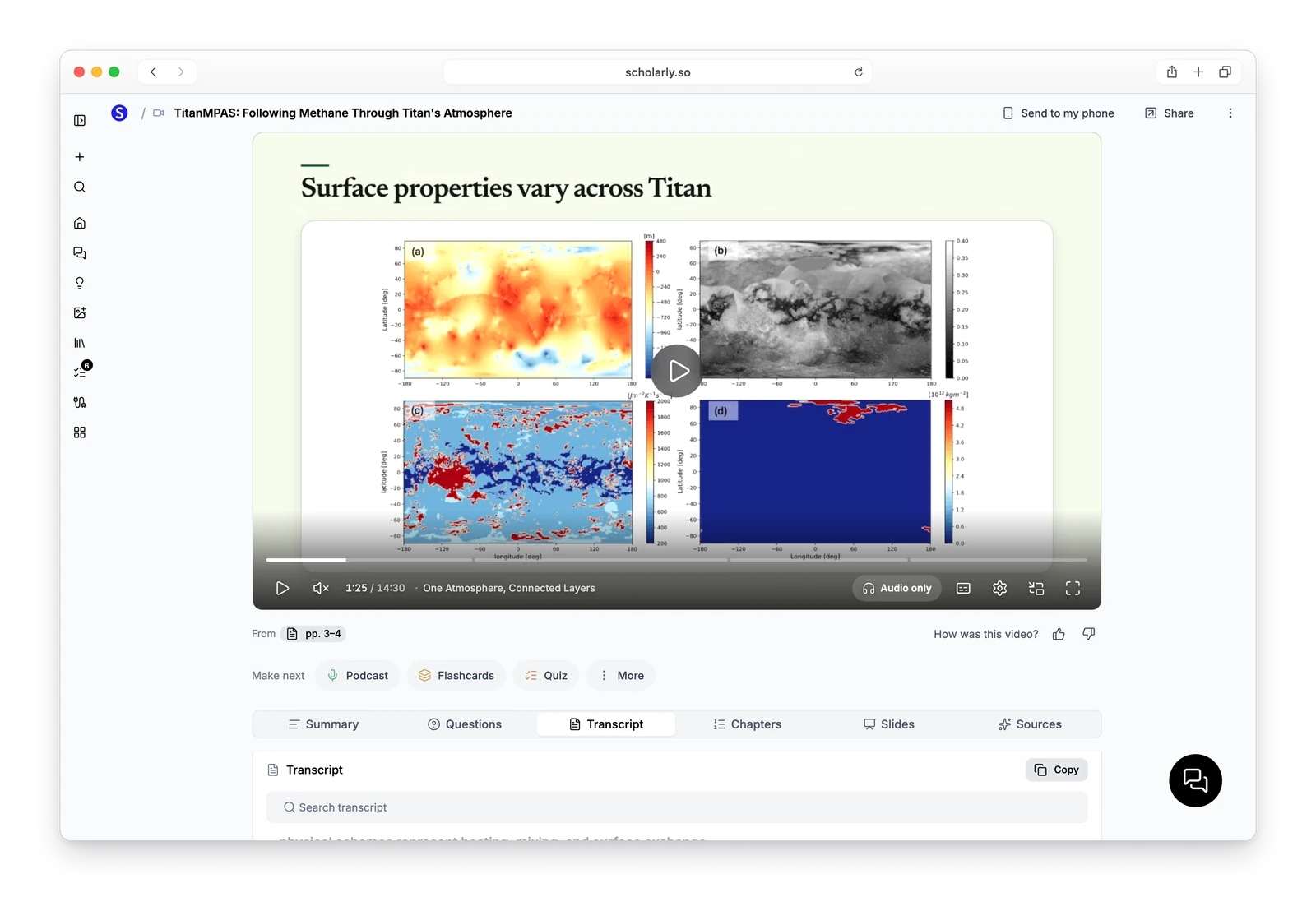
Scholarly kan lave dit kildemateriale om til animerede videoforelæsninger med indtaling hele vejen igennem. Upload PDF-filer, tekstfiler eller billeder, eller beskriv et emne. Scholarly genererer en video med animerede scener, illustrationer, diagrammer og indtaling samt kapitler, en transskription og AI-chat. En compliancepolitik kan blive til et træningsmodul, en produktspecifikation til en introduktionsvideo for nye medarbejdere og pensum til en certificeringsprøve til en lektion, du kan se på vej til arbejde.
Kort fortalt
| Emne | Detaljer |
|---|---|
| Det får du | En animeret videoforelæsning (MP4) med indtaling, kapitler, synkroniserede undertekster, en søgbar transskription, interaktive spørgsmål og AI-chat. Standard-forelæsninger har også en tilhørende præsentation. |
| Det kan du bruge som kilde | PDF-filer, Word- og PowerPoint-filer, tekstfiler, regneark, billeder, lyd- og videofiler, optagelser, podcasts, forskningsrapporter, Google Drive-filer, et link til en hjemmeside eller en PDF på nettet, eller en instruktion, du selv skriver uden at vedhæfte en fil. |
| Længde | Forelæsninger på Free sigter efter ca. 2 minutter. På betalte abonnementer kan du vælge en ønsket længde fra 1 til 45 minutter i trin på ét minut. Standardvalget er 15 minutter. Den færdige video kan afvige fra den ønskede længde. |
| Kvalitet | 720p på alle abonnementer. 1080p Full HD på betalte abonnementer. |
| Free | Du får 1 AI-oprettelseskredit én gang i alt, som du deler på tværs af alle AI-oprettelsesværktøjer. Kreditten fornyes ikke. Den rækker til én forelæsning på ca. 2 minutter fra 1 kilde (en fil på op til 8 MB eller de første 32 sider af en PDF) i 720p med Scholarly-logoet. Du kan se den i Scholarly og dele den via et link. |
| Når den gratis kredit er brugt | Forelæsningen bliver på din konto. Du kan se den, afspille den som lyd med Lyt i stedet og dele den via et link. Sider, du selv skriver, og sæt med studiekort, du laver i hånden, er stadig gratis. Hvis du vil oprette mere med AI, skal du have et betalt abonnement. Med ét abonnement bruger du de samme ugentlige AI-oprettelseskreditter på videoforelæsninger, podcasts, slides og sæt med studiekort. |
| Premium | 15 AI-oprettelseskreditter om ugen, op til 10 kilder pr. forelæsning, en ønsket længde på op til 45 minutter, 1080p, mulighed for at slå Scholarly-logoet fra og mulighed for download. Amerikansk listepris er $30 pr. måned eller $180 pr. år. |
| Laureate | Alt i Premium samt 80 AI-oprettelseskreditter om ugen, op til 20 kilder pr. forelæsning og videotilstanden Ultimate (beta) til en fast pris på 10 AI-oprettelseskreditter. Amerikansk listepris er $99 pr. måned. |
| Pris i kreditter | En forelæsning med Auto koster 1 AI-oprettelseskredit. Modeller med et kreditmærke koster 2 til 5 kreditter. En ønsket længde på over 15 minutter koster 1 ekstra kredit, og over 30 minutter koster 2 ekstra kreditter. En fortællerstemme uden for sprogets standardudvalg koster 1 ekstra kredit. Den ugentlige kreditsaldo fornyes hver mandag kl. 00:00 UTC. |
| Downloads og eksport | Kun på betalte abonnementer kan du hente MP4-filen og den tilhørende præsentation som PDF, eksportere til PowerPoint (.pptx) og hente en eksportpakke (én zip-fil med videoen, præsentationen, speakmanuskriptet og undertekster som .vtt og .srt). |
| Sprog | Indtaling, undertekster og tekst på skærmen fås på 71 sprog og regionale varianter. Vælg Auto for at bruge kildens sprog. Forelæsninger på arabisk, hebraisk og andre sprog, der læses fra højre mod venstre, har også layout fra højre mod venstre. |
| Deling | Du kan dele via link på alle abonnementer. Seere, der ikke er logget ind, opretter en gratis Scholarly-konto for at se forelæsningen. Hvis alle med linket har adgang, kan du også integrere forelæsningen via Del → Integrer. En integreret forelæsning kan afspilles uden login. |
Opret en videoforelæsning
Du opretter en videoforelæsning i to trin.
Trin 1. Vælg dit indhold. Vælg dit kildemateriale.
- PDF-filer. Vælg PDF-filer fra dit Bibliotek, eller upload nye filer. Antallet af kilder, du kan kombinere i én forelæsning, afhænger af dit abonnement. Du kan bruge én på Free, tre på Premium Lite, hvor det tilbydes, ti på Premium og tyve på Laureate. Se Abonnementer og grænser. Hvis en PDF er lang, kan du bruge sidevælgeren til at angive præcis, hvilke sider forelæsningen skal dække. AI'en bruger den udtrukne tekst til at finde relevante sider og gennemgår efter behov selve sidebillederne, så diagrammer, ligninger, tabeller og håndskrift kan danne grundlag for de genererede scener.
- Tekstfiler. Upload filer i formatet .txt, .md eller .csv.
- Billeder. Upload fotos, diagrammer eller skærmbilleder.
- Google Drive. Vælg filer direkte fra dit Drev, så du slipper for at downloade og uploade dem igen. Se Forbindelser.
- Link. Indsæt et link til en hjemmeside eller en PDF på nettet.
- Instruktion. Beskriv et valgfrit emne på fanen Instruktion, og generer en video fra bunden uden at vedhæfte filer.
Trin 2. Tilpas indstillingerne. Du kan vælge følgende, inden du genererer videoen.
Længde (op til). Brug skyderen til at vælge den ønskede spilletid. Hvis længdeindstillingen vises for en forelæsning på Free, er skyderen låst ved ca. 2 minutter. Den færdige spilletid kan variere. På en færdig gratis forelæsning bliver banneret Vil du gøre videoforelæsningen længere? stående. Her kan du opgradere og få lavet den samme video om til ca. 10 minutter uden at bruge endnu en oprettelseskredit. Du kan stadig afspille den oprindelige video, mens den nye bliver lavet. På betalte abonnementer er standardvalget 15 minutter. Ved alle opløsninger kan du vælge en ønsket længde fra 1 til 45 minutter i trin på ét minut. Kildematerialet og indtalingen påvirker den færdige spilletid. En forelæsning på over 15 minutter bruger 1 ekstra AI-oprettelseskredit, og en forelæsning på over 30 minutter bruger 2 ekstra kreditter. Når du vælger en af de længder, vises prisen, inden du går i gang. Hvis den færdige video ender i et kortere længdeinterval, får du automatisk de ubrugte længdekreditter tilbage. Modellens grundpris forbliver den samme. Klik på OK for at beholde dit valg eller på Vis ikke igen for at skjule beskeden fremover. Med Kort video slået til får du en fokuseret video i stående format på 30 til 45 sekunder uden længdeindstilling. Se Abonnementer og grænser.
Design. Det første valg i tilpasningstrinnet afgør, hvordan forelæsningen formidler stoffet. Du kan vælge Standard Fast, Standard, Illustrated, Math Lecture, Doodles eller Freestyle samt Ultimate på Laureate. Nye forelæsninger starter med Standard Fast. Vælg Freestyle, hvis du vil lade AI'en læse dine kilder og vælge det format, der passer til dem. Alle stilarter undtagen Ultimate findes på alle abonnementer, også Free. Slå Kort video til for at få en fokuseret video i stående format på 30 til 45 sekunder i den stil, du vælger. Dit eget valg af stil har altid forrang. Se hele guiden til videotilstande for at læse, hvad hver tilstand gør, og hvornår du kan bruge den.
Stemme. Åbn stemmevælgeren for at vælge en fortæller. Hver stemme står med sit eget navn, du kan søge på navn, tone eller rolle, og du kan afspille en kort lydprøve, inden du vælger. Hvis du lader Auto være valgt, finder Scholarly en stemme, der passer til materialet. Du vælger stemme for hver forelæsning i dette trin. Hvilke stemmer du får vist, afhænger af forelæsningens sprog. Se Fortællerstemmer.
Nogle nye forelæsninger bliver indtalt med en anden stemme, mens vi finder ud af, hvilke stemmer der lyder bedst. Giv den færdige forelæsning en tommelfinger op eller ned for at fortælle os, hvordan stemmen fungerede. Forelæsninger, du allerede har lavet, beholder deres oprindelige lyd.
Videokvalitet. Vælg, hvilken opløsning din forelæsning skal genereres i. 720p er standard og giver et skarpt, velafbalanceret billede. 1080p Full HD giver det skarpeste billede og er tilgængeligt på betalte abonnementer. Se Abonnementer og grænser for at se, hvilke opløsninger dit abonnement giver adgang til.
AI-model. Auto bruger GPT 6 Luna på alle abonnementer med middel ræsonneringsniveau. Standard med Auto har en grundpris på én kredit. Længdeindstillingerne kan koste ekstra kreditter. Brugere med et betalt abonnement kan vælge en anden model, hvis de vil have en anden stil. På Free kan du se alternativerne med låseikoner. Kimi K3, Claude Sonnet 5.5 og Claude Opus 5.5 koster 2 AI-oprettelseskreditter, GPT 6.2 Sol koster 3, Gemini 4 Neon og Muse Wonder koster 4, og GPT 6.2 Astra koster 5. Hver række har et mærke, der viser prisen. Se Vælg en AI-model.
Tilpasningsprofil. Brug en gemt tilpasningsprofil fra Tilpassede instruktioner til at genbruge retningslinjer, farver, logoer, typografi og visuelle referencer på tværs af forelæsninger. Den valgte profil bruges både til almindelige Standard-forelæsninger og til de andre tilstande. Profiler fungerer i alle oprettelsesværktøjer og findes på alle abonnementer.
Sprog. Vælg sprog til indtalingen. Der er over 70 sprog og regionale varianter, og sprogslistevalget bruger den samme gemte kontoindstilling som de andre AI-oprettelsesværktøjer. Vælg Auto, hvis forelæsningen skal bruge samme sprog som dit kildemateriale. Hvis du giver et speakmanuskript, bestemmer manuskriptets sprog, hvilket sprog der bruges til stemmen, titlen og kapiteloverskrifterne. Forelæsninger på arabisk, hebraisk og andre sprog, der læses fra højre mod venstre, får også et layout fra højre mod venstre. Se Sprog i Scholarly.
Scholarly-logo. Logoet er slået til som standard. På betalte abonnementer kan du slå det fra, inden du genererer videoen. Hvis du vil have en fil uden vandmærke, skal du slå logoet fra, generere videoen og derefter downloade filen. Logoet er en del af billedet i de videoer, der blev genereret med det.
Avancerede indstillinger. Under Avancerede indstillinger længere nede i panelet Indstillinger finder du de ekstra valg. Med Mørk tilstand får hvert dias et mørkt tema. Under Udseende finder du alle temaerne fra AI Slides, fra farvelooks som Classic, Mint og Coral til designertemaer som Atelier og Neon. Lad Auto være valgt, hvis Scholarly skal vælge et nyt tema. Med Baggrundsmusik kan du tilføje diskret musik under indtalingen. Den er slået fra som standard. Mørk tilstand og Udseende gælder for Standard-forelæsninger og vises derfor, når Standard er valgt.
Tilføj 3D-modeller. På betalte abonnementer kan forelæsningen indeholde op til fem 3D-modeller af det, den forklarer. Indstillingen er slået til som standard og koster ingen ekstra kreditter. Se 3D-modeller i en forelæsning.
Tilhørende præsentation. Standard-forelæsninger indeholder altid en tilhørende præsentation. Funktionen kan ikke slås fra.
Tilpassede instruktioner. Skriv dine egne instruktioner til forelæsningen. Bed for eksempel om at fremhæve bestemte kapitler, forklare stoffet visuelt eller fokusere på vigtige formler eller typiske fejl.
Knappen Opret viser den samlede pris, inden du går i gang. Prisen omfatter både model og længde, for eksempel Opret AI-videoforelæsning · 2 kreditter. Når du bekræfter, begynder Scholarly at generere videoen. Du kan lukke dialogboksen og vende tilbage senere. Du får en notifikation, når videoen er klar.
Sådan rammer Scholarly den ønskede længde
Den valgte længde er et mål, og den faktiske spilletid kan variere. Du kan sammenligne den ønskede længde med den færdige spilletid under afspilleren.
Indtalingen optages ét kapitel ad gangen. Scholarly måler fortællerens faktiske taletempo ud fra den færdige lyd i første kapitel. Derefter tilpasses længden på de kommende kapitler til det målte tempo.
Hvis oplægget til forelæsningen er kortere end dit mål, bliver det udvidet med nye scener baseret på dine kilder. Scholarly forkorter ikke materialet for at ramme et bestemt minuttal og afviser heller ikke forelæsninger på grund af deres længde.
Den eneste faste grænse er 45 minutters samlet indtaling. Hvis manuskriptet går over grænsen, genererer Scholarly alle de scener, der nåede at blive indtalt. Du får stadig forelæsningen frem til det punkt.
Ønsket længde og færdig spilletid
Under afspilleren på den færdige videos side står den ønskede længde ved siden af den faktiske spilletid. Her kan du også se, hvilket sprog forelæsningen er indtalt på, og hvilke sider af kilden den bygger på, hvis der er et sideinterval. Hvis forelæsningen blev kortere end ønsket, kan du se det direkte her.
Eksportpakke
Vælg Eksportpakke i forelæsningens menu med tre prikker eller ved siden af præsentationen for at downloade én zip-fil med alt fra forelæsningen. Pakken indeholder videoen, præsentationen, speakmanuskriptet opdelt efter kapitel, undertekster i både .vtt og .srt samt en kort README med en liste over de anvendte kilder. Det er den hurtigste måde at aflevere en færdig forelæsning til en kunde, en kollega eller en læringsplatform, fordi du kan hente det hele på én gang.
Kun forelæsningens ejer kan oprette en eksportpakke, og det kræver et betalt abonnement. Se Eksportér dit arbejde.
En gratis forhåndsvisning er mærket som sådan. Dens spilletid vises ved siden af den ønskede længde for den fulde forelæsning, så du kan sammenligne den korte version med den ønskede længde, inden du beslutter dig.
Følg oprettelsen
Når du starter en forelæsning, åbner en statusside, der opdateres løbende. For video viser den, hvor mange scener der er planlagt, og hvor mange der er optaget, samt om indtalingen eller den afsluttende videobehandling er i gang. Ved længere oprettelser kan du følge med, efterhånden som de enkelte trin skrider frem.
Statussiden opdateres, mens forelæsningen planlægges, indtales og samles. Du kan få vist forhåndsvisninger af slides, mens den endelige video stadig bliver kodet. Forhåndsvisningen er foreløbig.
Hvor lang tid det tager, afhænger af kilden, tilstanden, den ønskede længde, køen og udbydernes tilgængelighed. Du kan følge det aktuelle trin og den forventede tid på statussiden. Her kan du også annullere en igangværende oprettelse eller prøve igen, hvis den mislykkedes. Hvis en ældre forelæsning blev lavet med en model, der ikke længere tilbydes, bruger et nyt forsøg den aktuelle model på dit abonnement. Du slipper for at oprette anmodningen igen.
Hvis en forelæsning ikke kan oprettes
Hvis en forelæsning mislykkes, får du at vide, hvad der gik galt. Det kan skyldes, at indholdet blev afvist, at en kilde ikke kunne læses eller var for stor, at kilderne indeholdt for lidt materiale, eller at der opstod en fejl under arbejdet med manuskriptet, indtalingen eller videobehandlingen. Du får kun vist de løsninger, der passer til årsagen, for eksempel Prøv igen, Prøv en anden model, Vælg færre sider, Udskift kilden eller Juster kilderne.
Hvis fejlen ligger i selve kilden, vises Prøv igen ikke alene, fordi et nyt forsøg med de samme kilder ville give samme fejl. Dine kilder og indstillinger gendannes i panelet, så du kan rette problemet uden at starte forfra. Hvis oprettelsen mislykkes, får du automatisk din AI-oprettelseskredit tilbage. Se Når en oprettelse mislykkes for alle årsager og løsninger.
Videokvalitet
Du vælger forelæsningens opløsning i tilpasningstrinnet. Højere kvalitet giver et skarpere billede, men tager lidt længere tid at generere og giver en større fil.
| Kvalitet | Bedst til |
|---|---|
| 720p (standard) | Et skarpt, velafbalanceret billede, der ser godt ud på telefoner og bærbare computere. Denne opløsning er valgt på forhånd. |
| 1080p Full HD | Den skarpeste mulighed, velegnet til en stor skærm, eller hvis du vil indsætte videoen i en præsentation. Findes på betalte abonnementer. |
Opløsningen bestemmer kun, hvor skarpt billedet er. Alle videoer har de samme kapitler, undertekster, interaktive spørgsmål, transskription og AI-chat uanset opløsning. Det afhænger af dit abonnement, hvilke opløsninger du kan generere. Se Abonnementer og grænser for den fulde oversigt.
Scener og grafik
Hver video består af flere scener. AI'en vælger den scenetype, der passer bedst til det, der skal forklares.
- Definitioner. Et begreb vises på skærmen som et opslag i en lærebog, mens forklaringen bygges op ved siden af.
- Sammenligninger. To idéer vises side om side med forskellene fremhævet.
- Processer trin for trin. Nummererede trin vises med animation, efterhånden som fortælleren gennemgår dem.
- Ligninger. Matematikken vises med korrekt typografi, så symboler, brøker, integraler og hævede tegn er lette at læse.
- Statistik og tal. Store tal og centrale statistikker tæller op på skærmen.
- Diagrammer. Søjlediagrammer, linjediagrammer og cirkeldiagrammer tegnes på skærmen, mens fortælleren beskriver dataene.
- Fremhævede hovedpointer. Korte, fremhævede budskaber ved de vigtigste passager i forelæsningen.
- AI-genererede illustrationer. Skræddersyede billeder til begreber, der er lettere at forstå visuelt. Illustrationerne laves uden tekst, så der ikke optræder tilfældige eller fejlstavede ord i dem.
- Figurer fra din PDF. Når oplægget til forelæsningen lægger op til det, viser den kildens egne figurer, diagrammer og tabeller. Den kan også zoome ind på én del af en detaljeret figur ad gangen, mens den forklares.
- Undervisningsscener. Et regneeksempel løses trin for trin, en udbredt misforståelse rettes, et kontrolspørgsmål lader svarmulighederne stå på skærmen, mens du tænker, og viser derefter svaret, og en opsamling fortæller, hvor du kan genbesøge hver pointe.
- Afsnitsopdelere og nøgletal. Nummererede indledninger til afsnit og to til fire nøgletal side om side.
Forelæsningen åbner med et kort titelbillede og slutter med et kort afslutningsbillede. Undervejs fylder layoutet hele billedet med enkle kort, nummererede trin og rolige farver fra det valgte udseendes farvepalet og skrifttyper. Layoutet varierer fra scene til scene, så en række lister ikke kommer til at se ens ud. Indtalingen bruger naturligt klingende AI-tekst til tale på det sprog og med den stemme, du har valgt. Den samme stemme fortæller hele vejen igennem.
Hvor meget en Standard-forelæsning viser
En Standard-forelæsning bruger flere scener til at forklare kildematerialet. Modellen tilpasser antallet af scener og tempoet til stoffet og den ønskede længde. Antallet af scener pr. minut kan derfor variere.
I længere scener kommer indholdet frem i etaper, der følger indtalingen, så der sker noget nyt på skærmen hvert 10. til 15. sekund.
Tekst på skærmen får en størrelse, der passer til mængden af indhold i scenen. Ligninger tilpasses billedrammen, og lange etiketter ombrydes til en ekstra linje, så de stadig er læsbare. Kort i lys tilstand har højere kontrast. Et kort, der før gik igen gennem hele forelæsningen, vises nu én gang pr. kapitel. Selv et tæt pakket politikdokument eller en teknisk specifikation er læsbar fra start til slut.
3D-modeller i en forelæsning
På betalte abonnementer kan en videoforelæsning indeholde op til fem 3D-modeller af det, den forklarer, for eksempel en celle, en motor eller et molekyle. Tilføj 3D-modeller er slået til som standard og koster ingen ekstra kreditter.
- Hver model laves til én bestemt scene og vises dér. I Standard-forelæsninger fylder modellens animation hele billedet i den pågældende scene.
- I den kompakte oversigt under afspilleren kan du dreje hver model og hoppe til det sted, hvor den vises i videoen.
- Hvis en model ikke kan oprettes, beholder forelæsningen alle de modeller, der blev færdige.
Se AI-genererede 3D-modeller for at lave en selvstændig model.
Ret en del af forelæsningen bagefter
Hvis du vil rette en overskrift, en scene eller en sætning i indtalingen i en færdig Standard-forelæsning, kan du bede forelæsningens AI-chat om det. Kun de scener, du ændrer, bliver lavet igen. De øvrige scener beholder deres billeder og indtaling, og resultatet gemmes som en ny version ved siden af originalen. Se Rediger det, du har oprettet, i AI-chatten.
Kapitler og transskription
Videoerne er opdelt i kapitler, så du kan hoppe direkte til bestemte afsnit. Afspilningslinjen er opdelt efter kapitler og viser navnet på det kapitel, du peger på, og det, der afspilles. Alle færdige videoer har en fuld transskription af indtalingen, som du kan søge i for hurtigt at finde bestemte steder eller emner.
Se en forelæsning
Afspilleren har de sædvanlige knapper og et par ekstra funktioner.
- Billede i billede. Åbn videoen i et svævende vindue, og lad den køre, mens du arbejder et andet sted.
- J og L. Hop ti sekunder tilbage eller frem.
- Afspilningshastighed. Indstil den én gang. Indstillingen følger din konto og bruges både på din computer og din telefon.
- Kapitler. Klik på en kapitelmarkør for at hoppe direkte til afsnittet.
- Undertekster. Slå dem til og fra i afspillerens værktøjslinje. Se nedenfor.
Forelæsningen åbner på det sekund, hvor du stoppede, uanset hvilken enhed du logger ind på. Vælg Start forfra, hvis du vil se den fra begyndelsen. Se Fortsæt, hvor du slap.
Hvis afspilleren bliver ved med at indlæse i omkring et halvt minut, vises Prøv igen, så du kan genindlæse videoen fra samme sted. Knappen vises ikke ved kortvarig indlæsning, når du selv har sat videoen på pause, eller mens fanen ligger i baggrunden.
Tilhørende præsentation
Standard-forelæsninger har en tilhørende præsentation, der genereres sammen med videoen. Åbn den på fanen Slides på videosiden. På et betalt abonnement kan du gemme en kopi med Download PDF.
Undertekster
Alle færdige videoforelæsninger har synkroniserede undertekster på alle abonnementer, også Free. Klik på undertekstknappen i afspillerens værktøjslinje for at vise underteksterne, og klik igen for at skjule dem. De følger indtalingen linje for linje, så du kan læse med, se en forelæsning uden lyd på et åbent kontor eller hurtigt gennemgå en længere forelæsning ved 1,5× eller 2× hastighed.
Underteksterne laves ud fra det samme manuskript som indtalingen, så de følger hvert ord, fortælleren siger, og vises på det rigtige tidspunkt i videoen. De genereres på det sprog, du oprettede forelæsningen på. En forelæsning indtalt på japansk får automatisk japanske undertekster uden ekstra indstillinger. Hvis du genererer forelæsningen igen, genereres underteksterne også på ny.
Hvis du downloader MP4-filen, er underteksterne stadig tilgængelige som et separat spor i Scholarlys afspiller. De er ikke en del af selve billedet i den downloadede fil.
Interaktive spørgsmål
Når du ser en færdig videoforelæsning, vises en lille invitation til et spørgsmål nederst i videoen ved udvalgte passager, mens videoen fortsætter. Vælg Svar for at åbne spørgsmålet og sætte forelæsningen på pause. Når du har svaret, får du en kort forklaring. Hvis videoen spillede, da du åbnede spørgsmålet, fortsætter afspilningen, når du lukker det. Hvis videoen allerede var sat på pause, forbliver den på pause. Når du holder markøren over invitationen, bliver den bare stående. Hvis du hellere vil se videre, kan du ignorere eller lukke den.
Hvis du vil se forelæsningen uden spørgsmålskort, skal du åbne afspillerens indstillinger (tandhjulet i værktøjslinjen) og slå Interaktive spørgsmål fra. Spørgsmålene er slået til som standard. Når du slår dem fra, skjules de helt. Valget gemmes på din konto og gælder for nye videoer, indtil du ændrer det.
Hver gang du gennemfører alle spørgsmålene, gemmes dit forsøg. Du kan hurtigt se dit Bedste og Seneste resultat og åbne hele forsøgshistorikken ved siden af spørgsmålslisten. Du kan også lave studiekort ud fra hele videoen uden at forlade siden. Se guiden til interaktive videospørgsmål for den fulde gennemgang.
Baggrundsmusik
Du kan slå baggrundsmusik til under Avancerede indstillinger i tilpasningstrinnet. Den er slået fra som standard. Når du slår den til, lægges der diskret, stemningsfuld musik under indtalingen. Fortællerens stemme er stadig tydelig, også ved lavere afspilningshastighed.
Opret fra en upload
Du kan også oprette en videoforelæsning, når du uploader filer. Tilføj dine filer, åbn menuen Mere, og vælg Opret videoforelæsning. I tilpasningspanelet kan du vælge længde, design, AI-model og sprog samt tilføje dine egne instruktioner, inden du genererer videoen.
Opret fra AI-chatten
Du kan oprette videoforelæsninger direkte fra AI-chatten. Skriv for eksempel "lav en videoforelæsning om vores refunderingspolitik" eller "lav det her om til en videoforelæsning", så genererer AI'en den for dig. Når videoen er klar, kan du afspille den direkte i samtalen.
AI-chat
Alle færdige videoforelæsninger har deres eget AI-chatpanel. Stil spørgsmål til videoens indhold, bed om at få et emne uddybet, eller udforsk beslægtede idéer. AI'en bruger videoens transskription og dit oprindelige kildemateriale til at give svar, der bygger på kilderne.
Studiekort
Du kan generere studiekort direkte fra færdige videoforelæsninger. Åbn værktøjet til at lave studiekort på videosiden for at omsætte de vigtigste begreber til kort, du kan øve dig med.
Deling
Du kan dele enhver videoforelæsning via et link. Modtagerne logger ind med en gratis Scholarly-konto og kan derefter se videoen, læse transskriptionen og gå på opdagelse i kapitlerne. En integreret forelæsning kan afspilles uden login.
Lyt i stedet, og send til din telefon
Vælg Lyt i stedet under afspilleren for at afspille den samme indtaling som lyd. Kapitlerne, afspilningshastigheden og din placering i forelæsningen følger med. Lyden kan fortsætte, når skærmen er låst, hvis din browser tillader det.
På en computer kan du vælge Send til min telefon ved siden af Del for at få vist en QR-kode, sende linket til din egen mailadresse eller kopiere det. Linket åbner forelæsningen klar til at lytte. Tryk på Afspil på telefonen for at starte.
Under Del → Podcastfeed kan du kopiere linket til dit private feed eller åbne det i Apple Podcasts for at følge dine podcasts og lytte til dine forelæsninger. Hold linket privat, da alle med linket kan lytte. Hvis du nulstiller linket, holder det gamle link op med at virke.
Et andet sprog
På en færdig forelæsning kan du få mulighed for at oprette en sprogversion. Du får en ny version med de samme scener og figurer, men med indtaling og tekst på skærmen på det valgte sprog, til den viste pris i kreditter. Du finder links til de tilgængelige versioner under Også på. Hvis Scholarly registrerer, at en forelæsning er på et sprog, du ikke læser, kan du få tilbudt én gratis sprogrettelse. Gennemgå tilbuddet, inden du går i gang.
Integrer en forelæsning
Åbn Del → Integrer for at kopiere afspillerkoden til en side eller en læringsplatform (LMS), der understøtter integreret indhold. Forelæsningen skal være tilgængelig for alle med linket. Links med adgangskode og deaktiverede links kan ikke bruges til integration. Når du gør et link offentligt, ændrer du, hvem der har adgang. Tjek derfor adgangsindstillingen, inden du kopierer koden.
Download videoen
På et betalt abonnement kan du åbne en færdig forelæsning, klikke på menuen med tre prikker øverst til højre og vælge Download video. Scholarly downloader den færdige MP4-fil præcis som den blev genereret, inklusive indtaling og eventuel baggrundsmusik, du har slået til. Hvis du vil have en fil uden vandmærke, skal du slå Scholarly-logo fra, inden du genererer videoen. Logoet er en del af billedet i en video, der allerede er blevet genereret med det. Synkroniserede undertekster er stadig tilgængelige som et separat spor i Scholarlys afspiller. På alle abonnementer kan du gratis dele et offentligt link til videoen.
Sådan undersøger AI'en dine kilder
Før AI'en skriver manuskriptet, undersøger den aktivt dit kildemateriale. Den genlæser vigtige afsnit, finder konkrete eksempler og udvælger de passager, der bedst egner sig som kildehenvisninger. En længere ønsket spilletid eller en tilpasset instruktion som "gå mere i dybden" giver plads til flere eksempler og sammenhænge, hvor materialet understøtter dem.
Grænser
Brugere på Free får 1 AI-oprettelseskredit én gang i alt, som de deler på tværs af videoforelæsninger, podcasts, AI Slides, sæt med studiekort og andre AI-værktøjer. Kreditten fornyes ikke. Premium omfatter 15 AI-oprettelseskreditter om ugen, og Laureate omfatter 80 om ugen. De fleste modeller koster 1 AI-oprettelseskredit. Kimi K3 og Claude Sonnet 5.5 koster 2, GPT 6.2 Sol koster 3, og Frontier-modellerne koster 2, 4 eller 5. På et betalt abonnement bruger en forelæsning på over 15 minutter 1 ekstra AI-oprettelseskredit, og en forelæsning på over 30 minutter bruger 2 ekstra kreditter ud over modellens pris. Alle videotilstande er tilgængelige på alle abonnementer. Gratis forelæsninger med en længdeindstilling sigter efter ca. 2 minutter. Banneret Vil du gøre videoforelæsningen længere? bliver stående, så du efter en opgradering kan få lavet den samme video om til ca. 10 minutter uden at bruge endnu en oprettelseskredit. Du skal have et betalt abonnement for at vælge en anden længde, inden du genererer videoen. Én forelæsning kan kombinere 1 kilde på Free, op til 10 på Premium eller 20 på Laureate. Betalte abonnementer giver også adgang til video i 1080p Full HD, valgfri videolængde på op til 45 minutter ved alle opløsninger, videoer uden vandmærke og download af færdige MP4-filer. Se Abonnementer og grænser for den fulde oversigt.
Relateret
Lyt til en videoforelæsning. Afspil forelæsningen som lyd med kapitler, og send den til din telefon.
Sprog til forelæsninger. Få den samme forelæsning indtalt på et andet sprog.
Sådan tjekker Scholarly sit eget arbejde. Se, hvordan forelæsningen gennemgås, inden du får den.
Videotilstande. Se, hvad hver undervisningsstil gør, og hvilken der passer til dit materiale.
Lav en standardprocedure eller compliancehåndbog om til en indtalt træningsvideo. Følg processen fra kilde til udrulning i teamet.
Fortællerstemmer. Se alle de fortællere, du kan vælge, og lyt til lydprøver.
Interaktive videospørgsmål. Læs om de indbyggede spørgsmålskort ved udvalgte passager i hver forelæsning.
Når en oprettelse mislykkes. Se alle fejlårsager og de løsninger, der passer til dem.
AI-podcasts. Brug de samme kilder til en samtale, du kan lytte til i stedet for at se en video.
Abonnementer og grænser. Se kreditter, kildegrænser, længder og opløsninger for hvert abonnement.