AI Slides
Scholarly kan generere færdigdesignede præsentationer ud fra dine PDF'er, dit bibliotek eller bare et emne. AI'en planlægger strukturen, skriver indholdet, laver de visuelle elementer og samler præsentationen for dig.
Overblik
| Emne | Detaljer |
|---|---|
| Hvad den laver | En designet præsentation, gemt som PDF og åbnet i Diasvisning med en præsentationstilstand i fuld skærm. Der skrives talernoter til hvert dias, og de vises på notesiderne i en PowerPoint-eksport. |
| Hvad du kan lave den ud fra | PDF'er, Word- og PowerPoint-filer, tekstfiler, regneark, billeder, lyd- og videofiler, optagelser, podcasts, researchrapporter, Google Drive-filer, et link til et website eller en online-PDF, eller en skrevet prompt uden fil. |
| Præsentationens størrelse | Gratis præsentationer har 10 dias. Betalte abonnementer vælger mellem 5 og 30 dias, med 15 som udgangspunkt. |
| Free-abonnement | 1 AI-oprettelseskredit for hele kontoens levetid, delt med alle andre AI-oprettelsesværktøjer og uden nulstilling. Den laver én præsentation på 10 dias ud fra 1 kilde (en fil på op til 8 MB, de første 32 sider af en PDF). Du kan se præsentationen i Scholarly og dele den via link. |
| Efter den gratis kredit | Præsentationen bliver på din konto, så du kan præsentere den og dele den via link. Sider, du selv skriver, og studiekortsæt, du bygger i hånden, forbliver gratis. Flere AI-oprettelser kræver et betalt abonnement, og ét betalt abonnement dækker videoforelæsninger, podcasts, slides og studiekortsæt med de samme ugentlige AI-oprettelseskreditter. |
| Premium | 15 AI-oprettelseskreditter hver uge, op til 10 kilder pr. præsentation, 5 til 30 dias, PDF-download, udskrivning og eksport til PowerPoint, Word, Google Slides og Google Docs. Amerikansk listepris: $30/måned eller $180/år. |
| Laureate | Alt i Premium, med 80 AI-oprettelseskreditter hver uge og op til 20 kilder pr. præsentation. Amerikansk listepris: $99/måned. |
| Kreditpris | En præsentation på Auto koster 1 AI-oprettelseskredit. Brug bedste model (GPT 6.1 Terra) koster 2. Ugentlige kreditter nulstilles hver mandag kl. 00:00 UTC. |
| Downloads og eksport | Kun betalte abonnementer: PDF-download, udskrivning, PowerPoint (.pptx), Word (.docx) samt Google Slides eller Google Docs, når Google Drive er forbundet. I PowerPoint og Google Slides kommer tekstdias som titler, lister, sammenligninger og tabeller med som redigerbar tekst i præsentationens farver og skrifttyper, mens diagrammer, grafer, ligninger og billeder forbliver billeder. En præsentation, der blev lavet, før redigerbar eksport kom, eller som er ændret i chatten, eksporterer hvert dias som sit renderede billede. Hvert dias beholder sine talernoter. Eksport til Word og Google Docs indeholder tekst, du kan redigere. |
| Sprog | Præsentationer skrives på et af 71 sprog og regionale varianter. |
| Deling | Del via link på alle abonnementer. Seere, der ikke er logget ind, opretter en gratis Scholarly-konto for at åbne præsentationen. |
Opret slides
Du kan oprette slides tre steder:
- Startside: Klik på AI Slides-kortet i handlingsgitteret.
- Opret-menuen: Åbn Opret-menuen i sidepanelet, og vælg AI Slides.
- Vinduet Upload indhold: Når du har uploadet en PDF, vælger du AI Slides blandt de efterfølgende handlinger.
Kildevælgeren
Vinduet Opret AI Slides åbner med en kildevælger med fire faner, så du kan vælge dit udgangspunkt uden at scrolle:
- Bibliotek: Vælg en fil, du allerede har uploadet. Viser som standard dine seneste PDF'er.
- Upload: Træk nye filer ind fra din computer: PDF'er, Word- og PowerPoint-filer, tekstfiler, regneark, billeder, lyd eller video. Hvor mange kilder du kan kombinere i én præsentation, afhænger af dit abonnement: én på Free, op til 10 på Premium og op til 20 på Laureate.
- Google Drive: Hent et Doc, en PDF, en Slides-præsentation eller en Word-fil direkte fra dit Drive. Se Forbindelser.
- Prompt AI: Spring filerne helt over, og beskriv bare emnet, fx "Genopfriskning af sikkerhedsbevidsthed i Q3 for salgsteamet" eller "Introduktion til vores returpolitik for nye medarbejdere."
Du kan også indsætte et link til en PDF eller et website, og Scholarly bruger det som kilde. Kombiner faner i én præsentation, fx ved at vælge to PDF'er fra dit bibliotek og tilføje en brugerdefineret prompt, der styrer, hvad der skal fremhæves.
Ved PDF-kilder kan du bruge sidevælgeren til at begrænse præsentationen til et bestemt sideinterval. Det er praktisk, når du kun har brug for ét kapitel af en lang lærebog.
Trin
Trin 1, vælg dit indhold. Brug Bibliotek, Upload, Google Drive eller Prompt AI som beskrevet ovenfor.
Trin 2, vælg et tema (valgfrit). Vælg et af ti designertemaer fra galleriet øverst i indstillingerne, eller lad det stå på Auto for at få et farvelook. Se Diastemaer.
Trin 3, vælg en AI-model (valgfrit). Vælgeren viser en kort liste med Anbefalede modeller, og alt andet ligger under Flere modeller. Betalte abonnementer får automatisk den anbefalede model på deres første præsentation. Standard Auto bruger GPT 6 Luna. På Free kan du se de navngivne modeller, men det kræver et betalt abonnement at vælge en anden model. Brug bedste model vælger GPT 6.1 Terra med en grundpris på to kreditter. Scholarly husker den model, du vælger til AI Slides, adskilt fra dine andre værktøjer, så din næste præsentation starter på samme model i stedet for at blive nulstillet til den anbefalede. Hver model giver en forskellig stil og stemme. Se Valg af AI-model for vejledning.
Trin 4, tilføj brugerdefinerede instruktioner (valgfrit). Brug feltet til fritekstinstruktioner til at styre diasenes indhold, stil og fokusområder. For eksempel: "Fokuser på kapitel 3-5" eller "Gør den egnet til en præsentation på 10 minutter."
Trin 5, opret præsentationen. Klik på Generer slides for at lave præsentationen i ét trin.
Vil du tjekke planen først, så slå Gennemse dispositionen først til nederst i indstillingerne på computer. Knappen hedder så Gennemse disposition. AI Slides planlægger præsentationen og viser hvert dias' overskrift og en note om, hvad det skal lære fra sig, typisk på omkring et minut. Rediger listen, hvis du vil, og klik derefter på Opret. Knappen viser, hvor mange dias præsentationen får. Se Gennemsyn af dispositionen nedenfor. Vil du starte senere, åbner du Avancerede indstillinger og vælger Planlæg. En planlagt præsentation springer gennemsynet af dispositionen over.
Gennemsyn af dispositionen
Gennemsyn af dispositionen er slået fra som standard. Når Gennemse dispositionen først er slået til, er dispositionen den præsentation, AI Slides planlægger at lave, før noget bliver designet. Det er gratis at planlægge den: Din AI-oprettelseskredit bruges først, når du klikker på Opret.
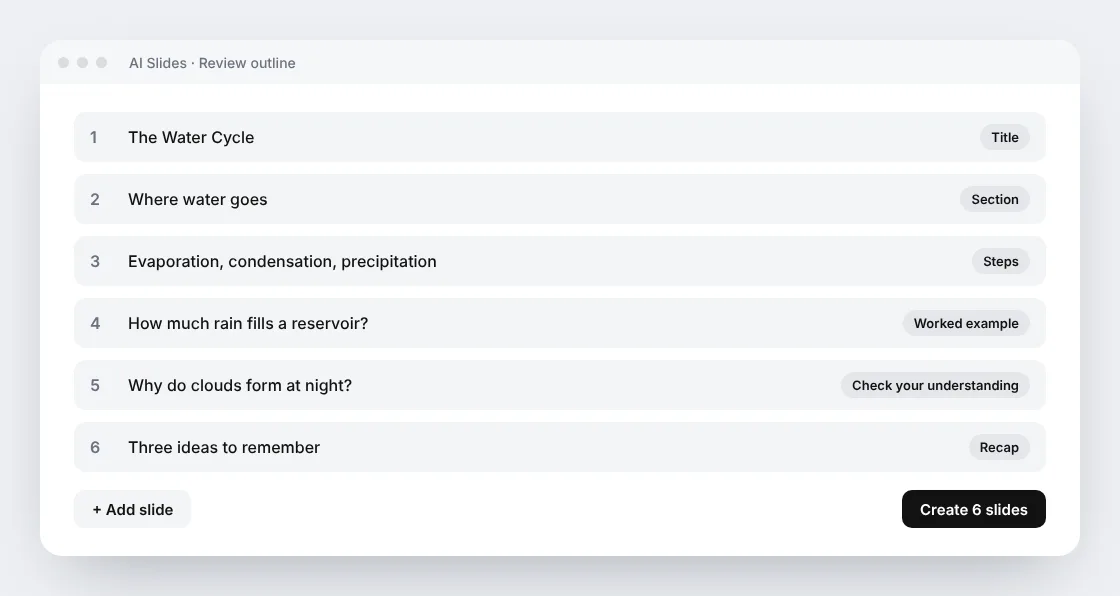
Mens den planlægger, viser AI Slides, om den læser dine kilder eller skriver dispositionen, og hvor lang tid hvert trin plejer at tage.
På computer er hvert dias en række med nummer, overskrift og note. Du kan:
- Omdøbe et dias eller omskrive dets note: skriv direkte i feltet.
- Ændre rækkefølgen: træk et dias i dets håndtag, eller brug pilene op og ned, der vises, når du peger på det.
- Tilføje et dias med Tilføj dias nederst på listen, eller fjerne et. En præsentation har altid mindst 5 dias.
- Vælge en diastype: lad den stå på Auto, eller bed om en nøgleidé, en punktliste, en definition, en sammenligning, en proces, en tidslinje, en graf, en tabel, et diagram, en ligning, et nøgletal eller et citat. AI Slides bruger den type, du vælger, medmindre din kilde ikke har noget at fylde den med, fx en graf uden tal.
Et dias, du lader være uændret, bygges præcis, som det ville være blevet uden gennemsynet, og dias, du tilføjer eller omskriver, får talernoter skrevet ud fra din kilde.
Gratis præsentationer har op til 10 dias, så Tilføj dias bliver en opgraderingsmulighed ved 10. Premium- og Laureate-præsentationer kan have op til 30. Hvis planlæggeren skrev et dias eller to ud over din valgte længde, kan du beholde dem.
Kontakten til gennemsyn findes kun på computer, så en telefon opretter præsentationen i ét trin, medmindre gennemsyn af dispositionen allerede er slået til i den browser. Når en telefon viser dispositionen, er den en liste: tryk på et dias for at redigere overskrift, note og type på en separat skærm, flytte det tidligere eller senere eller fjerne det, eller klik på Opret uden gennemsyn, mens dispositionen planlægges, for at springe den over.
Hvis dispositionen ikke kan planlægges (fx efter mange dispositioner på én dag), bliver hovedknappen til Opret uden gennemsyn, så du stadig kan lave præsentationen i ét trin.
Genereringsforløb
Slides gennemgår flere faser:
- Afventer: I kø til behandling.
- Behandler: AI'en læser dine PDF'er, planlægger diasstrukturen, genererer indhold og visuelle elementer og samler præsentationen. Ved PDF'er bruger den udtrukket tekst til at finde relevante sider og læser derefter de sider visuelt, når det er nødvendigt, så diagrammer, ligninger, tabeller og håndskrift kan indgå i præsentationen. Modellen gennemgår også sit udkast for layout og nøjagtighed i forhold til kilden og redigerer diasteksten før udgivelse. Gennemgå selv den færdige præsentation, før du præsenterer, især diagrammer, tal og tætte tabeller.
- Fuldført: Klar til at se og downloade.
- Mislykkedes: Kan prøves igen fra slides-siden.
Du kan følge status i realtid fra notifikationsklokken i toppen. Luk vinduet, og arbejd videre. Du får besked, når dine slides er klar.
Annullering og nyt forsøg
- Annuller: Stop en igangværende generering når som helst.
- Prøv igen: Hvis genereringen mislykkes, kan du prøve igen fra slides-siden uden at uploade dine PDF'er igen.
Præsentationsindstillinger
Slides bygges på samme scene-pipeline som Standard-videoforelæsninger. På computer har Slides-trinnet disse sektioner, oppefra og ned:
- Tema: ti designertemaer vist som rigtige dias, derefter Auto og farvelooks som små farveprøver. Peg på et designertema for at se endnu et dias i det. Kontakten Lys og Mørk ved siden af overskriften bestemmer, hvilke temaer du ser. Lader du det stå på Auto, får hver præsentation et nyt farvelook. Se Diastemaer for, hvad hvert tema er beregnet til.
- Vælg en startskabelon: Komplet præsentation (standard), en fuld præsentation i forelæsningsstil med sektionsskift og klare forklaringer, eller Eksamensforberedelse, der fokuserer på sandsynlige eksamensemner, sammenligninger og opsummeringer.
- Ekspertstil (valgfrit): en række navne under skabelonen, fx Executive Assertion-Evidence, Visual Teaching Deck eller Minimalist Keynote. Linjen nedenunder beskriver den stil, du peger på. Der er ikke valgt noget, før du vælger én, og vælger du den igen, fjernes valget.
- Indstillinger:
- Dias: én skyder bestemmer, hvor mange dias præsentationen har. Betalte abonnementer starter på 15 og kan vælge alt fra 5 til 30. Gratis præsentationer har 10 dias. Skyderen er låst og åbner opgraderingsmulighederne.
- Sprog: det sprog, præsentationen skrives på.
- AI-model: se trin 3 ovenfor.
- Avancerede indstillinger: Start senere planlægger præsentationen til et bestemt tidspunkt eller til at starte efter din nuværende oprettelse.
- Brugerdefinerede instruktioner: fritekstvejledning om indhold, stil og fokus.
- Gennemse dispositionen først: slået fra som standard. Slå den til for at se og redigere de planlagte dias, før præsentationen bliver lavet. Scholarly husker valget på denne enhed.
På en telefon beholder trinnet de vigtigste valg: skabelonen, Dias, Tema, Sprog og brugerdefinerede instruktioner. Tema åbner et ark med Auto og designertemaerne, og vælger du et mørkt tema, bliver præsentationen mørk. Kontakten til gennemsyn af dispositionen vises ikke på en telefon. Se Gennemsyn af dispositionen.
Huskede indstillinger
Når du har oprettet en præsentation, husker AI Slides din skabelon, ekspertstil, antal dias, tema og mørk tilstand. Den næste præsentation starter med dem og viser Bruger dine seneste indstillinger. Vælg Nulstil for at gå tilbage til standardindstillingerne. Dine brugerdefinerede instruktioner gemmes aldrig. Eksisterende præsentationer ændres aldrig med tilbagevirkende kraft: Et tema gælder den præsentation, du genererer nu.
Du kan også anvende en tilpasningsprofil fra Brugerdefinerede instruktioner. Dens genbrugelige vejledning og visuelle referencer former præsentationen oven på det tema, du vælger.
Diastyper
I stedet for at gøre alt til punktopstillinger vælger AI Slides den form, der passer til hvert øjeblik: en titel, et nummereret sektionsskilt, en nøgleidé, en definition, en sammenligning, en trin-for-trin-proces, et diagram, en overskriftsstatistik, to til fire nøgletal side om side, en ligning, en graf, en tabel, en tidslinje, et citat, en fremhævet boks, et billede eller et afslutningsdias.
Fire diastyper er bygget til undervisning:
- Gennemregnet eksempel: opgaven, trinene i rækkefølge og det svar, de fører til.
- Misforståelse: en udbredt forkert opfattelse, der streges over, efterfulgt af hvad der faktisk er sandt og hvorfor.
- Tjek din forståelse: et spørgsmål, typisk med to til fire svarmuligheder, og svaret.
- Opsummering: de vigtigste pointer at huske, hver med den side eller sektion i din kilde, hvor du kan repetere den. Præsentationer slutter typisk med en.
Nabodias undgår at gentage det samme layout, så en række lister eller trin skifter form fra dias til dias.
Den kan tegne relationsdiagrammer, procesforløb, tidslinjer, grafer, ligninger og ikoner i præsentationens egne farver, det samme visuelle værktøjssæt, som Standard-videoforelæsningerne bruger. I et designertema vokser disse layouts, så de fylder rammen: Lister bliver til kort eller rækker med linjer, trin løber langs en tegnet skinne, billeder fylder halvdelen af diaset, og søjlediagrammer får etiketter søjle for søjle.
AI'en planlægger præsentationen og gennemgår sit udkast for pasform, læsbarhed og de ønskede diastyper. Ledsagende slides til podcasts bruger samme tilgang. Gennemgå de færdige slides, før du præsenterer eller deler dem, især grafer, ligninger og tæt kildemateriale.
Diasvisning
Genererede præsentationer åbner i Diasvisning: ét stort dias med miniaturer af diasene ved siden af, og præsentationen scroller fra dias til dias som en PDF. Vil du give diasene mere plads, så brug Skjul diasminiaturer. Dit valg bliver husket. Du kan også bruge pilene eller klikke på diastælleren (fx 3 / 15) for at åbne et gitter og hoppe til et vilkårligt dias.
Fra Diasvisning klikker du på afspilningsknappen for at gå til præsentationstilstand i fuld skærm. Naviger med piletasterne, Page Up/Down, mellemrumstasten eller ved at klikke på venstre/højre halvdel af skærmen. Tryk på Esc for at afslutte. Se PDF-guiden for flere detaljer om Diasvisning og præsentationstilstand.
Ændring af en færdig præsentation
Vil du rette en overskrift, en dato eller et enkelt dias, så spørg præsentationens AI-chat, fx "Ret datoen på dias 3. Behold layoutet." Se Redigering af dine oprettelser i AI-chat.
Resultat
Genererede slides gemmes som PDF'er. Du kan:
- Se dem i Diasvisning.
- Downloade PDF'en på et betalt abonnement.
- Eksportere en separat kopi: Vælg PowerPoint (.pptx) eller Word (.docx) under Eksporter, eller gem i Google Slides eller Google Docs, når Drive er forbundet. I PowerPoint og Google Slides kommer tekstdias frem som redigerbare tekstbokse og tabeller, mens diagrammer, grafer, ligninger og billeder forbliver billeder. En præsentation, der blev lavet, før redigerbar eksport kom, eller som er ændret i chatten, eksporterer hvert dias som sit renderede billede. Word og Google Docs bruger udtrukket tekst, du kan redigere. Disse eksporter kræver et betalt abonnement og opretter en separat kopi: Redigerer du den, ændrer det hverken originalen i Scholarly eller dens delingsindstillinger. Se Eksport af dit arbejde.
- Redigere den eksisterende præsentation: Brug Forfin eller sidechatten til at bede om ændringer i en genereret præsentation, du ejer.
- Dele via et link.
- Udskrive fra visningens menu på et betalt abonnement. Gratis præsentationer kan fortsat ses og deles via link.
Begrænsninger
Free-brugere kan generere en præsentation med deres delte AI-oprettelseskredit for hele kontoens levetid. Den gratis kredit nulstilles ikke. Premium inkluderer 15 AI-oprettelseskreditter hver uge, delt mellem slides og alle andre typer AI-oprettelser, og Laureate inkluderer 80.
Relateret
Diastemaer: de ti designertemaer, farvelooks og lyse eller mørke præsentationer.
Sådan tjekker Scholarly sit eget arbejde: den redigering af teksten på skærmen, som hver præsentation får.
Eksport af dit arbejde: eksport til PowerPoint, Word og Google Slides i detaljer.
Valg af AI-model: Hver model skriver en præsentation med sin egen stemme.
Tilpasningsprofiler: Genbrug dit brand og dine redaktionelle regler i alle præsentationer.
AI-infografikker: når én side er bedre end en hel præsentation.