Rediger dine kreationer i AI Chat
En forelæsning er næsten rigtig, men én overskrift er forkert. Et studiekort har brug for en tydeligere forklaring. En PDF har sidste års dato på side 3. Du behøver ikke lave det hele forfra. Fortæl AI Chat, hvad der skal ændres, så redigerer den den del og beholder resten.
Kort fortalt
- Åbn elementet og brug dets AI Chat, eller nævn elementet i en hvilken som helst chat.
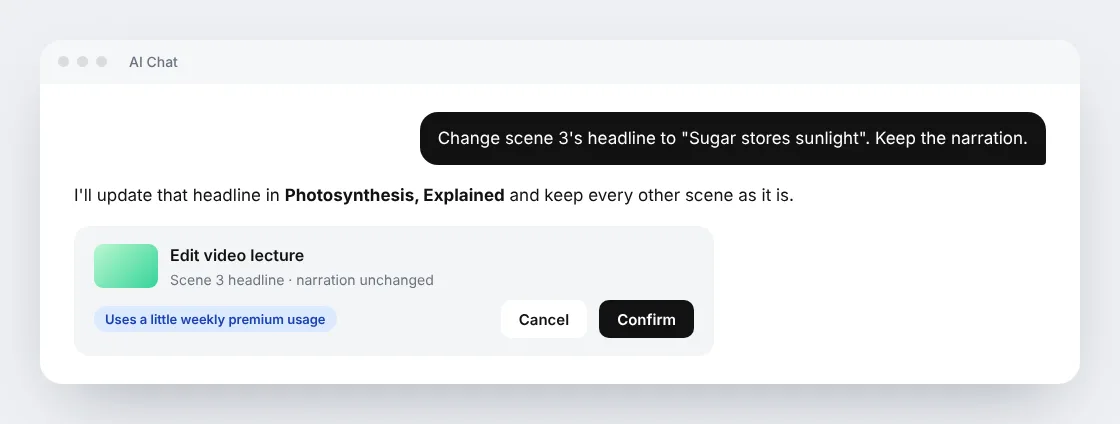
- Sig, hvad der skal ændres, og hvad der skal blive, for eksempel "Ret overskriften i scene 3. Behold fortællingen."
- Tjek bekræftelseskortet, og tryk på Bekræft.
- Chat videre. Resultatet dukker op i den samme samtale.
Hvad du kan redigere
| Hvad du har lavet | Gode forespørgsler | Hvad du får tilbage |
|---|---|---|
| Side | "Tilføj et kort eksempel efter andet afsnit. Behold resten." | Siden, ændret direkte, med Fortryd |
| Sæt studiekort | "Forklar, hvorfor svaret på kort 8 er rigtigt, med ét eksempel." | Sættet, ændret direkte, med Fortryd |
| PDF eller slidesæt | "Ret datoen på side 3. Behold layoutet og billederne." | Det opdaterede dokument |
| Fil (Word, Excel og andre filer i biblioteket) | "Opdater datoerne uden at omskrive de andre afsnit." | Den opdaterede fil, med Fortryd, hvor det tilbydes |
| Standard-videoforelæsning | "Ret overskriften i scene 3 til 'Sukker lagrer sollys'." | En ny version af videoen, hvor originalen bevares |
| Podcast | "Gør introduktionen i kapitel 1 kortere." | En ny version af episoden, hvor originalen bevares |
Freestyle- og Ultimate-videoforelæsninger kan endnu ikke redigeres på denne måde. Hvis du vil ændre en af dem, så bed AI Chat om at lave en ny version.
Sådan beder du om en god redigering
- Peg på ét sted. Nævn scenen, kortet, siden, afsnittet eller kapitlet.
- Sig, hvad der skal blive. "Behold fortællingen" eller "behold layoutet" forhindrer, at en lille rettelse bliver til en omskrivning.
- Bed om én ændring ad gangen, når du kan. Små redigeringer går hurtigere og er nemmere at tjekke.
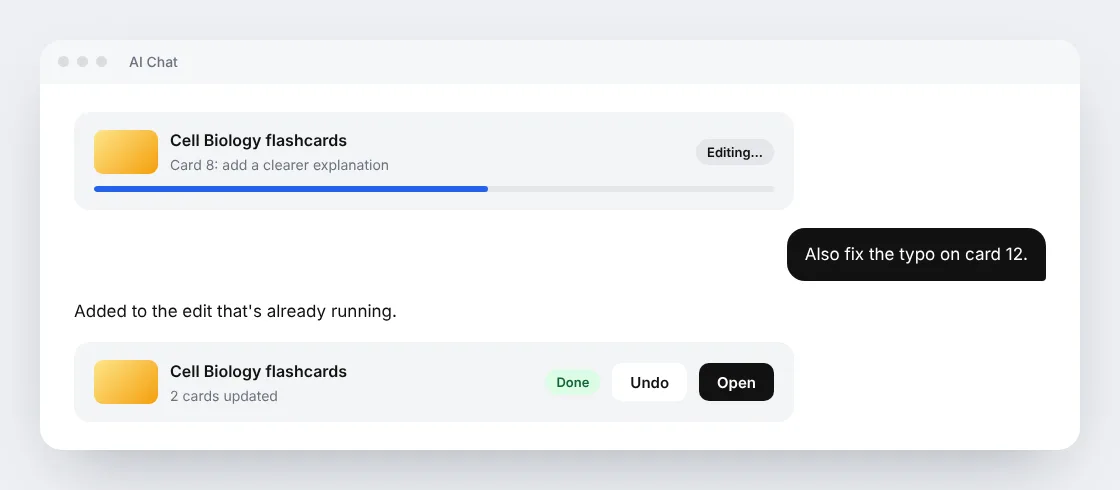
Hvis du kommer i tanke om noget andet, mens en redigering kører, så spørg i den samme chat. Den nye forespørgsel bliver en del af den redigering, der allerede er i gang.
Videoer og podcasts beholder det, du ikke har ændret
Når du redigerer en Standard- eller Standard Fast-videoforelæsning, laver Scholarly kun de scener om, du har spurgt til. Alle andre scener beholder deres færdige billede og deres indspillede fortælling. En rettelse af kun en overskrift kræver slet ingen ny fortælling. Hvis du ændrer, hvad der bliver sagt i en scene, får kun den scene ny fortælling.
Podcasts fungerer på samme måde, kapitel for kapitel. De kapitler, du ændrer, bliver indspillet igen, og de andre beholder deres lyd. En episode skal have mindst ét kapitel, der forbliver det samme, så en episode med kun ét kapitel er bedre at lave forfra.
Begge gemmer resultatet som en ny version. Originalen er stadig tilgængelig, og en senere redigering tager udgangspunkt i din nyeste version, så tidligere rettelser bevares.
Følg redigeringen
Når du har bekræftet, viser et redigeringskort i chatten, at arbejdet er i gang. Du kan blive ved med at stille spørgsmål, åbne andre elementer eller forlade siden. Når redigeringen er færdig, vises resultatet i den samme samtale med et link til at åbne det. Hvis en redigering ikke kan udføres sikkert, siger AI Chat det, og intet bliver ændret.
Hvad redigeringer koster
Redigeringer bruger en lille del af dit ugentlige premiumforbrug, den samme kvote som premium-chatmodeller. De bruger ikke AI-oprettelseskreditter. Bekræftelseskortet viser forbruget, før noget går i gang, og AI Chat spørger altid først.
Free-konti skal have et betalt abonnement med premiumforbrug for at starte en redigering. Premiumforbruget nulstilles hver mandag. Se Abonnementer og grænser for hvert abonnements kvote.
En stor ændring er en anden slags forespørgsel. Hvis en redigering af en video eller podcast ville betyde, at det meste skal indspilles igen, tilbyder AI Chat i stedet at lave en ny kreation. Det bruger AI-oprettelseskreditter og har sin egen bekræftelse, så en redigering bliver aldrig af sig selv til en komplet genskabelse.
Fortryd og tidligere versioner
- Sider, sæt studiekort og filer: brug Fortryd på resultatet for at sætte tingene tilbage.
- Videoforelæsninger og podcasts: originalen og alle redigerede versioner bliver i versionslisten, så du kan åbne enhver af dem.
Relateret
- AI Chat, den komplette guide til at chatte med dine kilder.
- Videoforelæsninger, lav og del forelæsninger med fortælling.
- Podcasts, AI-lydepisoder ud fra dit materiale.
- Abonnementer og grænser, premiumforbrug og AI-oprettelseskreditter.