Redigera dina skapelser i AI Chat
En föreläsning är nästan rätt, men en rubrik är fel. Ett studiekort behöver en tydligare förklaring. En PDF har förra årets datum på sidan 3. Du behöver inte göra om allt. Berätta för AI Chat vad som ska ändras, så redigerar den just den delen och behåller resten.
I korthet
- Öppna objektet och använd dess AI Chat, eller nämn objektet i valfri chatt.
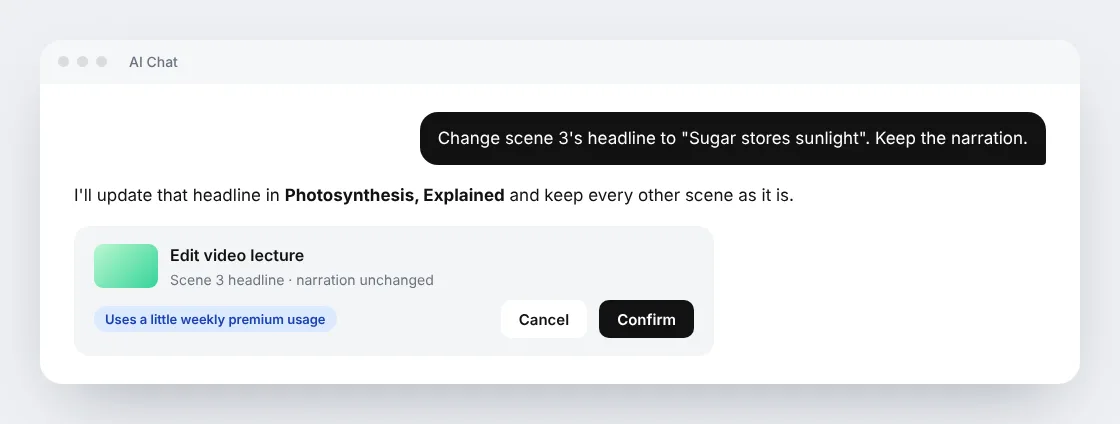
- Säg vad som ska ändras och vad som ska behållas, till exempel "Ändra rubriken i scen 3. Behåll berättarrösten."
- Kontrollera bekräftelsekortet och tryck på Bekräfta.
- Fortsätt chatta. Resultatet kommer i samma konversation.
Vad du kan redigera
| Det du skapade | Bra förfrågningar | Det du får tillbaka |
|---|---|---|
| Sida | "Lägg till ett kort exempel efter andra avsnittet. Behåll resten." | Sidan, ändrad på plats, med Ångra |
| Kortlek med studiekort | "Förklara varför svaret på kort 8 är rätt, med ett exempel." | Kortleken, ändrad på plats, med Ångra |
| PDF eller presentation | "Rätta datumet på sidan 3. Behåll layouten och bilderna." | Det uppdaterade dokumentet |
| Fil (Word, Excel och andra filer i biblioteket) | "Uppdatera datumen utan att skriva om de andra avsnitten." | Den uppdaterade filen, med Ångra där det erbjuds |
| Standard-videoföreläsning | "Ändra rubriken i scen 3 till 'Socker lagrar solljus'." | En ny version av videon, där originalet behålls |
| Podcast | "Korta ner introduktionen i kapitel 1." | En ny version av avsnittet, där originalet behålls |
Videoföreläsningar i Freestyle och Ultimate kan inte redigeras på det här sättet än. Om du vill ändra en sådan kan du be AI Chat att skapa en ny version.
Så ber du om en bra redigering
- Peka ut ett ställe. Nämn scenen, kortet, sidan, avsnittet eller kapitlet.
- Säg vad som ska vara kvar. "Behåll berättarrösten" eller "behåll layouten" gör att en liten rättelse inte blir en omskrivning.
- Be om en ändring i taget när du kan. Små redigeringar går snabbare och är lättare att kontrollera.
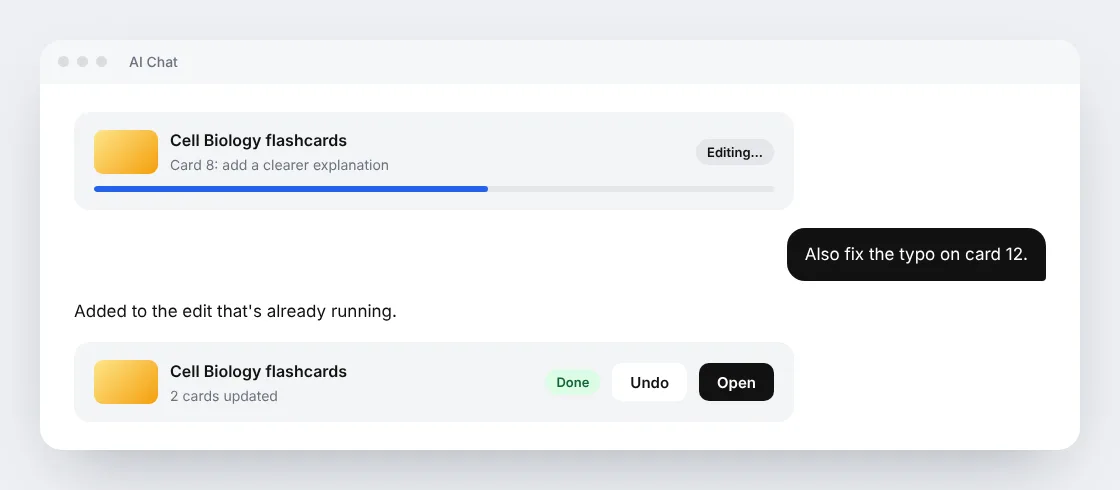
Om du kommer på något mer medan en redigering pågår kan du fråga i samma chatt. Den nya förfrågan läggs till i redigeringen som redan pågår.
Videor och podcaster behåller det du inte ändrade
När du redigerar en videoföreläsning i Standard eller Standard Fast gör Scholarly bara om de scener du frågade om. Alla andra scener behåller sin färdiga bild och sin inspelade berättarröst. En rättelse som bara gäller en rubrik behöver ingen ny berättarröst alls. Om du ändrar det som sägs i en scen får bara den scenen ny berättarröst.
Podcaster fungerar på samma sätt, kapitel för kapitel. De kapitel du ändrar spelas in igen, och de andra behåller sitt ljud. Ett avsnitt behöver minst ett kapitel som förblir oförändrat, så ett avsnitt med bara ett kapitel är bättre att göra om.
Båda sparar resultatet som en ny version. Originalet finns kvar, och en senare redigering utgår från din senaste version, så tidigare rättelser behålls.
Följ redigeringen
När du har bekräftat visar ett redigeringskort i chatten att arbetet pågår. Du kan fortsätta ställa frågor, öppna andra objekt eller lämna sidan. När redigeringen är klar visas resultatet i samma konversation med en länk för att öppna det. Om en redigering inte kan göras på ett säkert sätt säger AI Chat det, och ingenting ändras.
Vad redigeringar kostar
Redigeringar använder en liten del av din veckovisa premiumanvändning, samma tilldelning som för premiumchattmodeller. De använder inte AI-skapandekrediter. Bekräftelsekortet visar användningen innan något startar, och AI Chat frågar alltid först.
Free-konton behöver en betald plan med premiumanvändning för att starta en redigering. Premiumanvändningen återställs varje måndag. Se Planer och gränser för varje plans tilldelning.
En stor ändring är en annan typ av förfrågan. Om en redigering av en video eller podcast skulle innebära att det mesta spelas in igen erbjuder AI Chat att skapa något nytt i stället. Det använder AI-skapandekrediter och har en egen bekräftelse, så en redigering blir aldrig en helt ny skapelse av sig själv.
Ångra och tidigare versioner
- Sidor, kortlekar med studiekort och filer: använd Ångra på resultatet för att återställa.
- Videoföreläsningar och podcaster: originalet och varje redigerad version finns kvar i versionslistan, så du kan öppna vilken som helst av dem.
Relaterat
- AI Chat, den fullständiga guiden till att chatta med dina källor.
- Videoföreläsningar, skapa och dela föreläsningar med berättarröst.
- Podcaster, AI-ljudavsnitt från ditt material.
- Planer och gränser, premiumanvändning och AI-skapandekrediter.